Outlook에서 이벤트 사본 숨기는 방법
Outlook에서 동기화된 두 캘린더를 동시에 볼 때 화면이 복잡해질 수 있습니다. Outlook 보기 필터를 사용하면 CalendarBridge 이벤트 사본을 숨길 수 있습니다.
두 캘린더를 함께 동기화하고 있지만 여전히 Outlook에서 두 캘린더를 동시에 보고 싶다면, 소스 캘린더의 원본 이벤트와 대상 캘린더의 이벤트 사본이 모두 표시되기 때문에 화면이 다소 복잡해질 수 있습니다. 다행히 Outlook은 이를 해결하는 데 사용할 수 있는 보기 필터를 제공합니다. 이 보기 필터는 사용 중인 Outlook 버전에 따라 몇 가지 방법으로 구현할 수 있습니다.
범주 기반 필터링(모바일을 제외한 모든 버전의 Outlook에서 작동)
Windows용 Outlook(신규 및 클래식 버전), Mac용 Outlook, Outlook Web은 모두 범주를 기준으로 표시되는 이벤트를 필터링하는 옵션이 있습니다. 따라서 캘린더가 다음과 같이 보인다면:
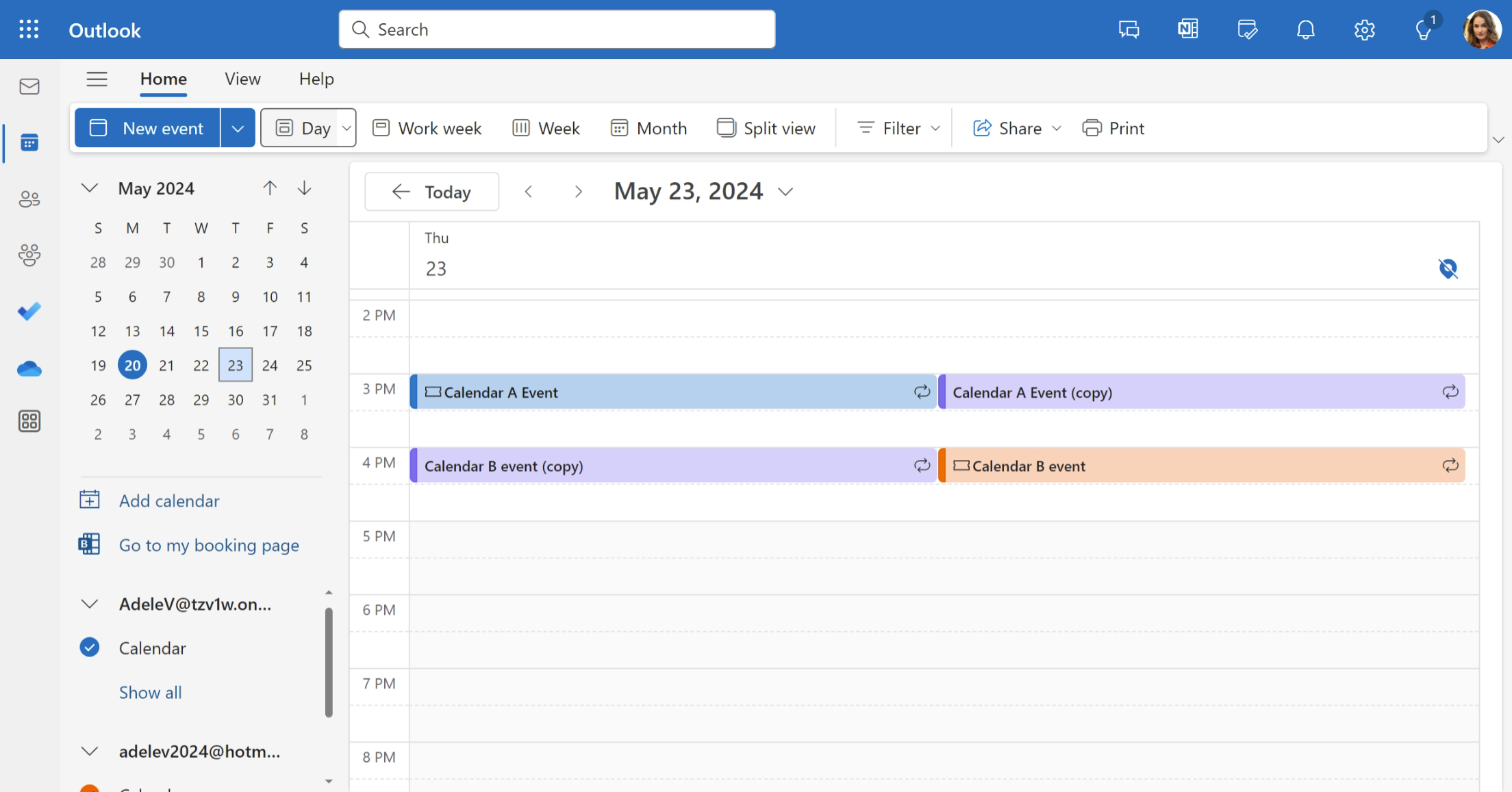
위 이미지에서 볼 수 있듯이, 캘린더 A와 B가 양방향으로 동기화되어 있기 때문에 두 캘린더를 동시에 보면 각 이벤트의 원본과 사본이 표시됩니다. 하지만 저희 동기화 연결 설정에서 이벤트 사본이 보라색 범주로 설정되어 있다는 점을 활용하여 이러한 사본을 숨길 수 있습니다.
따라서 Outlook에서 필터로 이동하여 보라색 범주가 있는 이벤트를 표시하지 않도록 선택할 수 있습니다:
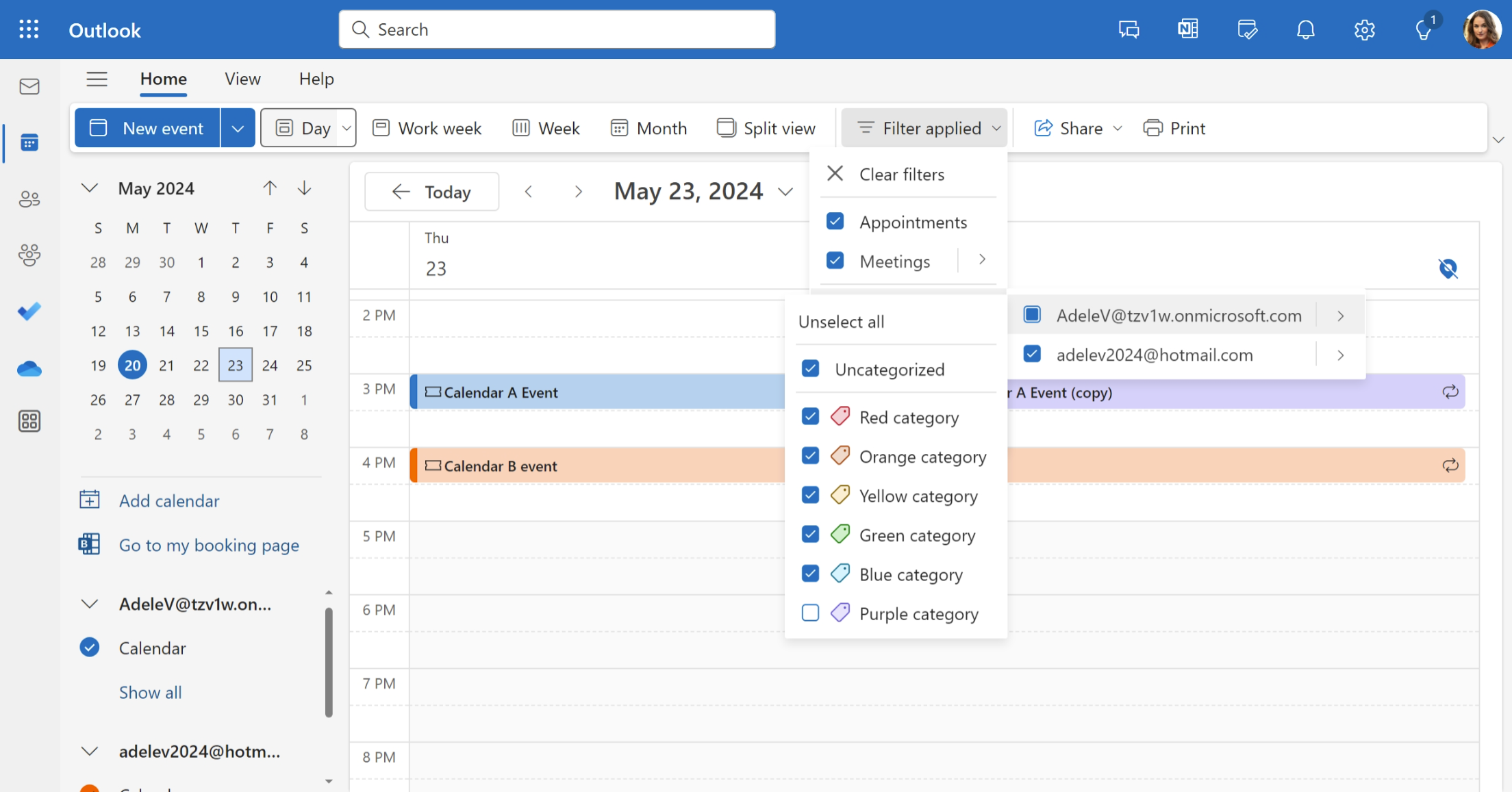
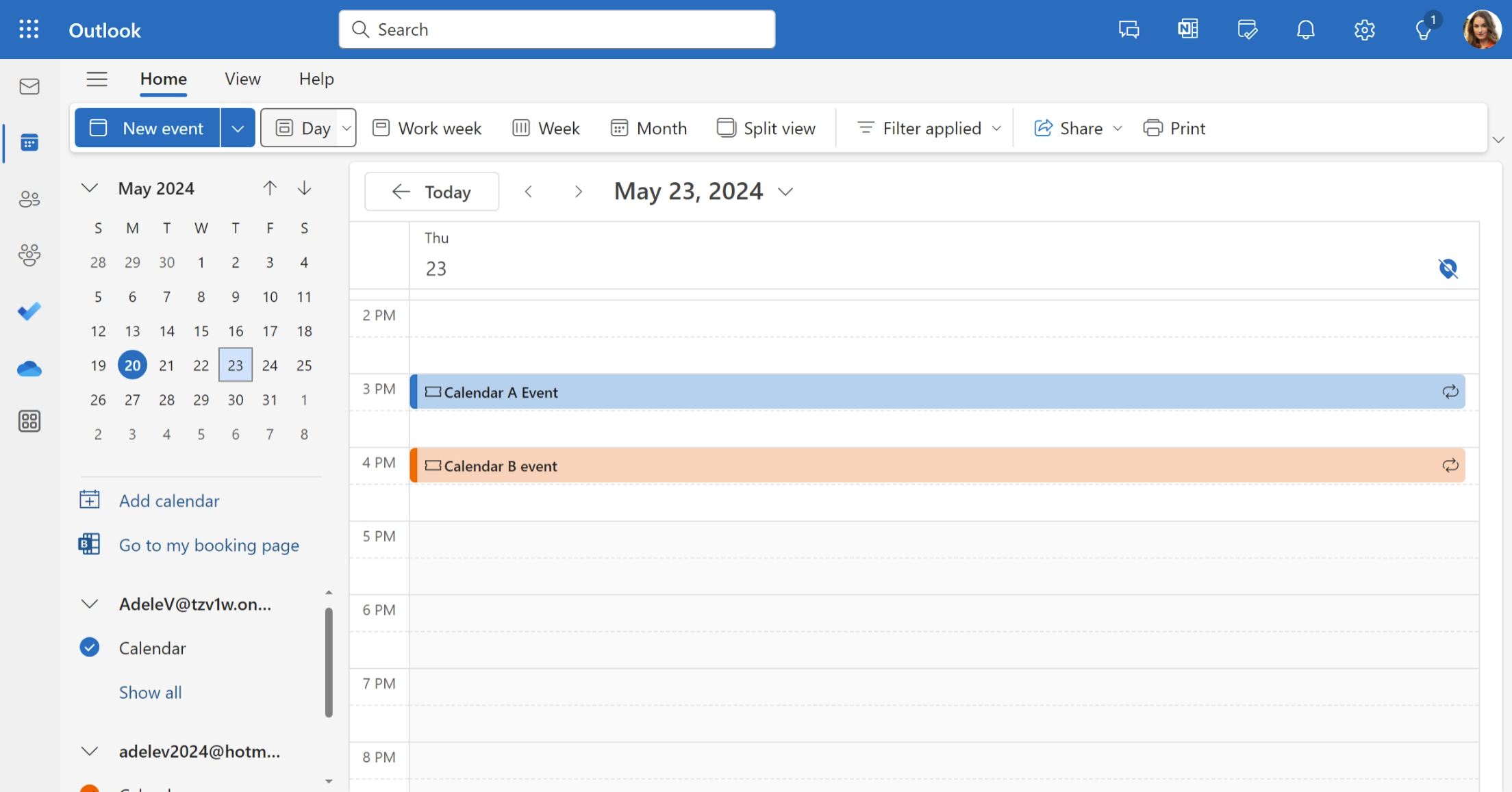
따라서 보라색 범주 – 이 특정 예에서는 CalendarBridge가 CalendarBridge 사본에 할당하도록 설정한 범주 – 를 필터링하면 이제 원본 이벤트만 표시되고 사본은 표시되지 않습니다:
제목 태그 기반 필터링(Windows용 클래식 Outlook에서 작동)
Windows용 클래식 Outlook에는 이벤트의 다양한 필드를 필터링할 수 있는 고급 보기 필터를 사용하는 옵션이 있습니다. 여기서는 제목에 “(copy)”가 포함된 이벤트를 필터링하면 위의 범주별 필터 섹션에서 보여준 것과 동일한 효과를 얻을 수 있지만, 고급 필터에 조건을 더 추가하면 어떤 이벤트를 숨길지 더 세밀하게 설정할 수 있습니다(예: 일부 사본은 숨기지 않고 다른 사본은 숨기고 싶을 수 있습니다).