Zoom 계정 연결 및 연결 해제
CalendarBridge에서 Zoom 계정을 연결, 재인증, 연결 해제하는 방법과 Zoom에서 직접 CalendarBridge의 액세스를 제거하는 방법을 안내합니다.
Zoom 계정 연결하기

-
일정 관리자 개요 페이지로 이동하기https://calendarbridge.com/dashboard/schedules에서 일정 관리자 개요 페이지로 이동합니다.
-
통합 패널 펼치기“> Hide custom url and video conference integrations”를 클릭하여 패널을 펼칩니다.
-
“Add Zoom Account” 클릭하기
그러면 Zoom 로그인 페이지로 리디렉션됩니다.
-
Zoom에 로그인하기Zoom 자격 증명으로 로그인합니다.
-
CalendarBridge 승인 및 인증하기
Zoom에 로그인한 후, Zoom 계정에서 CalendarBridge가 승인되었는지 여부와 여러분이 Zoom 관리자인지 여부에 따라 세 가지 중 하나가 표시됩니다:
Zoom 관리자가 CalendarBridge를 사전 승인한 경우
CalendarBridge가 사전 승인된 경우 다음과 같은 화면이 표시됩니다:
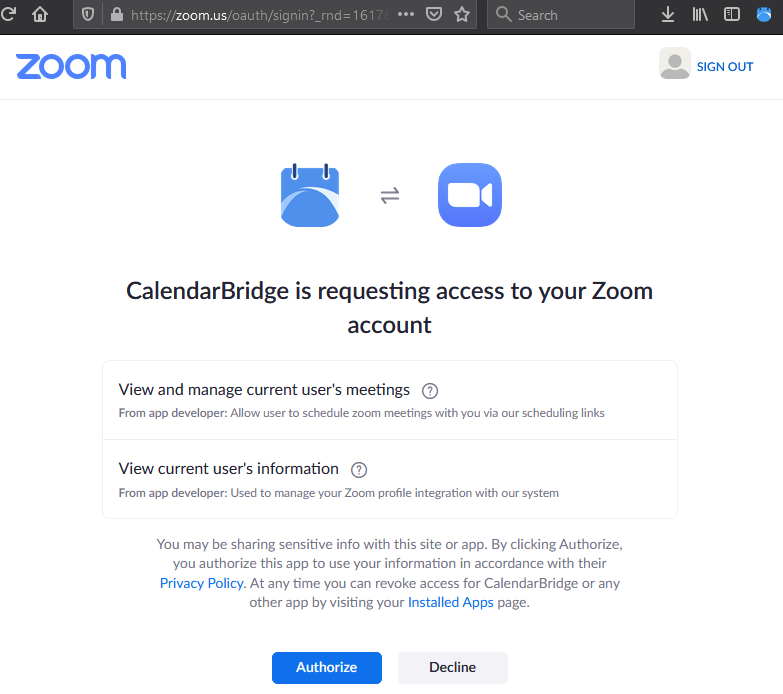
“Authorize”를 클릭하여 CalendarBridge에 권한을 부여하고 calendarbridge.com으로 다시 리디렉션됩니다.
이제 일정 관리자 개요 페이지의 “integrations” 아래에 Zoom 계정이 표시됩니다:
CalendarBridge가 사전 승인되지 않았지만 승인할 권한이 있는 경우
Zoom 계정에서 CalendarBridge가 사전 승인되지 않았지만 여러분이 사전 승인할 권한이 있는 Zoom 관리자라면 다음과 같은 화면이 표시됩니다:
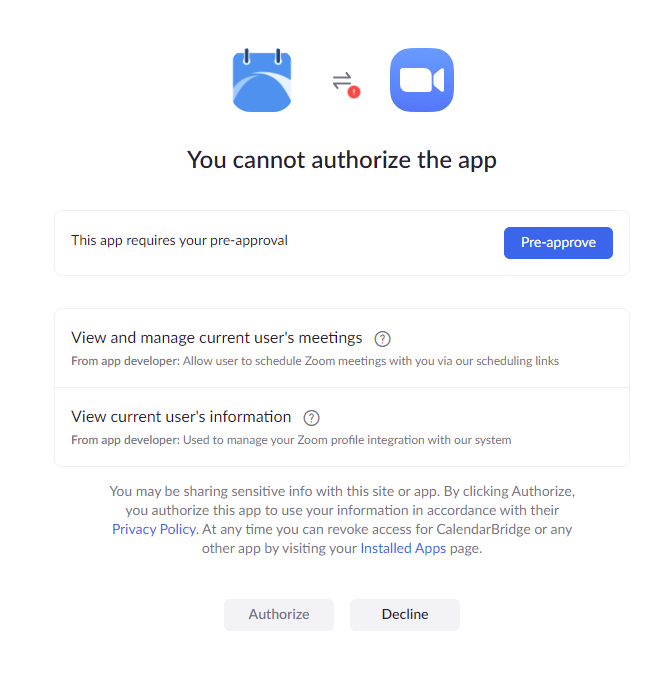
“Pre-approve”를 클릭하여 도메인/테넌트의 사용자에게 승인한 다음, “Authorize”를 클릭하여 계정에서 인증하면 calendarbridge.com으로 다시 리디렉션됩니다.
이제 일정 관리자 개요 페이지의 “integrations” 아래에 Zoom 계정이 표시됩니다:
CalendarBridge가 사전 승인되지 않았고 사전 승인할 권한도 없는 경우
이 경우 Zoom 계정 관리자에게 문의해야 합니다.
관리자에게 CalendarBridge 앱을 Zoom Marketplace의 https://marketplace.zoom.us/apps/OrKixx9CQ8SMFvLeo8jQ_g에서 찾을 수 있다고 알려주세요.
대시보드에서 Zoom 계정 재인증하기
- 왼쪽 메뉴에서 Schedulers를 클릭합니다.
- “Hide custom url and video conference integrations” 옆의 드롭다운을 펼칩니다.
- “add zoom account”를 클릭합니다.
- 이미 CalendarBridge에 연결된 Zoom 계정의 사용자 이름과 비밀번호를 입력하면 해당 Zoom 계정의 인증이 갱신됩니다.
대시보드에서 Zoom 계정 연결 해제하기
- 왼쪽 메뉴에서 Schedulers를 클릭합니다.
- “Hide custom url and video conference integrations” 옆의 드롭다운을 펼칩니다.
- 연결을 해제하려는 Zoom 계정 옆의 ‘x’를 클릭합니다.
Zoom 계정에 대한 CalendarBridge의 액세스 제거하기
Zoom에서 직접 Zoom 계정에 대한 CalendarBridge의 액세스를 취소할 수 있습니다:
- Zoom 계정에 로그인하여 Zoom Marketplace로 이동합니다.
- Manage > Installed Apps를 클릭하거나 CalendarBridge 앱을 검색합니다.
- CalendarBridge 앱을 클릭합니다.
- Uninstall을 클릭합니다.