공유 캘린더 및 리소스 캘린더 동기화
리소스 캘린더를 사용자에게 위임하는 것부터 시작하여 Google 리소스 캘린더 및 공유 캘린더를 CalendarBridge와 동기화하는 방법입니다.
Google 리소스 캘린더
리소스 캘린더를 사용자에게 위임해야 합니다
다음 단계는 리소스 캘린더를 편집할 권한이 있는 사람이 수행해야 합니다. 기본적으로 이 단계는 Google Workspace 테넌트의 Super Admin이 수행해야 합니다.
-
Super Admin(또는 리소스 캘린더에 대한 전체 액세스 권한을 부여받은 다른 관리자)으로 Google 캘린더에 로그인하세요
-
상단의 톱니바퀴를 클릭하고 “설정”으로 이동하세요
-
설정 페이지 왼쪽의 캘린더 목록에서 동기화할 리소스 캘린더를 클릭하세요. 그런 다음 “특정 사용자 또는 그룹과 공유”를 클릭하세요
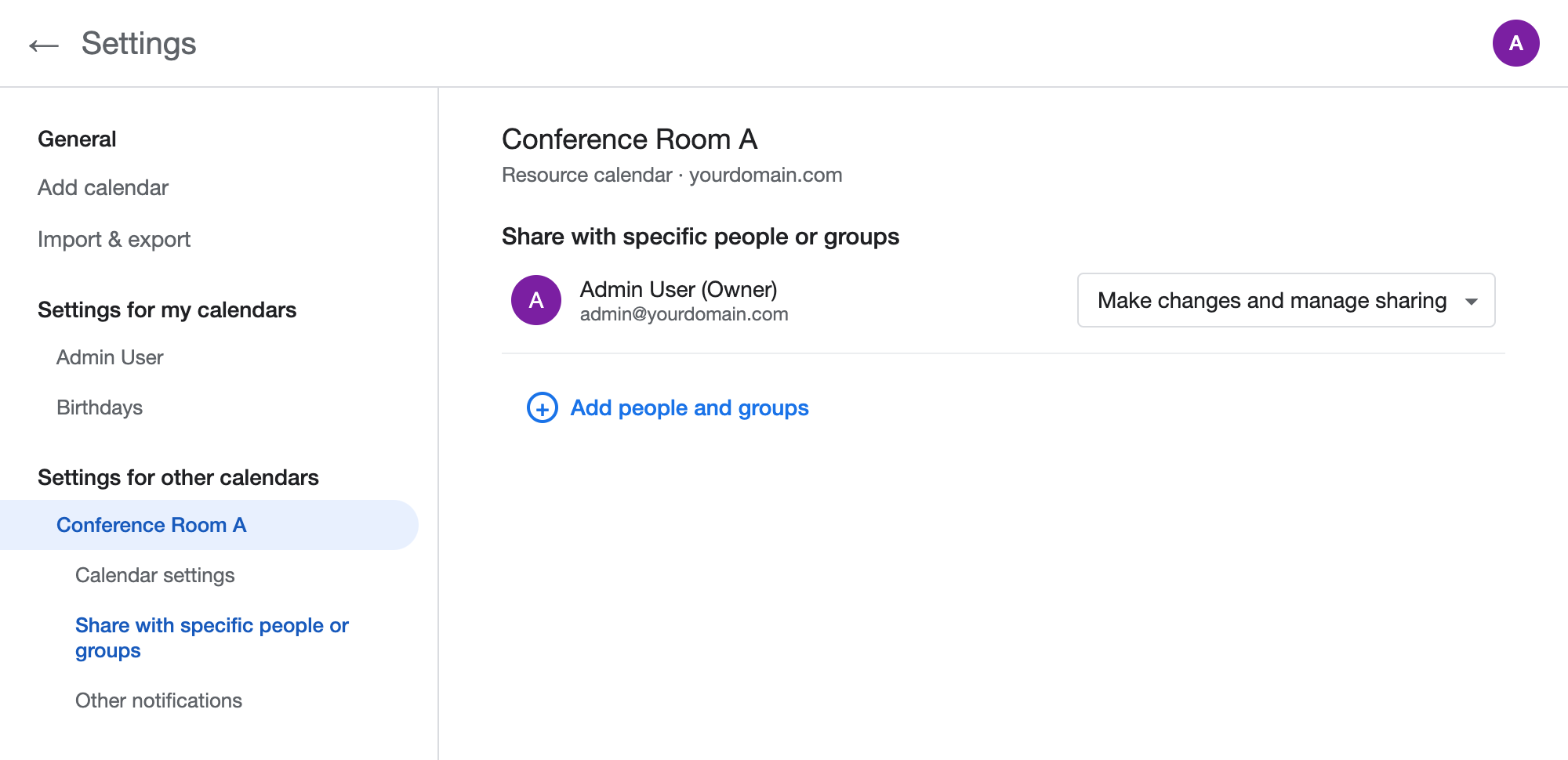
Google 캘린더 설정 › 리소스 캘린더 › 특정 사용자 또는 그룹과 공유. -
“사용자 및 그룹 추가”를 클릭하고 동기화를 설정할 사용자와 캘린더를 공유하세요
CalendarBridge에 연결할 계정의 사용자 이메일 주소를 입력하고, 권한을 “일정 변경”(또는 “일정 변경 및 공유 관리”)으로 설정하세요. CalendarBridge가 리소스 캘린더로 동기화할 수 있으려면 이 권한 수준이 필요합니다. 그런 다음 “보내기”를 클릭하세요.
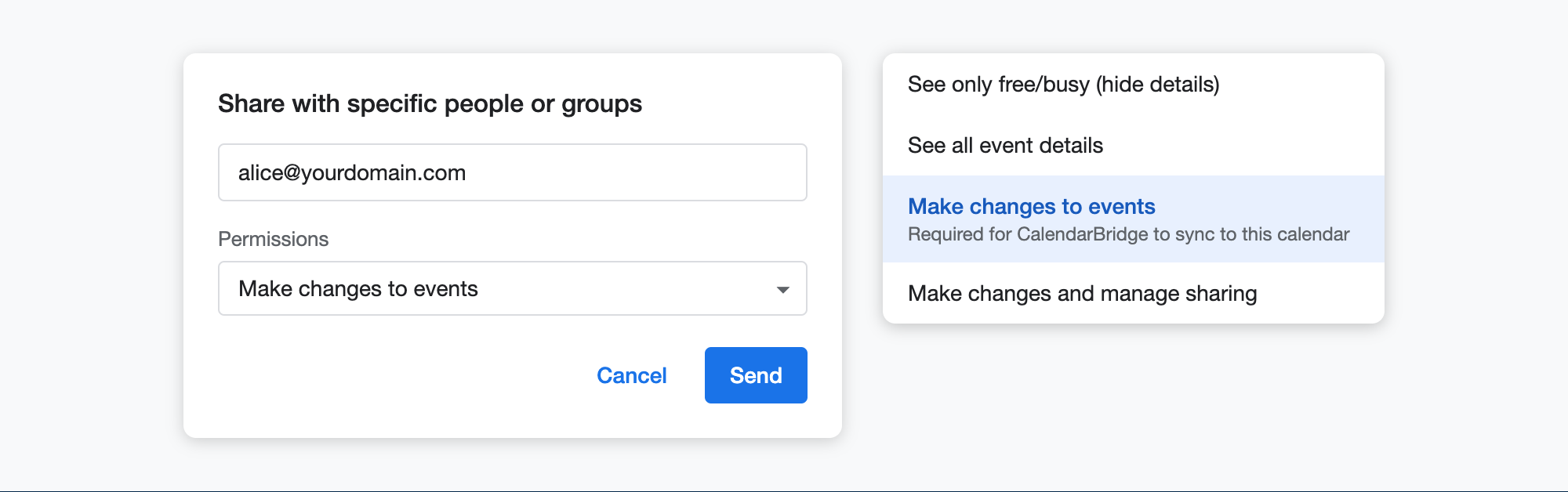
“일정 변경” 권한으로 리소스 캘린더를 공유하세요. -
사용자에게 리소스 캘린더를 캘린더 목록에 추가하도록 하세요
사용자는 캘린더가 공유되었다는 이메일 알림을 받게 됩니다. 이메일의 링크를 클릭하면(또는 캘린더를 수동으로 추가하면), 리소스 캘린더가 해당 사용자의 Google 캘린더에서 “다른 캘린더” 아래에 표시됩니다.
-
CalendarBridge에서 동기화 생성하기
해당 사용자의 Google 계정을 CalendarBridge에 연결하세요(아직 연결되지 않은 경우). 이제 동기화 연결을 생성할 때 캘린더 드롭다운 메뉴에 리소스 캘린더가 표시되며, 소스 또는 대상 캘린더로 사용할 수 있습니다.
Google 공유 캘린더
CalendarBridge는 수신자가 캘린더 세부정보를 볼 수 있도록 공유된 경우에만 공유된 Google 캘린더를 동기화할 수 있습니다. CalendarBridge가 공유된 캘린더로 무엇을 할 수 있는지는 공유 권한 수준에 따라 달라집니다:
- “일정 변경” 또는 “일정 변경 및 공유 관리” — 수신자의 Google 계정을 통해 액세스할 때 CalendarBridge는 공유된 캘린더와 양방향으로 동기화할 수 있습니다.
- “모든 일정 세부정보 보기” — CalendarBridge는 공유된 캘린더에서만(캘린더로는 불가) 동기화할 수 있습니다. 이는 “소스 캘린더 선택” 단계의 드롭다운 메뉴에서 캘린더 옆에 빨간색 “읽기 전용” 아이콘으로 표시됩니다. 이 캘린더는 “대상 캘린더 선택” 단계의 드롭다운 메뉴에는 표시되지 않습니다.
- “일정 있음/없음만 보기(세부정보 숨기기)” — 공유된 캘린더는 동기화에 사용할 수 없으며, CalendarBridge의 수신자 캘린더 목록에도 표시되지 않습니다.
권한 수준을 변경하려면, 캘린더 소유자가 자신의 Google 캘린더 설정에서 “특정 사용자 또는 그룹과 공유” 항목의 공유를 업데이트하면 됩니다.
Microsoft 공유 및 리소스 캘린더
Managed Syncs를 사용하는 그룹 플랜의 경우
동기화 관리 패널에서 동기화 연결을 생성할 때 리소스/회의실의 이메일 주소를 직접 사용할 수 있습니다.
개인 플랜 및 Managed Users를 사용하는 그룹 플랜의 경우
리소스 캘린더를 동기화하려면 먼저 해당 캘린더를 (편집 권한으로) 사용자와 공유해야 합니다. 그러면 해당 사용자가 리소스 캘린더가 포함된 동기화 연결을 생성할 수 있습니다. 아래의 자세한 안내에는 Exchange 관리자가 필요합니다. (예시에서는 support@yourdomain.com 사용자에게 회의실(Conference Room) 캘린더에 대한 액세스 권한을 부여합니다.)
-
Exchange admin center에서 사용자에게 리소스에 대한 위임 액세스 권한을 부여하세요
이렇게 하면 사용자가 리소스로 로그인하여 캘린더를 공유할 수 있게 됩니다.
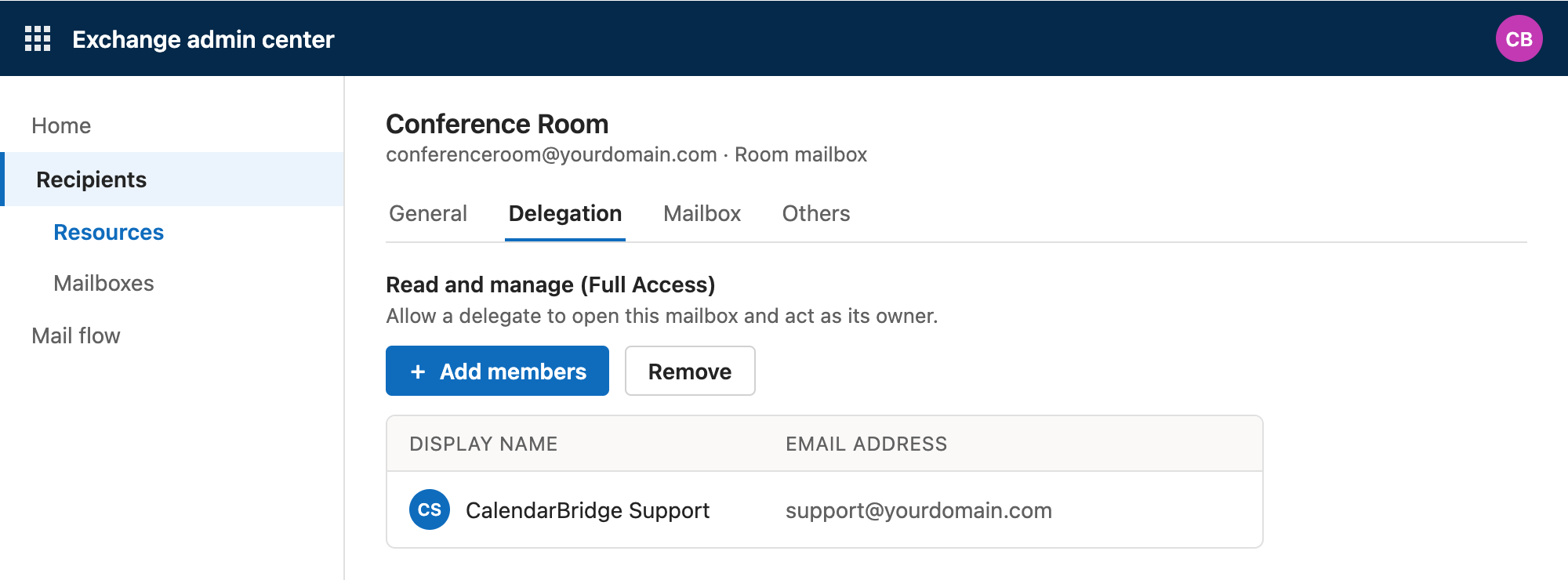
Exchange admin center › 받는사람 › 리소스 › 리소스 › 위임. -
위임된 사용자로 Outlook on the web에 로그인하세요
리소스에 대한 위임 액세스 권한을 부여받은 사람의 계정을 사용하세요.
-
프로필 사진을 클릭하고 “다른 사서함 열기”를 클릭하세요
리소스“로서” 로그인하려면 리소스의 이메일 주소를 입력하세요.
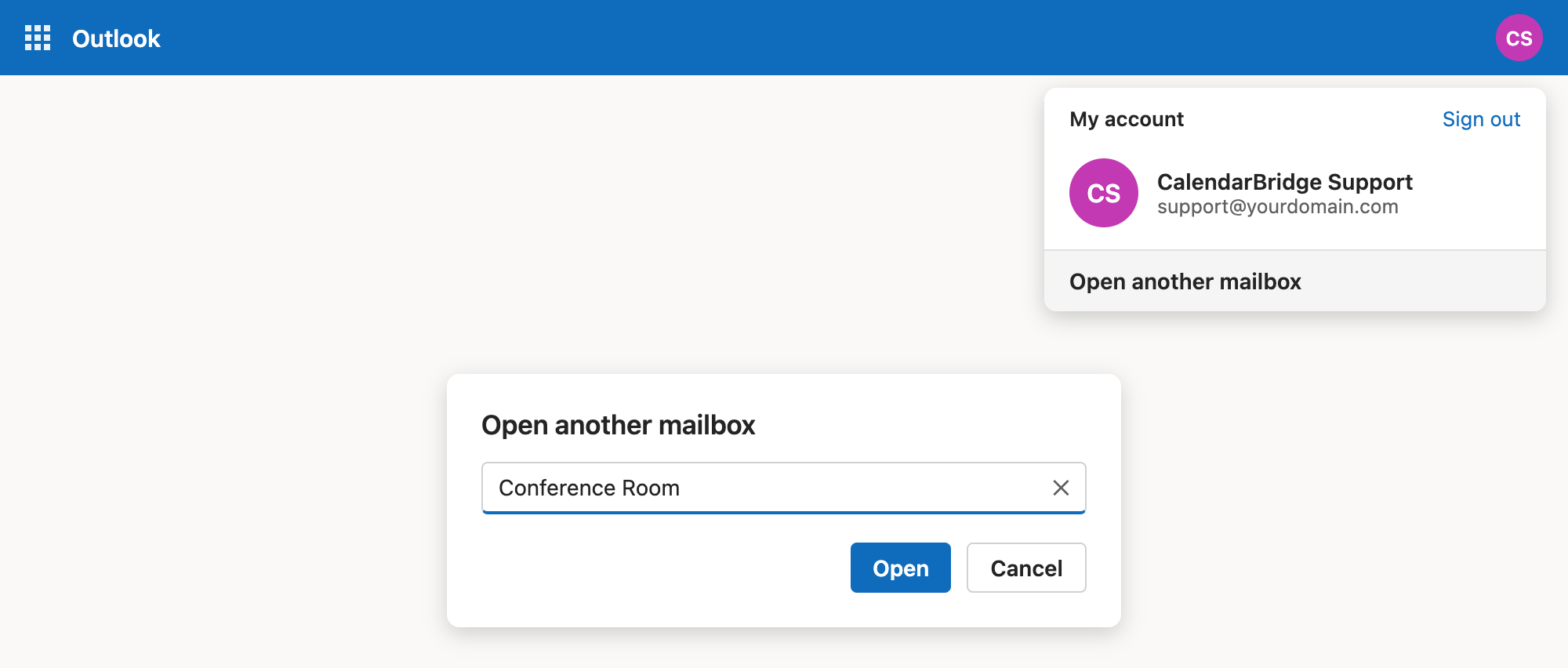
Outlook on the web › 프로필 사진 › 다른 사서함 열기. -
리소스의 캘린더를 동기화 사용자와 공유하세요
리소스로 로그인한 후, 캘린더 탭으로 이동하여 캘린더 옆의 점 세 개를 클릭하고 “공유 및 권한”을 선택하세요. 공유 및 권한 창에서 동기화 연결을 설정할 계정의 사용자와 캘린더를 (“편집 가능” 권한으로) 공유하세요.
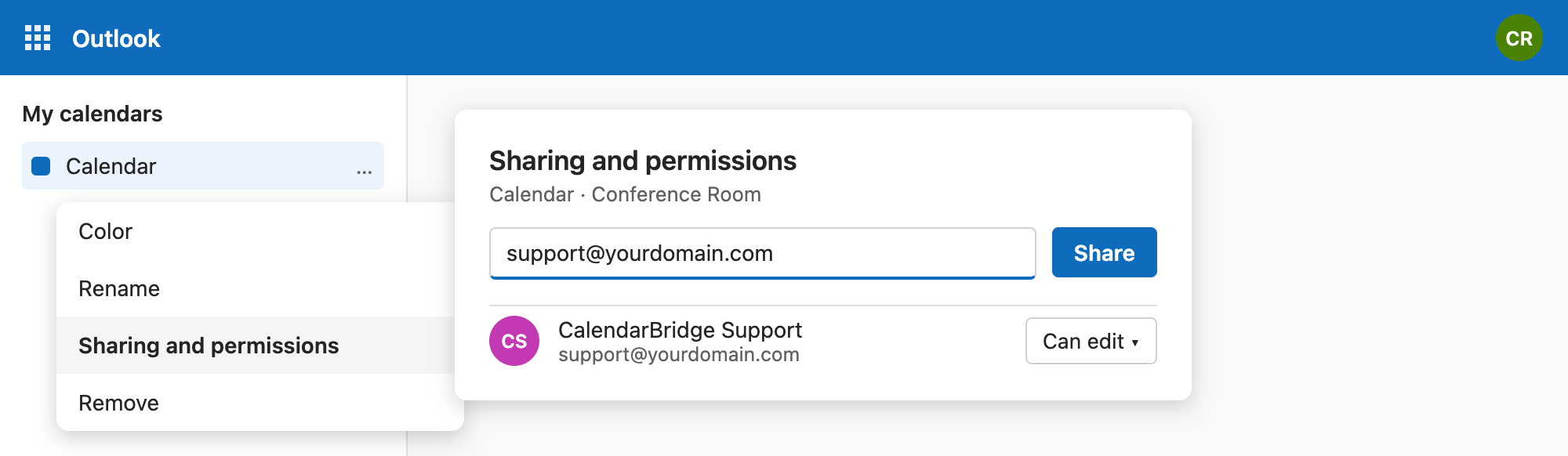
캘린더 › … › 공유 및 권한 › 동기화 사용자와 공유. -
동기화 사용자로 공유 초대를 수락하세요
방금 캘린더를 공유한 사용자로 돌아가서(또는 로그인하여) 공유 초대를 수락하세요. 이제 리소스 캘린더가 해당 사용자의 캘린더 목록에 표시됩니다.
-
CalendarBridge에서 동기화 생성하기
해당 사용자의 Microsoft 계정을 CalendarBridge에 연결하세요(아직 연결되지 않은 경우). 동기화 연결을 생성할 때 캘린더 드롭다운 메뉴에 리소스 캘린더가 표시됩니다.
공유된 Microsoft 캘린더도 동일한 방식으로 작동합니다. 캘린더가 편집 권한으로 사용자와 공유되고 사용자가 공유를 수락하면, 해당 사용자의 계정에서 동기화 연결에 사용할 수 있습니다. 보기 전용 권한으로 공유된 캘린더는 소스(읽기 전용) 캘린더로만 사용할 수 있습니다.