대시보드 오류 메시지
CalendarBridge 대시보드에서 나타날 수 있는 오류 메시지의 목록과 그 의미, 그리고 각 오류를 해결하는 방법입니다.
서비스 인증에 실패했습니다(Could not authenticate with service)
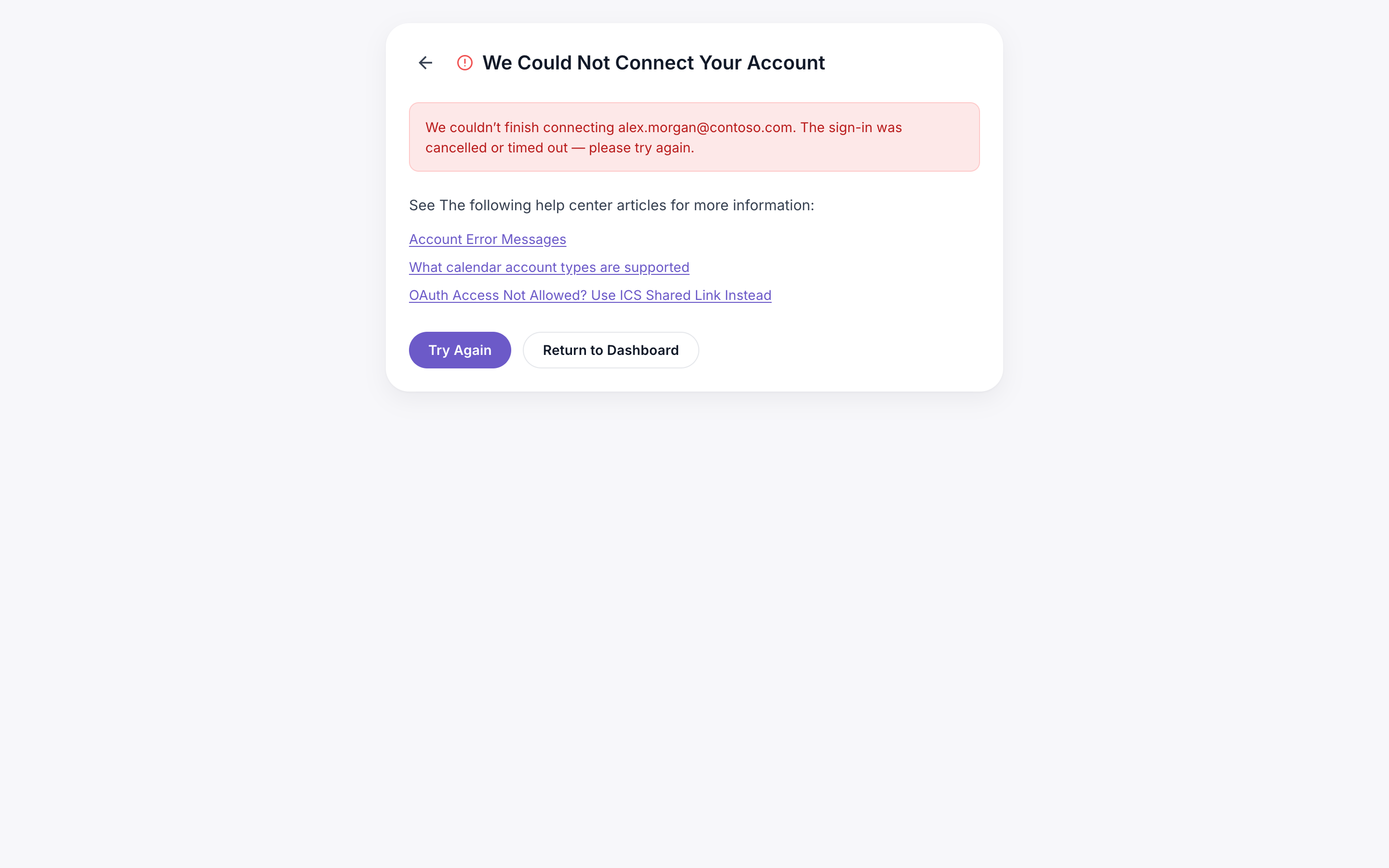
이 오류 메시지는 Google 또는 Microsoft 계정을 연결하려고 시도한 후에 나타날 수 있습니다:
이 오류 메시지가 나타나는 이유는 다음과 같을 수 있습니다:
- 귀하의 Microsoft 365가 GCC High 테넌트에 있습니다. 회사가 Microsoft 365 “GCC high”를 사용하는지 확인하는 한 가지 방법은 로그인이 login.microsoftonline.us(.com이 아닌 .us)로 이동하는지 확인하는 것입니다. 이 경우 support@calendarbridge.com으로 이메일을 보내 계정에서 GCC high 액세스를 활성화해 달라고 요청하세요.
- 귀하의 Office 365 관리자가 CalendarBridge와 같은 타사 OAuth 앱을 차단하고 있습니다. IT 관리자에게 이메일을 보내 해당 여부를 확인하세요.
캘린더 계정이 다른 사용자의 계정에 존재합니다(Calendar account exists on another user’s account)
이 오류 메시지는 Google 또는 Microsoft 계정을 연결하려고 시도한 후에 나타날 수 있습니다:
이 오류 메시지는 연결하려는 캘린더 계정이 이미 다른 CalendarBridge 계정에 연결되어 있음을 의미합니다. 대부분의 경우 이전에 다른 이메일 주소로 또 다른 CalendarBridge 계정을 사용한 적이 있는 경우입니다.
문제를 해결하려면 로그아웃한 다음 다른 이메일 주소로 로그인하세요.
더 이상 다른 이메일 주소에 액세스할 수 없는 경우 support@calendarbridge.com으로 이메일을 보내세요. 귀하가 해당 계정에 액세스할 수 있음을 저희가 알 수 있도록, 추가하려는 계정에서 직접 이메일을 보내주세요.
재인증이 필요합니다(Re-authentication needed)
Google 또는 Microsoft로 재인증해야 하는 경우는 일반적으로 Google 또는 Microsoft 비밀번호 변경으로 인해 발생합니다. 재인증이 필요한 경우 대시보드에 다음 알림이 표시됩니다:
이 문제를 해결하려면 이 안내에 따라 계정을 재인증/재연결하세요.
일시적인 연결 문제(Temporary Connection Issues)
드물게 일시적인 연결 문제가 있다는 메시지가 표시될 수 있습니다.
가장 흔한 이유는 캘린더에서 최근 활동이 많았기 때문에(예: 최근에 많은 수의 이벤트가 캘린더에 기록됨) Google 또는 Microsoft가 캘린더 액세스를 일시적으로 제한하고 있기 때문입니다. 동기화가 다시 이루어질 때까지 주기적으로 다시 시도합니다. 귀하가 할 일은 없습니다. 자세한 내용은 아래의 속도 제한 섹션을 참조하세요.
속도 제한(Rate limiting)
Google과 Microsoft는 일정 시간 동안 추가/편집할 수 있는 이벤트 수에 제한을 둡니다. (이벤트 수와 시간 간격은 그들의 문서에서 의도적으로 모호하게 표현되어 있습니다.) 계정이 제한을 초과하면 Google 또는 Microsoft가 제한을 해제할 때까지 동기화가 일시적으로 중단됩니다(다시 말하지만, 그 시간은 문서에 명확하게 정의되어 있지 않습니다).
캘린더에 매우 많은 활동이 있는 경우(예: 여러 캘린더를 하나로 동기화하는 경우)를 제외하고, 정상적인 작동 중에는 속도 제한이 발생하지 않아야 합니다(동기화 연결을 생성하거나 편집할 때만 발생).
속도 제한은 다음과 같은 경우에 가장 발생하기 쉽습니다:
- 동기화 연결을 편집하는 경우, 또는
- 짧은 기간 내에 동일한 캘린더와 관련된 여러 동기화 연결을 생성하고 삭제하는 경우.
- 루프를 생성하는 다른 동기화 소프트웨어를 실행하고 있는 경우. CalendarBridge와 병행하여 다른 동기화 소프트웨어를 실행하고 있지 않은지 반드시 확인하세요.
따라서 이러한 작업을 수행해야 하는 경우 업무 시간 외에 수행하는 것이 좋습니다.
캘린더가 현재 속도 제한 상태인 경우 대시보드에 알림이 표시됩니다:
이 상태가 24시간 이상 지속되면 지원팀에 문의하세요.
충돌하는 동기화 소프트웨어가 감지되었습니다(Conflicting Sync Software Detected)
이 오류 메시지는 CalendarBridge가 다른 캘린더 자동화 서비스(예: Clockwise)에 의해 생성된 이벤트를 귀하의 캘린더에서 감지했음을 의미합니다. 두 서비스의 상호 작용으로 인한 루프나 기타 문제를 방지하기 위해 CalendarBridge는 해당 이벤트를 동기화하지 않습니다. 캘린더의 다른 이벤트는 정상적으로 동기화됩니다.
계정을 불러오는 중 문제가 발생했습니다(There was an issue loading your account)
대시보드에 이 메시지가 표시되면 다음을 시도해 보세요:
-
로그아웃왼쪽 메뉴에서 “Log out”을 클릭합니다.
-
브라우저 강력 새로 고침ctrl + F5를 눌러 브라우저를 강력 새로 고침합니다.
-
로그인 시도로그인을 시도합니다.
문제가 계속되면 다른 브라우저나 다른 기기에서 로그인해 보세요. 방화벽이나 특정 브라우저 플러그인과 같은 기기 또는 네트워크 설정으로 인해 문제가 발생하는 경우가 있기 때문입니다.
사용자에 대한 잘못된 세션(Invalid Session for User)
이는 브라우저의 쿠키와 로그인 코드 간의 불일치로 인해 발생합니다. 종종 Gmail이 가장 최근의 로그인 코드 대신 마지막으로 읽지 않은 로그인 코드를 미리 보기 때문에 혼란이 발생합니다. 때로는 브라우저 쿠키가 손상되기도 합니다.
가장 좋은 방법은 다음과 같습니다:
-
이전 로그인 코드 이메일 삭제받은 편지함에서 이전 로그인 코드 이메일 메시지를 모두 삭제합니다.
-
CalendarBridge 브라우저 창 닫기CalendarBridge가 열려 있는 모든 브라우저 창을 닫습니다.
-
새 브라우저 창 열기새 비공개/시크릿 브라우저 창을 열거나(또는 완전히 다른 브라우저를 열고) calendarbridge.com/login으로 이동합니다.
-
다시 로그인 시도다시 로그인을 시도합니다.
잘못된 새로 고침 토큰(Invalid Refresh Token)
이 오류는 이전에 CalendarBridge에 연결된 적이 있는 Google 계정을 연결하려고 할 때 가끔 발생합니다.
이 오류를 해결하려면 다음을 수행하세요:
-
Google 계정에서 권한 취소
-
10분 대기10분 동안 기다립니다.
-
계정 재연결계정을 다시 연결해 봅니다.