동기화 소개
CalendarBridge는 “동기화 연결”이라고 부르는 사용자 정의 규칙에 따라 이벤트(및 그 이벤트의 업데이트)를 한 캘린더에서 다른 캘린더로 동기화합니다.
다음은 Google 캘린더와 Outlook 캘린더 간의 동기화를 설정하는 간단한 동영상입니다. 두 개의 Google 캘린더를 동기화하거나 두 개의 Outlook 캘린더를 동기화하는 과정도 동일합니다.
CalendarBridge는 “동기화 연결”이라고 부르는 사용자 정의 규칙에 따라 이벤트(및 그 이벤트의 업데이트)를 한 캘린더에서 다른 캘린더로 동기화합니다.
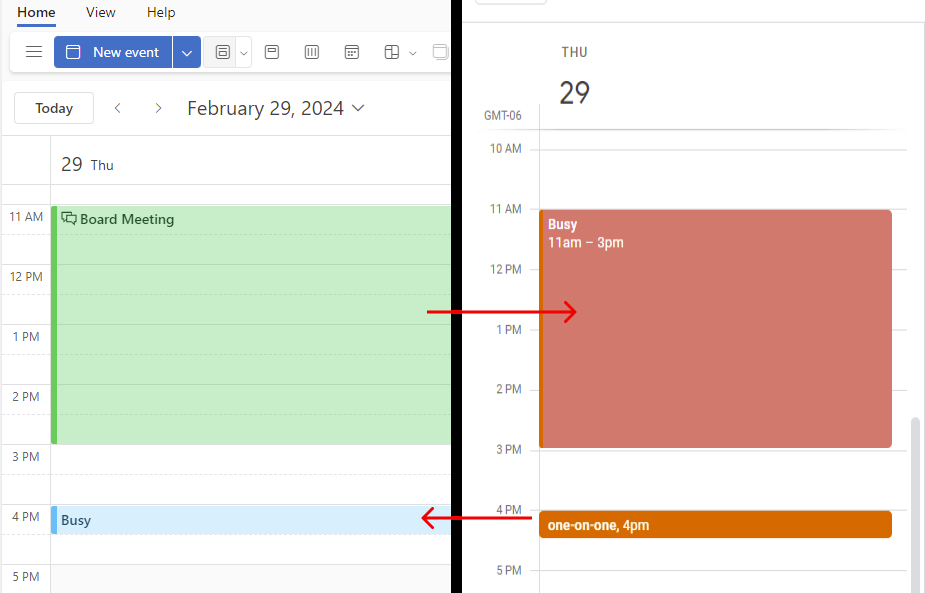
각 동기화 연결은 소스 캘린더와 대상 캘린더 사이의 단방향 연결입니다. 소스 캘린더에서 이벤트가 생성, 편집 또는 취소되면 CalendarBridge는 대상 캘린더에 해당하는 이벤트 복사본을 생성, 편집 또는 취소합니다.
이벤트 복사본은 읽기 전용으로 취급해야 합니다. 대상 캘린더의 이벤트 복사본에 대한 편집 내용은 소스 캘린더로 다시 동기화되지 않습니다 — 이는 원본 이벤트가 어떤 식으로도 손상되지 않도록 하기 위함입니다.
CalendarBridge는 자체 복사본의 복사본을 만들지 않습니다. 이는 루프 발생과 전반적인 혼란을 방지하기 위함입니다. 동기화 연결이 몇 개 필요한가요?를 참고하세요.
각 동기화 연결에는 이벤트 복사본의 색상과 제목을 지정하는 사용자 제어 설정이 있어, 사용자가 자신의 기본 이벤트와 CalendarBridge가 생성한 이벤트 복사본을 구분할 수 있도록 도와줍니다.
각 동기화 연결에는 소스 캘린더에서 대상 캘린더로 어떤 정보가 동기화되는지를 지정하는 여러 사용자 제어 설정이 있습니다. 동기화 연결은 이벤트에 대한 정보를 전혀 동기화하지 않을 수도 있고(이 경우 이벤트 복사본은 단순히 “바쁨” 또는 “여유”라는 제목의 이벤트가 됩니다), 제목, 설명, 위치, 화상 회의 정보 및 참석자 중 하나 이상을 동기화할 수도 있습니다.
동기화 빈도는 소스 캘린더의 유형에 따라 다릅니다
Google 및 Microsoft 소스 캘린더의 경우 동기화는 실시간으로 이루어집니다. CalendarBridge는 소스 캘린더의 활동을 지속적으로 수신 대기하며 모든 업데이트를 1~2분 이내에 동기화합니다.
iCloud 및 인터넷(ICS URL) 소스 캘린더의 경우 CalendarBridge는 5~10분마다 소스 캘린더의 업데이트를 확인합니다.
CalendarBridge는 동기화 연결을 통해 동기화할 수 있는 이벤트 수에 어떠한 제한도 두지 않습니다.
시작하는 방법은?
개인 사용자는 시작 안내서를 따라야 합니다. 그룹 관리자는 먼저 어떤 유형의 그룹 라이선스가 필요한지 결정하는 것부터 시작해야 합니다.