스케줄러 만들기
스케줄러는 다른 사람들이 사용자가 가능한 시간에만 자동으로 회의를 예약할 수 있는 개인화된 웹 페이지입니다. 이 가이드는 스케줄러를 만드는 과정을 안내합니다.
1. 스케줄러 소개
스케줄러는 다른 사람들이 사용자가 가능한 시간에만 자동으로 회의를 예약할 수 있는 개인화된 웹 페이지입니다. 스케줄러 링크를 누군가에게 보내기만 하면, 그들은 사용자에게 맞는 시간에 회의를 예약할 수 있습니다.
새 CalendarBridge 일정 예약 링크(또는 “스케줄러”)를 만들려면 다음 단계를 따르세요.
2. 스케줄러 만들기
2.1 스케줄러 대시보드로 이동하기
CalendarBridge 대시보드에 로그인한 상태에서 왼쪽 탐색 표시줄의 “Schedulers” 링크를 클릭하세요. 또는 브라우저에 https://calendarbridge.com/dashboard/schedules를 입력하세요. 아직 스케줄러를 만들지 않았다면 다음과 같이 보입니다:
“Create Scheduler” 버튼을 클릭하세요. 그러면 스케줄러 설정의 첫 번째 화면으로 이동합니다:
2.2 캘린더 선택
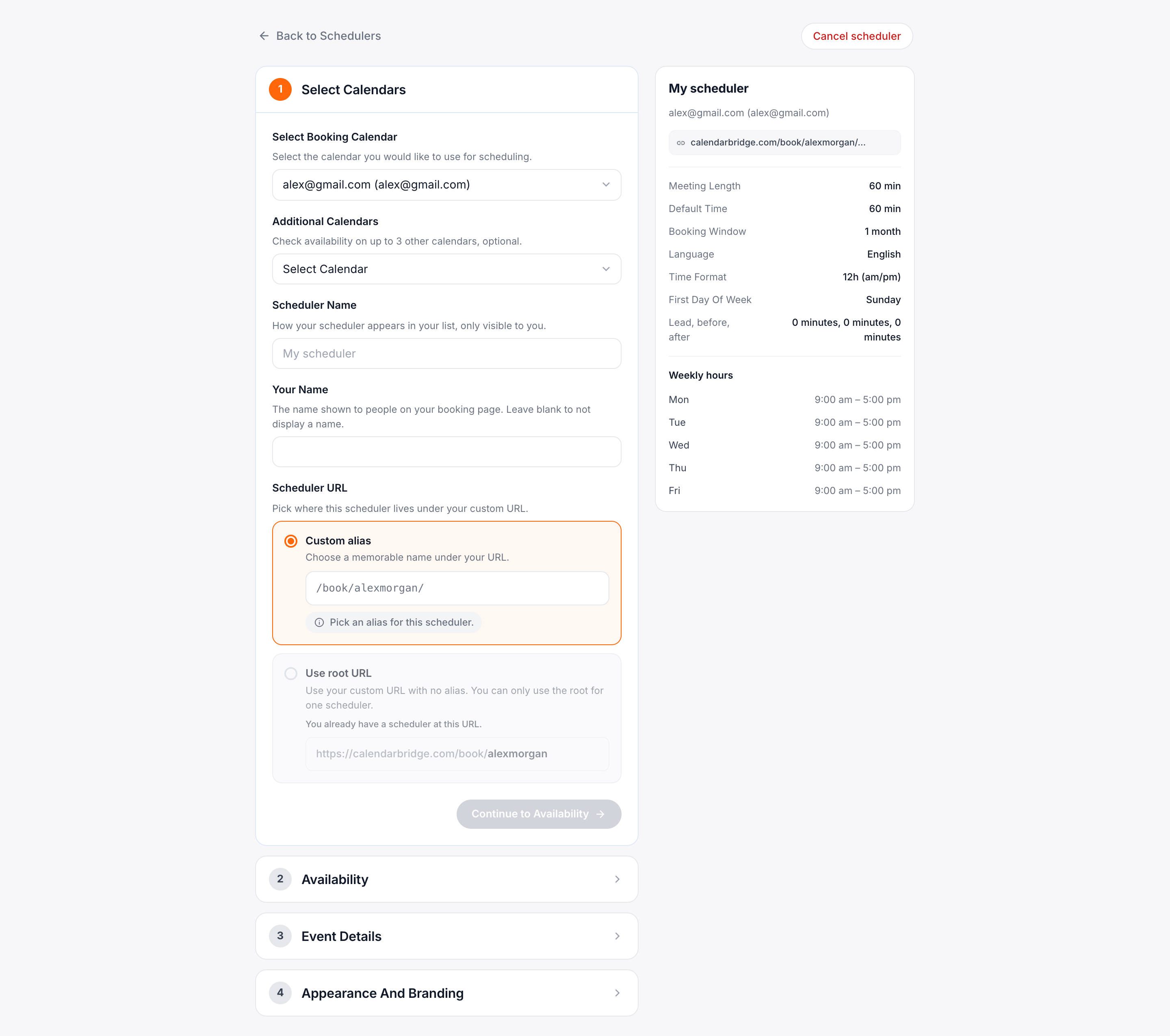
2.2.1 예약 캘린더
스케줄러의 예약 캘린더는 (a) 링크를 통해 예약된 회의가 등록되는 캘린더(따라서 초대장이 발송되는 이메일 주소)이며, (b) 사용자의 가용성을 결정하는 데 사용됩니다. 다른 캘린더가 예약 캘린더에 동기화되어 있으면, 가용성을 결정할 때 해당 캘린더가 자동으로 고려됩니다.
2.2.2 추가로 확인할 캘린더
예약 캘린더에 동기화되지 않았지만 가용성을 결정할 때 고려하고 싶은 캘린더가 있는 경우, 이 상자에서 해당 캘린더를 선택하세요. 최대 3개까지 선택할 수 있습니다.
2.3 사용자 지정 URL 설정(유료 구독만 해당)
특정 스케줄러에 사용자 지정 URL을 적용하려면 먼저 사용자 지정 ID를 설정해야 합니다. 이것이 루트가 되며, 스케줄러별로 확장할 수 있습니다. 스케줄러 페이지 상단의 “Your Custom URL” 아래에서:
- ‘Check Availability’를 클릭하세요.
- 텍스트 상자에 사용자 지정 ID를 입력하세요. 사용자 지정 ID는 (1) 모든 CalendarBridge 사용자 간에 고유해야 하며, (2) 5~25자 길이여야 하고, (3) 소문자, 숫자, 대시 및 밑줄만 사용해야 합니다.
- 사용자 지정 ID가 유효하면 “submit” 버튼을 클릭하여 사용자 지정 ID를 고정할 수 있습니다.
사용자 지정 ID가 설정되면, 모든 스케줄러의 URL은 세 가지 형식 중 하나를 취할 수 있습니다:
- 기본 형식인 /book/<random id>.
- /book/<your_custom id> 형식. 특정 스케줄러에 이 형식을 적용하려면 “Set as Default Path” 체크박스를 선택하세요.
info이 형식은 스케줄러 1개에만 사용할 수 있습니다. 다른 스케줄러가 “set as default path”를 사용하고 있었다면, 그 다른 스케줄러는 기본 형식 /book/<random id>로 되돌아갑니다.
- /book/<your custom id>/<additional id> 형식. 이 형식을 사용하려면 텍스트 상자에 추가 ID를 입력하세요. 예를 들어, 여기서 추가 ID는 “60-min-meeting”으로 설정되어 있습니다:
2.4 회의 시간 및 가용성 설정
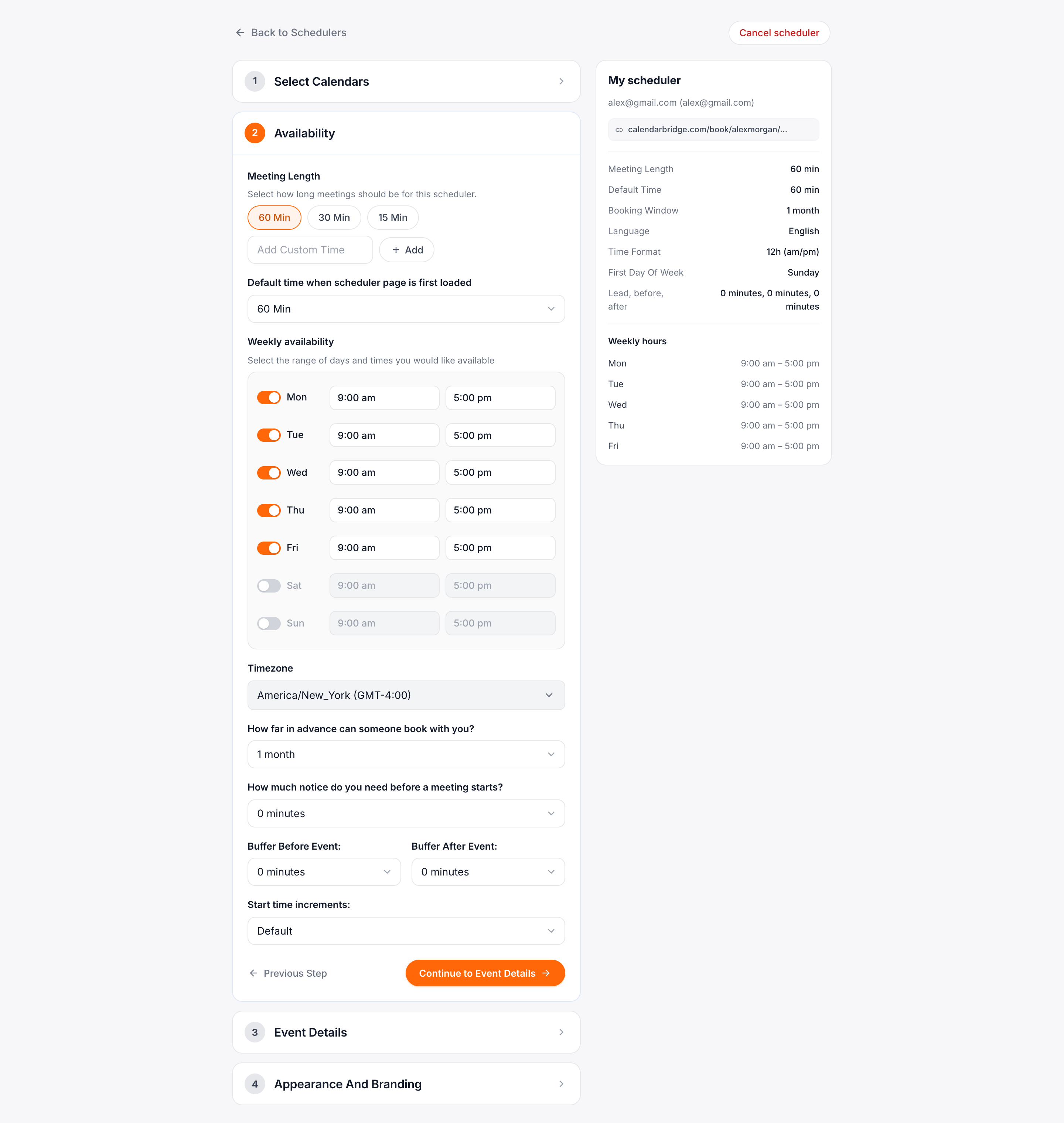
2.4.1 회의 시간 옵션
체크한 상자가 링크 방문자가 선택할 수 있는 시간 옵션이 됩니다. 60만 체크하면 링크 사용자는 60분 회의만 예약할 수 있고, 60, 30, 15를 체크하면 링크 방문자는 회의에 대해 60분, 30분, 15분 중에서 선택할 수 있는 식입니다.
기본적으로 15분, 30분, 60분 옵션이 있습니다. 다른 회의 시간 옵션을 원하는 경우, “Add custom time” 링크를 클릭하여 텍스트 상자를 표시하세요. 회의 시간을 분 단위로 입력한 다음 “Add” 버튼을 클릭하세요.
2.4.2 가능한 요일 및 시간
이를 통해 링크 방문자가 회의를 예약할 수 있는 요일과 시간을 제한할 수 있습니다. 기본 구성은 시간대 선택기에 표시된 시간대(일정 예약 링크를 만드는 컴퓨터의 시간대로 기본 설정됨)에서 월요일부터 금요일까지 9:00~5:00입니다.
2.4.3 얼마나 미리 예약할 수 있는지
예를 들어 이를 1개월로 설정하면 링크 방문자는 링크를 방문한 날짜로부터 최대 1개월 후까지 회의를 예약할 수 있습니다.
2.4.4 회의 전 필요한 사전 통지
예를 들어 이를 1시간으로 설정하면 링크 방문자는 링크를 방문한 시간으로부터 최소 1시간 이후에 시작하는 회의를 예약할 수 있습니다.
2.4.5 고급 가용성 옵션
“+Show Advanced” 링크를 클릭하면 세 가지 추가 설정이 나타납니다:
2.4.5.1 버퍼 시간
- 이전 버퍼: 이전 버퍼가 X분인 경우, 가능한 것으로 표시되는 시간대는 캘린더의 기존 회의보다 최소 X분 전에 끝나야 합니다.
- 이후 버퍼: 이후 버퍼가 X분인 경우, 가능한 것으로 표시되는 시간대는 캘린더의 기존 회의보다 최소 X분 후에 시작해야 합니다.
2.4.5.2 시작 시간 간격
“기본” 설정은 회의가 시작할 수 있는 시간이 회의 시간에 따라 달라진다는 것입니다:
- 15분 이하의 회의는 :00, :15, :30, :45에 시작할 수 있습니다
- 16분에서 30분 사이의 회의는 :00 및 :30에 시작할 수 있습니다
- 31분 이상의 회의는 :00에 시작할 수 있습니다
“기본” 대신 시작 시간을 증가시킬 특정 분 수를 선택할 수 있습니다. 5분을 선택하면 가장 많은 회의 시간대가 생기지만, 시작 시간이 비정상적일 수 있습니다(예: :10 또는 :35에 시작하는 회의).
“Continue to Event Details”를 클릭하여 스케줄러 생성의 마지막 단계로 진행하세요.
2.5 이벤트 세부 정보
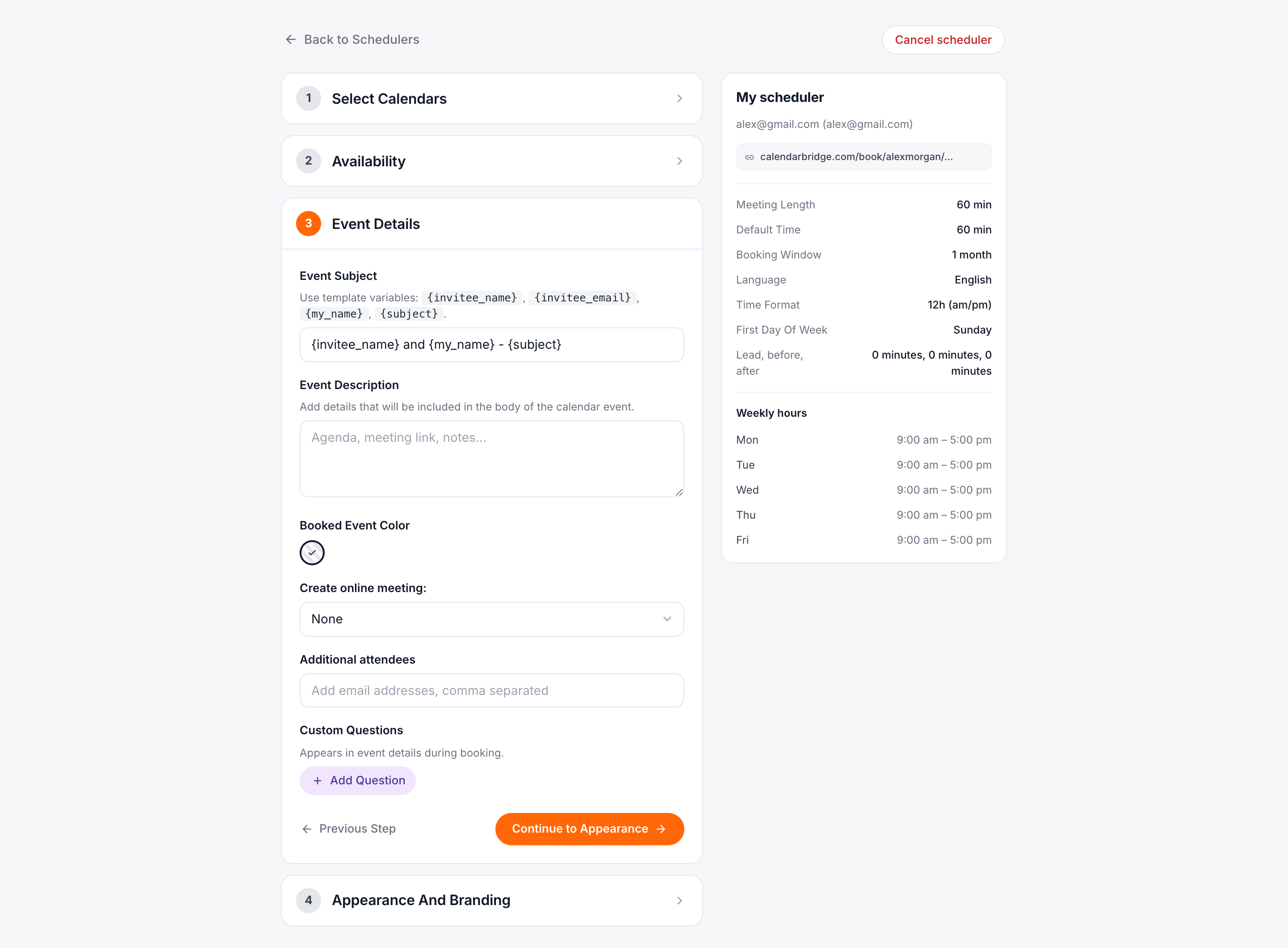
2.5.1 사용자 지정 제목 줄
이 텍스트 상자에서 이 스케줄러를 통해 예약된 이벤트의 제목을 설정할 수 있습니다. 이벤트별로 제목을 사용자 지정하려면 다음 자리 표시자를 사용할 수 있습니다:
{subject}– 이 자리 표시자는 이 스케줄러를 통해 회의를 예약할 때 초대받은 사람이 제공한 제목으로 대체됩니다.{invitee_name}– 이 스케줄러를 통해 회의를 예약할 때 초대받은 사람이 제공한 이름입니다.{invitee_email}– 이 스케줄러를 통해 회의를 예약할 때 초대받은 사람이 제공한 이메일 주소입니다.{my_name}– 이 스케줄러의 예약 캘린더로 사용되는 계정의 이름입니다.{my_email}– 이 스케줄러의 예약 캘린더로 사용되는 계정의 이메일 주소입니다.
예시 1: 1-on-1 Meeting with Jane – 이 스케줄러를 통해 예약된 모든 이벤트의 제목은 “1-on-1 Meeting with Jane”이 됩니다.
예시 2: {invitee_name} and {my_name} – {subject} – 이 링크를 통해 예약된 이벤트의 예시는 “Jack Doe and Busy Jane – strategy session”일 수 있습니다.
2.5.2 이벤트 메모/세부 정보
텍스트 상자에 초대장 본문에 표시하고 싶은 세부 정보를 입력할 수 있습니다. 여기에는 개인화된 메시지, Zoom/기타 링크 또는 원하는 다른 텍스트가 포함될 수 있습니다.
Zoom 사용자: 개인 회의 ID를 사용하려면 이벤트 세부 정보 상자에 해당 정보를 입력하세요. 각 회의에 대해 고유한 Zoom 화상 회의를 생성하려면 아래 2.5.4단계의 “온라인 회의” 섹션을 참조하세요.
2.5.3 예약된 이벤트 색상
이를 통해 일정 예약 링크를 통해 생성된 이벤트에 특정 색상을 선택할 수 있습니다. 이는 캘린더에서 어떤 이벤트가 일정 예약 링크를 통해 예약되었는지 한눈에 파악하는 데 유용할 수 있습니다. “Calendar default”는 일정 예약 링크를 통해 예약된 이벤트가 Outlook 또는 Google Calendar에 의해 결정된 기본 색상이 된다는 것을 의미합니다.
2.5.4 온라인 회의 생성
이 섹션의 상자가 체크되면, 고유한 온라인 화상 회의가 자동으로 생성되고 화상 회의 세부 정보가 초대장에 자동으로 추가됩니다.
예약 캘린더가 Microsoft 캘린더인 경우, 이 일정 예약 링크를 통해 예약된 회의에 고유한 Teams 또는 Skype 화상 회의를 추가하는 체크박스가 있습니다(Teams인지 Skype인지는 Microsoft 계정 설정에 따라 결정됩니다).
예약 캘린더가 Google 캘린더인 경우, 이 일정 예약 링크를 통해 예약된 회의에 Google Meet 화상 회의를 추가하는 체크박스가 있습니다.
Zoom 계정을 연결한 경우(Zoom 계정 연결 참조), 이 일정 예약 링크를 통해 예약된 회의에 고유한 Zoom 화상 회의를 추가하는 체크박스가 있습니다. 참고: Zoom 개인 회의 ID를 사용하려면 위 2.5.2단계에서 설명한 “이벤트 세부 정보” 상자를 참조하세요.
2.5.5 추가 초대 대상 추가
이 스케줄러를 통해 예약된 회의에 자동으로 초대해야 하는 다른 사람이 있는 경우, 여기에 쉼표로 구분하여 이메일 주소를 입력하세요.
2.5.6 양식/질문 추가
이 섹션에서는 스케줄러를 통해 예약하는 초대받은 사람이 작성할 양식/설문지를 만들 수 있습니다. 추가하는 각 질문/프롬프트는 초대받은 사람이 답변을 입력할 수 있는 텍스트 상자와 연결됩니다.
다른 사람이 스케줄러를 사용하여 사용자의 가용성을 확인하고 회의를 예약할 수 있도록 하려면, 이메일, 채팅 등을 통해 링크를 공유하기만 하면 됩니다.
2.6 외관 및 브랜딩
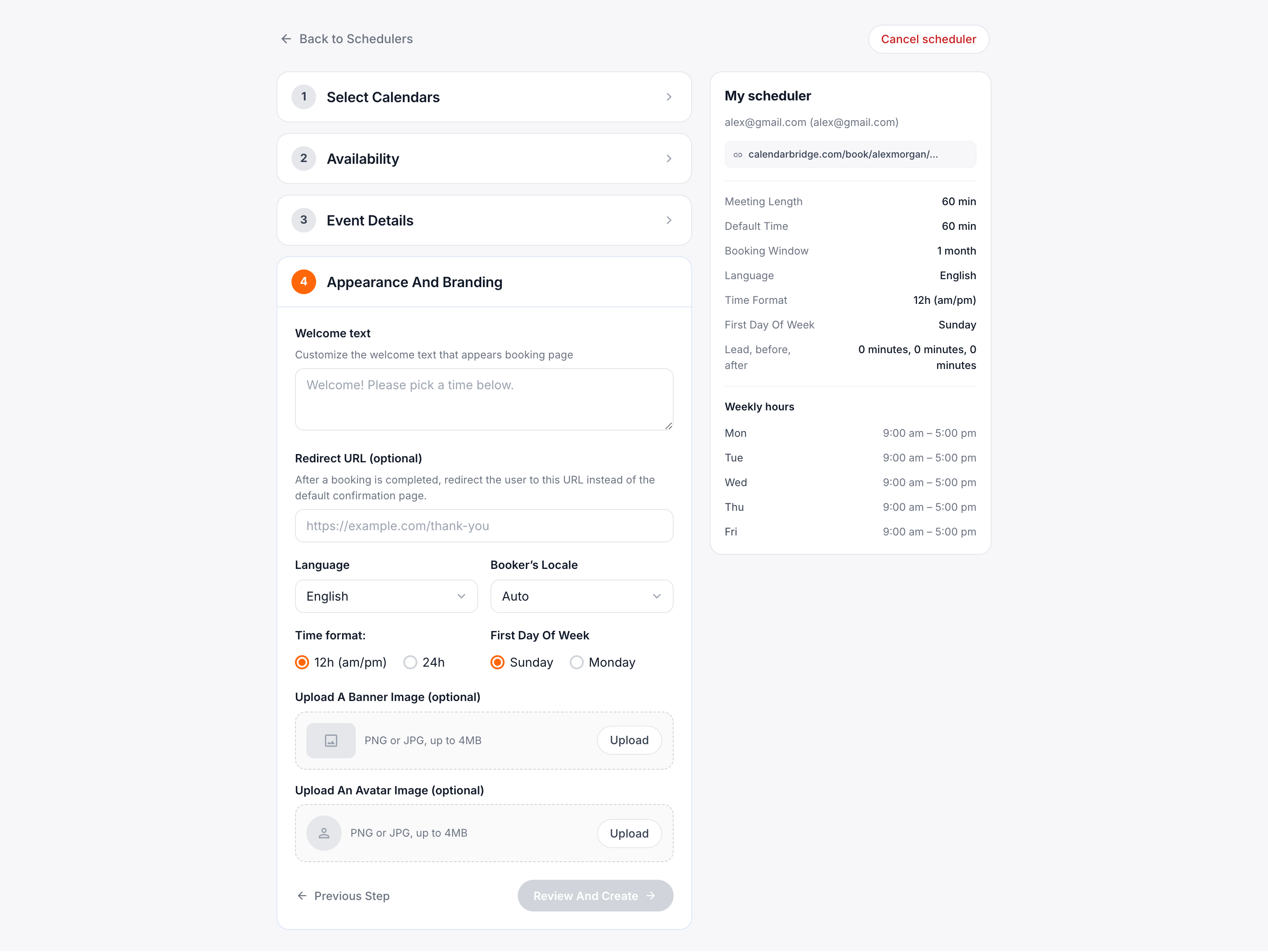
2.6.1 예약 페이지에 표시되는 환영 텍스트 사용자 지정
이것은 예약 페이지 상단에 표시되는 텍스트입니다(아래 이미지 참조).
2.6.2 리디렉션 URL
예약이 완료된 후, 기본 확인 페이지 대신 사용자 지정 URL로 사용자를 리디렉션합니다.
2.6.3 배너 이미지/로고(선택 사항)
이미지가 업로드되면 페이지 상단의 CalendarBridge 로고 대신 표시됩니다(아래 이미지 참조). 데스크톱에서는 배너 이미지가 너비 576픽셀로 조정됩니다. 모바일에서는 배너 이미지가 기기 너비의 100%로 조정됩니다(예: iPhone 13에서 390픽셀). 이미지 너비가 이 값을 초과하면 너비와 높이가 비례하여 조정됩니다.
2.6.4 아바타 이미지(선택 사항)
아바타는 인사말 텍스트 아래에 표시됩니다. 이미지가 업로드되지 않으면 공간이 그냥 비어 있습니다. 이미지는 너비 100px로 조정됩니다. 일반적으로 정사각형이거나 너비 100픽셀인 이미지 파일을 사용하는 것이 가장 좋습니다.
“Review and Create”를 클릭하여 스케줄러 검토 화면을 여세요:
변경이 필요한 경우 “Back”을 클릭하세요.
모든 것이 좋아 보이면 “Create”를 클릭하면 새로 생성된 스케줄러가 표시된 스케줄러 개요 페이지로 다시 이동합니다.