어시스턴트의 이메일 주소 맞춤 설정하기
AI 일정 예약 어시스턴트를 자체 도메인에서 운영하세요. 공유 CalendarBridge 주소 대신, 어시스턴트가 사용자가 선택한 주소 — 예: Ava <ava@ai.yourcompany.com> — 에서 보내고 받으며, DKIM과 SPF로 완전히 인증됩니다.
맞춤 주소는 개인 계정의 Pro 요금제에 포함되어 있습니다. 조직 관리자는 Organization AI 페이지에서 모든 조직 어시스턴트 구성에 하나를 설정할 수 있으며, 패널과 단계는 동일합니다. 다른 요금제에서는 패널에 업그레이드 안내가 표시됩니다.
두 가지가 필요합니다: 이미 생성된 어시스턴트 구성(AI 어시스턴트 시작하기 참조)과, 등록기관(GoDaddy, Cloudflare, Namecheap, Squarespace 또는 도메인이 있는 곳 어디든)에서 도메인의 DNS 설정에 접근할 수 있는 권한입니다.
어시스턴트의 주소 선택하기
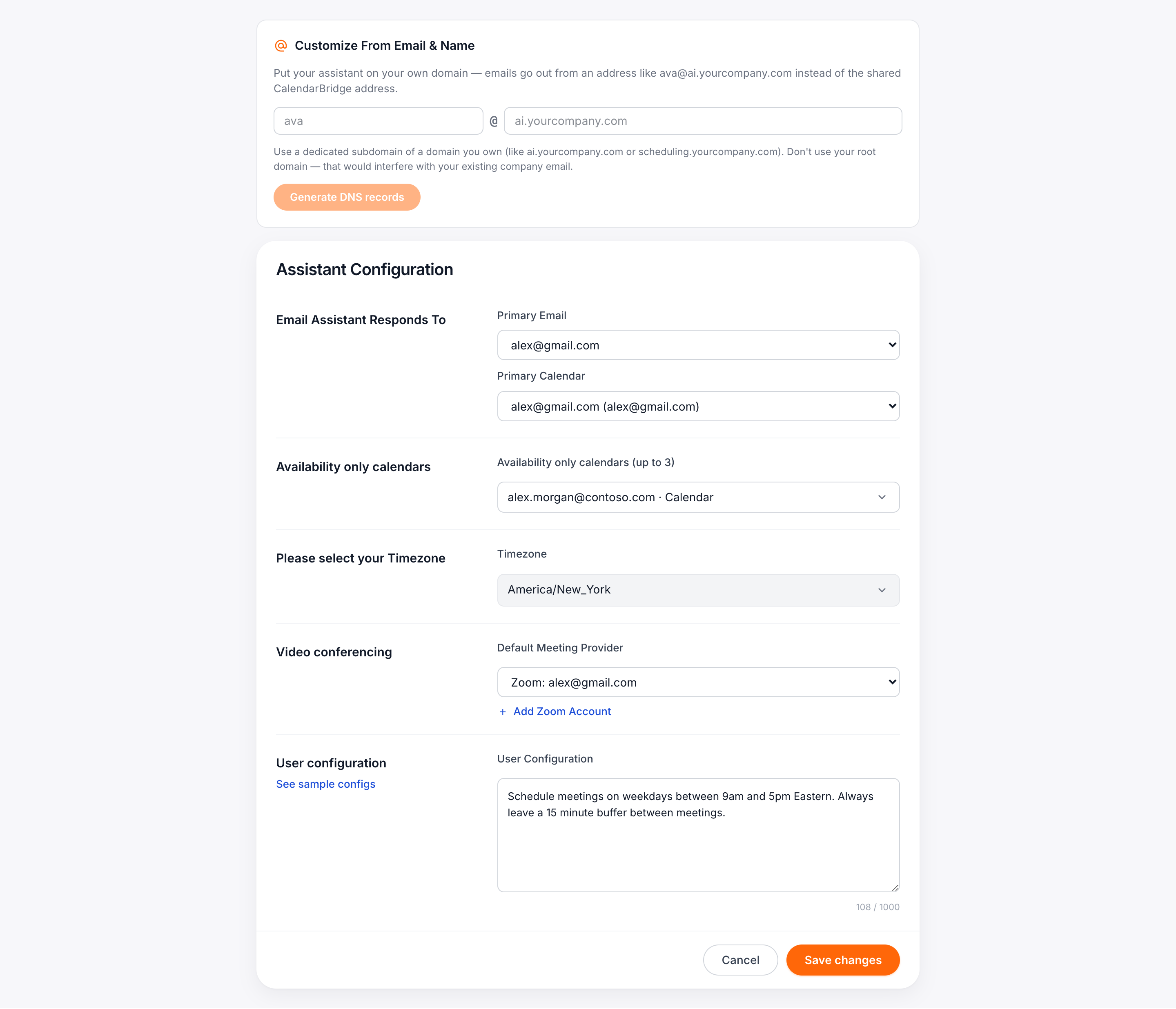
대시보드에서 AI 어시스턴트로 이동해 어시스턴트 카드에서 이메일 맞춤 설정을 클릭하세요(또는 편집 — 보내는 사람 이메일 및 이름 맞춤 설정 패널은 편집 페이지 상단에 있습니다).
원하는 주소를 입력하세요:
- @ 앞부분은 어시스턴트의 메일함 이름입니다 —
ava,scheduling,assistant등 원하는 무엇이든 가능합니다(소문자, 숫자, 점, 대시, 밑줄). - 도메인은
ai.yourcompany.com이나scheduling.yourcompany.com처럼 보유한 도메인의 전용 서브도메인이어야 합니다.
DNS 레코드 생성을 클릭하세요. CalendarBridge가 서브도메인의 이메일 아이덴티티를 만들고 추가해야 할 DNS 레코드를 표시합니다.
등록기관에서 DNS 레코드 추가하기
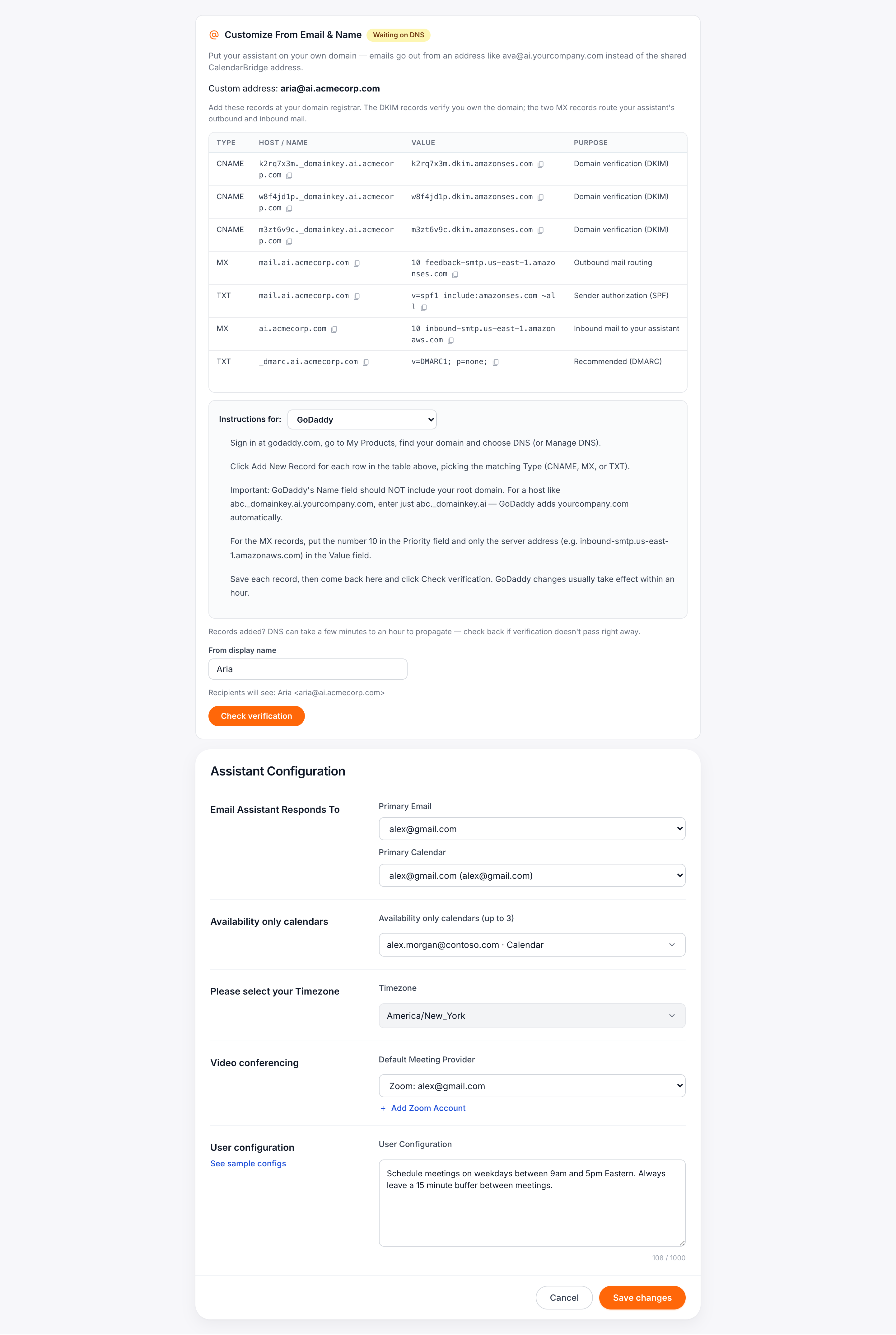
패널에는 모든 레코드가 복사 버튼과 함께 나열됩니다:
- 3 × CNAME — 도메인 소유를 검증하고 어시스턴트의 메일에 암호학적으로 서명하는 DKIM 키.
mail.<your subdomain>의 MX + TXT — 발신 메일 라우팅 및 SPF 승인.- 서브도메인의 MX — 답장을 어시스턴트에게 라우팅합니다.
- TXT
_dmarc— 권장 DMARC 정책 레코드.
표 아래의 설정 안내 드롭다운에서 등록기관을 선택하면 해당 업체를 위한 번호 매김 단계가 표시됩니다: GoDaddy, Cloudflare, Namecheap, Squarespace / Google Domains, 또는 그 외를 위한 일반 가이드.
abc._domainkey.ai.yourcompany.com이라면 abc._domainkey.ai만 입력). Cloudflare에서는 CNAME 레코드를 반드시 "DNS only"(회색 구름)로 설정해야 합니다 — 프록시된 레코드는 절대 인증되지 않습니다.인증하고 보내는 사람 이름 설정하기
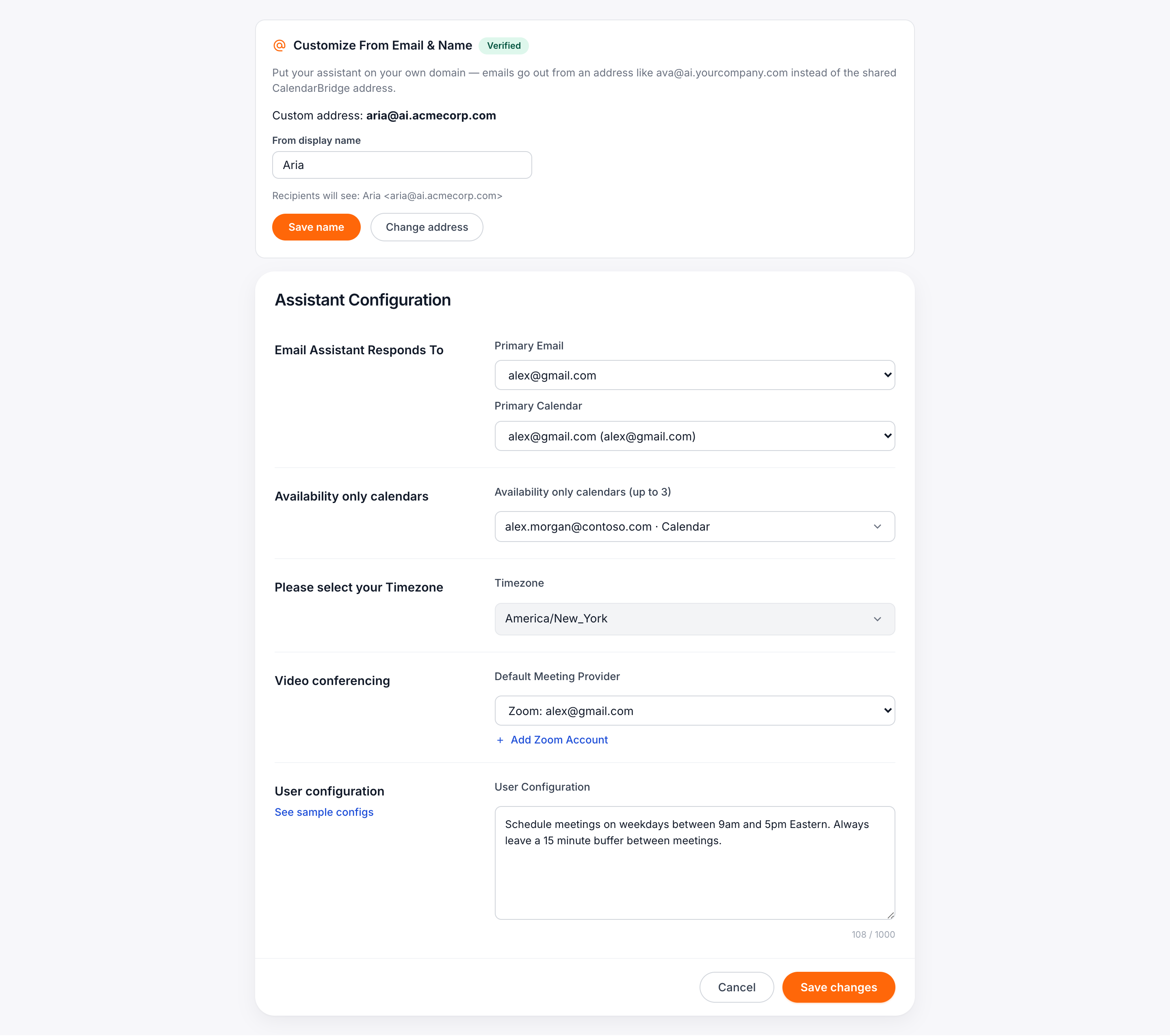
등록기관에서 레코드를 저장했으면 인증 확인을 클릭하세요. DNS 변경 사항은 보통 1시간 이내에 전파됩니다(간혹 더 걸릴 수 있음). 인증이 통과되면:
- 패널에 인증 완료 배지가 표시되고,
- 어시스턴트의 주소가 자동으로 맞춤 주소로 전환되며,
- 새 주소로의 수신 배달이 활성화됩니다 — 답장이 즉시 어시스턴트에게 도착합니다.
마지막으로 보내는 사람 표시 이름을 설정하세요 — 수신자가 받은 편지함에서 주소 옆에 보는 이름입니다. 미리보기가 정확한 결과를 보여줍니다(예: Ava <ava@ai.yourcompany.com>). 표시 이름은 DNS를 건드리지 않고 언제든지 변경할 수 있습니다.
DNS 레코드 참조
서브도메인이 ai.yourcompany.com인 경우 레코드는 다음과 같습니다(DKIM 값은 고유합니다 — 항상 패널에서 복사하세요):
| 유형 | 호스트 | 값 | 용도 |
|---|---|---|---|
| CNAME ×3 | <token>._domainkey.ai.yourcompany.com | <token>.dkim.amazonses.com | 도메인 인증 (DKIM) |
| MX | mail.ai.yourcompany.com | 10 feedback-smtp.us-east-1.amazonses.com | 발신 메일 라우팅 |
| TXT | mail.ai.yourcompany.com | v=spf1 include:amazonses.com ~all | 발신자 승인 (SPF) |
| MX | ai.yourcompany.com | 10 inbound-smtp.us-east-1.amazonaws.com | 어시스턴트로 오는 수신 메일 |
| TXT | _dmarc.ai.yourcompany.com | v=DMARC1; p=none; | 권장 (DMARC) |
문제 해결
- "인증 확인"이 계속 DNS 대기 중이라고 합니다. 전파에는 최대 1시간(드물게 DKIM은 최대 72시간)이 걸릴 수 있습니다. Host 필드를 다시 확인하세요: GoDaddy/Namecheap에서는 루트 도메인을 반복하면 안 되고, 끝의 점이나 불필요한 공백이 있으면 CNAME이 깨집니다.
- Cloudflare에서 레코드가 맞아 보이는데 인증되지 않습니다. CNAME의 주황색 "프록시됨" 구름이 검증에서 레코드를 가립니다 — 각 CNAME을 DNS only로 전환하세요.
- "전용 서브도메인을 사용하세요" 오류. 루트 도메인(예:
yourcompany.com)은 의도적으로 거부됩니다 — 위의 참고를 확인하고 대신 서브도메인을 만드세요. - "해당 도메인은 이미 CalendarBridge에 구성되어 있습니다." 그 서브도메인이 다른 계정에 등록되어 있습니다(흔히 이전의 수동 설정). support@calendarbridge.com으로 연락해 주시면 해결해 드리겠습니다.
- 공유 주소에서 전환하기. 아무것도 깨지지 않습니다 — 기존 대화는 계속되고, 새 메시지는 맞춤 주소에서 발송됩니다. 나중에 다른 맞춤 주소로 변경하면 새 서브도메인에 대해 동일한 DNS 흐름이 다시 실행됩니다.