캘린더 액세스 권한 취소하기
Google, Microsoft 365, 개인 Microsoft 또는 iCloud 캘린더 계정에 대한 CalendarBridge의 액세스 권한을 제거하는 방법입니다.
Google 캘린더 액세스 권한 취소하기
다음 단계는 Google 계정에 대한 CalendarBridge의 액세스 권한을 제거하는 방법을 보여줍니다.
-
infoGoogle 계정이 여러 개인 경우, 개인 정보 보호/시크릿 브라우저 창에서 이 작업을 수행하는 것이 좋은 경우가 많습니다(Chrome 및 Edge에서는 Windows에서 ctrl + shift + n, Mac에서 ⌘ + Shift + n을 눌러 시크릿 창을 열 수 있습니다).
-
연결을 해제하려는 계정의 자격 증명으로 로그인합니다.
-
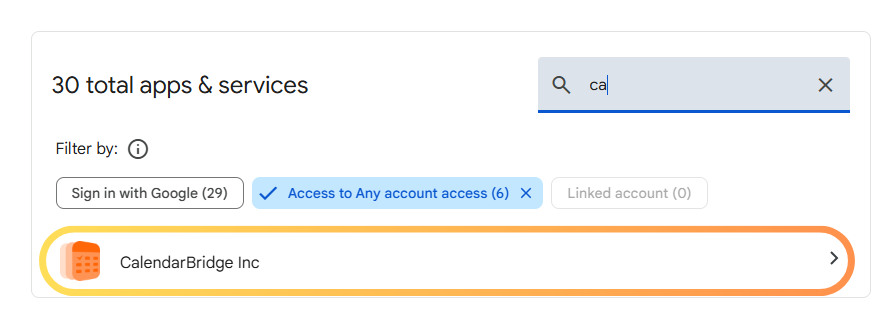
“계정에 액세스할 수 있는 타사 앱” 목록에서 CalendarBridge를 클릭합니다.
-
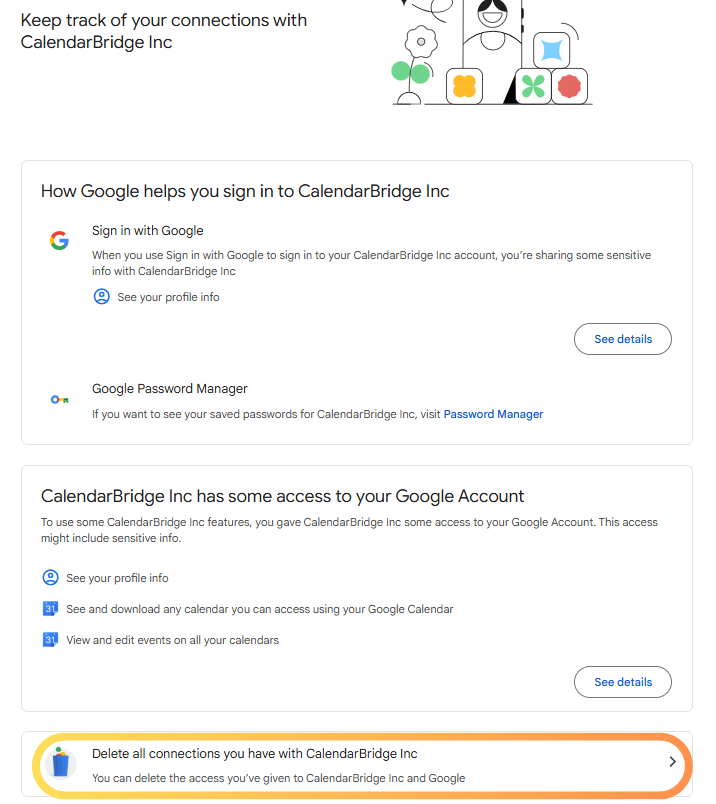
“CalendarBridge Inc.와의 모든 연결 삭제”를 클릭합니다.
-
“확인”을 클릭합니다.
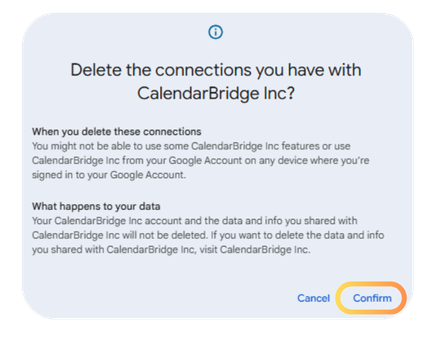
이것으로 끝입니다. 이제 CalendarBridge는 더 이상 귀하의 Google 캘린더에 액세스할 수 없습니다.
Microsoft 365 캘린더 액세스 권한 취소하기
다음 단계는 Microsoft 365 또는 Office 365 계정에 대한 CalendarBridge의 액세스 권한을 제거하는 방법을 보여줍니다. 개인 Microsoft 계정(Outlook.com, hotmail.com, live.com 또는 msn.com 계정)에 대한 액세스 권한을 제거하려면 아래의 개인 Microsoft 캘린더 섹션을 참조하세요.
-
https://myapplications.microsoft.com으로 이동합니다.infoMicrosoft 계정이 여러 개인 경우, 개인 정보 보호/시크릿 브라우저 창에서 이 작업을 수행하는 것이 가장 좋습니다(Chrome 및 Edge에서는 Windows에서 ctrl + shift + n, Mac에서 ⌘ + Shift + n을 눌러 시크릿 창을 열 수 있습니다).
-
연결을 해제하려는 계정의 자격 증명으로 로그인합니다.
-
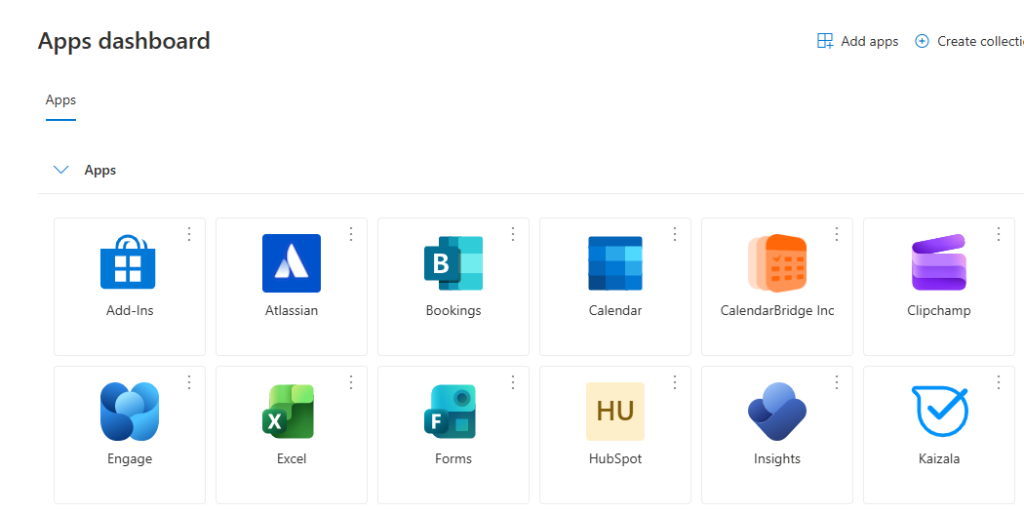
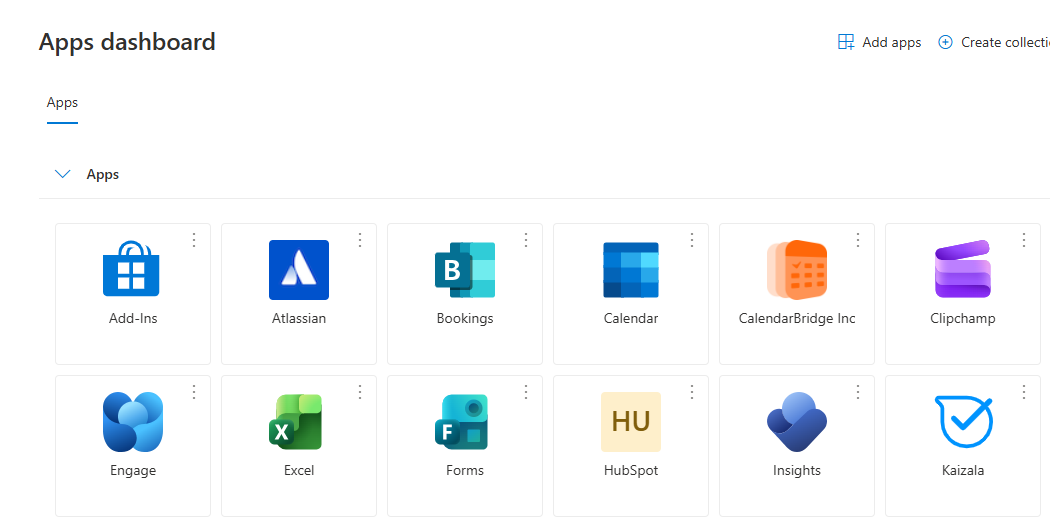
앱 중에서 CalendarBridge를 찾습니다.
-
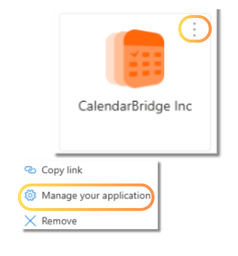
CalendarBridge 타일 모서리의 점 세 개를 클릭한 다음 “애플리케이션 관리”를 클릭합니다:
-
“동의 취소”를 클릭합니다.
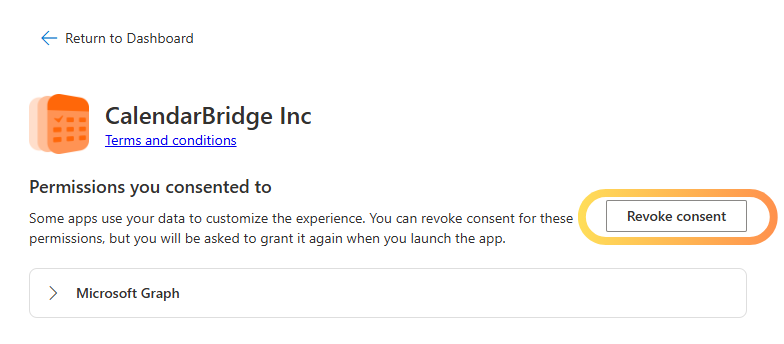
이것으로 끝입니다. 이제 CalendarBridge는 더 이상 귀하의 Microsoft 365 캘린더에 액세스할 수 없습니다.
개인 Microsoft 캘린더 액세스 권한 취소하기
다음 단계는 Outlook.com, hotmail.com, live.com 또는 msn.com 계정에 대한 CalendarBridge의 액세스 권한을 제거하는 방법을 보여줍니다. Microsoft 365 계정에 대한 액세스 권한을 제거하려면 위 섹션을 참조하세요.
-
infoMicrosoft 계정이 여러 개인 경우, 개인 정보 보호/시크릿 브라우저 창에서 이 작업을 수행하는 것이 가장 좋습니다(Chrome 및 Edge에서는 Windows에서 ctrl + shift + n, Mac에서 ⌘ + Shift + n을 눌러 시크릿 창을 열 수 있습니다).
-
연결을 해제하려는 계정의 자격 증명으로 로그인합니다.
-
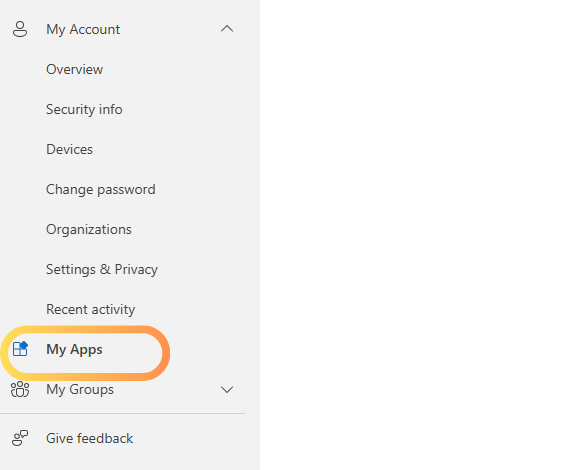
왼쪽 패널에서 내 앱을 선택합니다.
-
“액세스 권한을 부여한 앱 및 서비스” 목록에서 CalendarBridge를 클릭합니다.
-
“동의 취소”를 클릭합니다.
이것으로 끝입니다. 이제 CalendarBridge는 더 이상 귀하의 개인 Microsoft 계정 캘린더에 액세스할 수 없습니다.
iCloud 캘린더 액세스 권한 취소하기
-
https://appleid.apple.com에 로그인합니다.
-
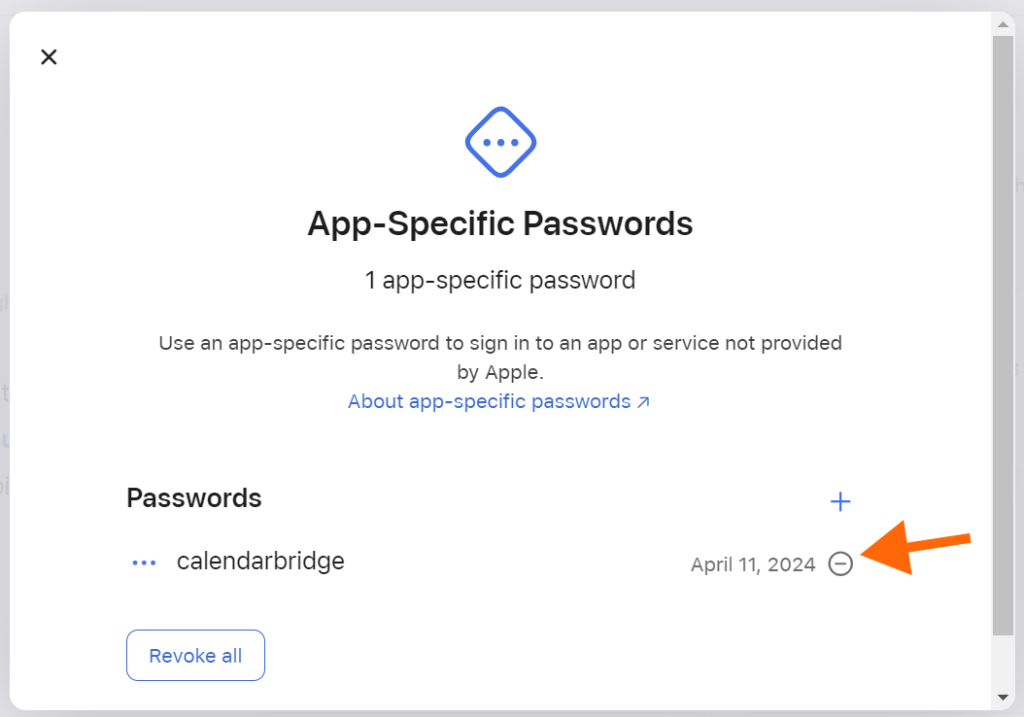
로그인 및 보안 섹션에서 앱 전용 비밀번호를 선택합니다.
-
CalendarBridge용으로 생성한 앱 전용 비밀번호를 찾아 옆의 빼기 기호를 클릭합니다.
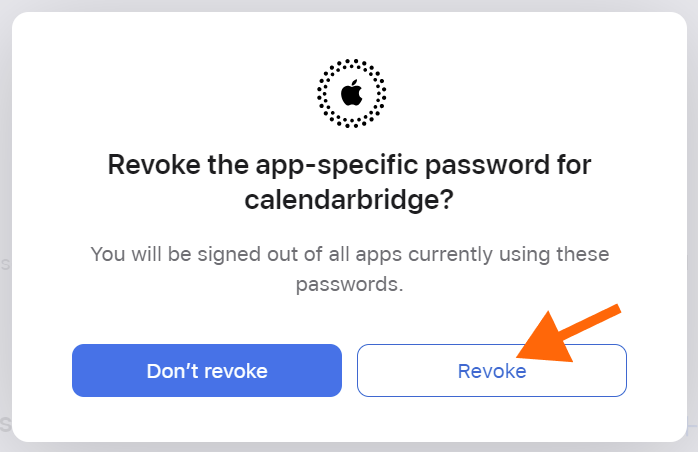
-
그런 다음 “취소”를 클릭합니다.