캘린더 액세스 재승인
간혹 CalendarBridge가 귀하의 Microsoft, Google 또는 iCloud 캘린더에 접근할 권한을 잃을 수 있습니다 — 대부분 비밀번호 변경 후에 발생합니다. 다음 단계를 따라 CalendarBridge의 접근을 다시 승인하세요.
간혹 CalendarBridge가 귀하의 Microsoft/Google 캘린더에 접근할 권한을 잃을 수 있습니다. 가장 흔한 이유는 Microsoft/Google 비밀번호가 변경된 경우이지만, 다른 이유도 있을 수 있습니다(예: 귀하 또는 관리자가 Microsoft의 “모든 곳에서 로그아웃” 기능을 사용한 경우). 이런 일이 발생하면 다음 단계를 사용하여 귀하의 캘린더에 대한 CalendarBridge의 접근을 다시 승인하세요.
Google 계정 재승인 / 재연결
-
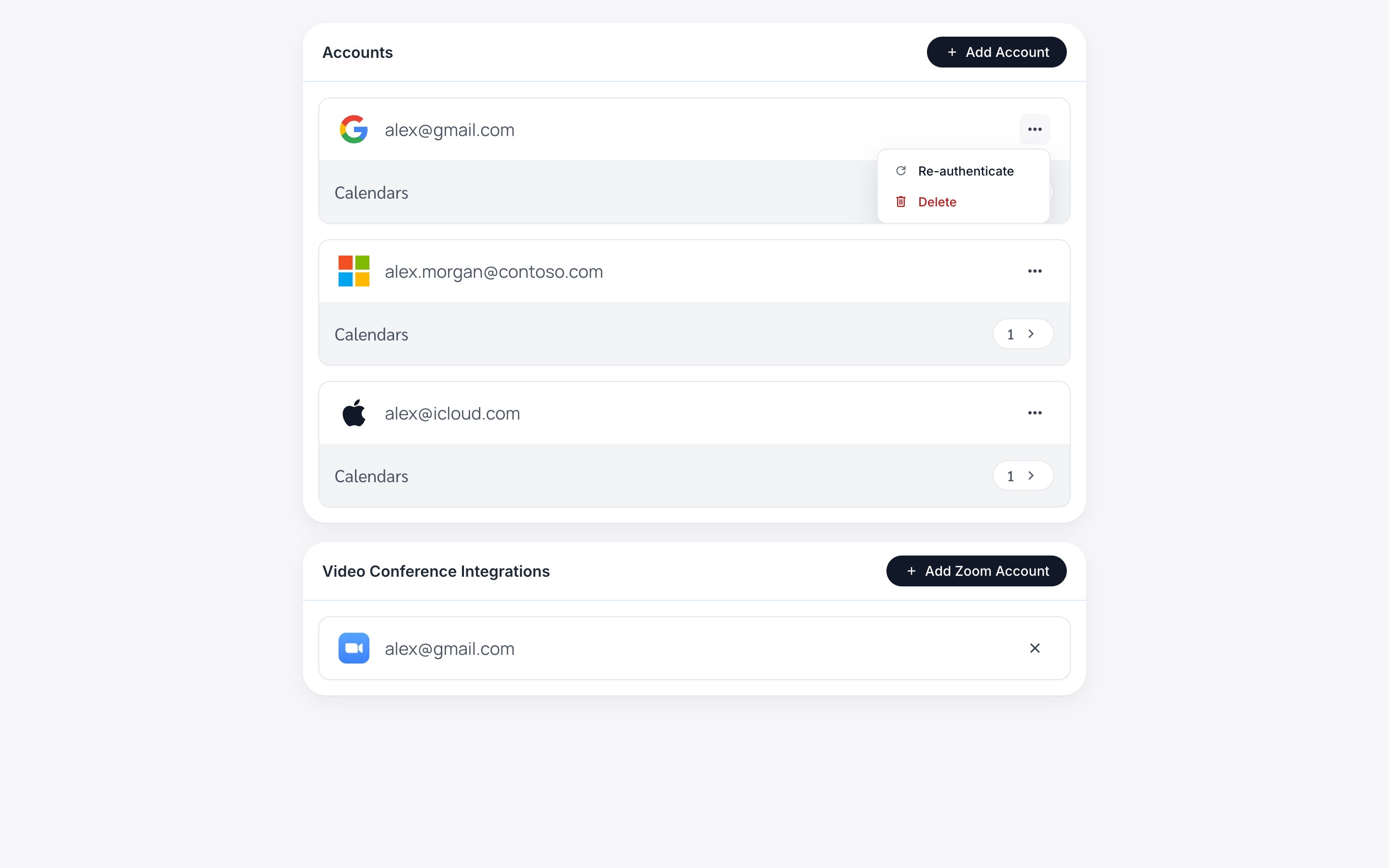
왼쪽 메뉴에서 “Accounts”를 클릭하거나 https://calendarbridge.com/dashboard/accounts 로 이동합니다.
-
목록에서 재인증이 필요한 계정을 찾습니다.
-
해당 계정의 점 세 개를 클릭한 다음 “Re-Auth”를 클릭합니다.
-
그러면 Google 웹사이트의 “Google로 로그인” 페이지로 리디렉션됩니다.
로그인 과정은 Google 캘린더 연결에서 설명한 것과 동일합니다.
-
5분을 기다린 다음 테스트 이벤트를 만들어 재인증이 성공했는지 확인합니다.
테스트 이벤트가 제대로 동기화되면 완료된 것입니다. 그렇지 않으면 Google 계정 액세스 철회에 설명된 단계를 수행한 다음 위의 1부터 6단계까지를 반복하세요.
Microsoft 계정 재승인 / 재연결
-
왼쪽 메뉴에서 “Accounts”를 클릭하거나 https://calendarbridge.com/dashboard/accounts 로 이동합니다.
-
목록에서 재인증이 필요한 계정을 찾습니다.
-
해당 계정의 점 세 개를 클릭한 다음 “Re-Auth”를 클릭합니다.
그러면 Microsoft 웹사이트의 “Microsoft로 로그인” 페이지로 리디렉션됩니다.
-
Microsoft 로그인 과정을 진행합니다.
과정은 Microsoft 캘린더 연결에서 설명한 것과 동일합니다.
-
5분을 기다린 다음 테스트 이벤트를 만들어 재인증이 성공했는지 확인합니다.
테스트 이벤트가 제대로 동기화되면 완료된 것입니다. 그렇지 않으면 Microsoft 365 계정 연결 해제 또는 Microsoft 개인 계정 연결 해제에 설명된 단계를 수행한 다음 위의 1부터 6단계까지를 반복하세요.
iCloud 계정 재승인 / 재연결
사전 준비: iCloud 계정에서 새 앱 전용 비밀번호 생성
-
https://appleid.apple.com에 로그인합니다.
-
로그인 및 보안 섹션에서 앱 전용 비밀번호를 선택합니다.

-
“앱 전용 비밀번호 생성”을 선택합니다.

-
비밀번호의 이름(예: “CalendarBridge”)을 입력하고 “생성”을 클릭합니다.

-
이제 앱 전용 비밀번호가 표시됩니다.
창을 닫으면 다시 볼 수 없습니다. 창을 열어둔 채로 두거나 비밀번호 관리자와 같이 안전한 곳에 복사해 붙여넣으세요.
CalendarBridge에서 앱 전용 비밀번호 업데이트

-
왼쪽 메뉴에서 “Accounts”를 클릭하거나 https://calendarbridge.com/dashboard/accounts 로 이동합니다.
-
목록에서 재인증이 필요한 계정을 찾습니다.
-
해당 계정의 점 세 개를 클릭한 다음 “Re-Auth”를 클릭합니다.
그러면 계정 선택 양식이 나타납니다. “Apple iCloud”를 선택합니다.
다음으로, “Add iCloud” 양식에서 iCloud 이메일 주소와 생성한 새 앱 전용 비밀번호를 입력합니다. 그런 다음 “Add iCloud Account”를 클릭합니다.
