SSO en SCIM aangekondigd: enterprise-identiteit voor CalendarBridge-organisaties
Laat je hele team inloggen via Okta, Microsoft Entra, Google Workspace of JumpCloud — en laat je directory CalendarBridge-gebruikers automatisch provisioneren en deprovisioneren.
Als je CalendarBridge voor een team beheert, zijn twee van je meest gevraagde functies zojuist gelanceerd: single sign-on via SAML 2.0 of OIDC, en SCIM-directorysync voor automatische gebruikersprovisioning. Samen koppelen ze CalendarBridge rechtstreeks aan de identiteitsstack die je al gebruikt — zodat in dienst treden bij het bedrijf betekent dat je CalendarBridge hebt, en vertrekken betekent dat je de toegang verliest, zonder handmatige stappen ertussen.
Single sign-on, zoals jij wilt: SAML 2.0 of OIDC
Tot nu toe logden organisatieleden in op CalendarBridge met magic-link-e-mailcodes. Dat werkt prima voor individuen, maar IT-teams willen dat aanmeldingen verlopen via de identiteitsprovider die ze al beheren — met de bijbehorende MFA, sessiebeleid en audittrail. SSO doet precies dat: gebruikers op je domein loggen in via je IdP, en je kunt het organisatiebreed afdwingen.
De configuratie bevindt zich in het dashboard Organisatie beheren, onder het nieuwe tabblad SSO. Elke configuratie is beperkt tot een van de geautoriseerde domeinen van je organisatie, en je kiest per domein het protocol: SAML 2.0 of OIDC — welke je identiteitsprovider ook het beste spreekt.
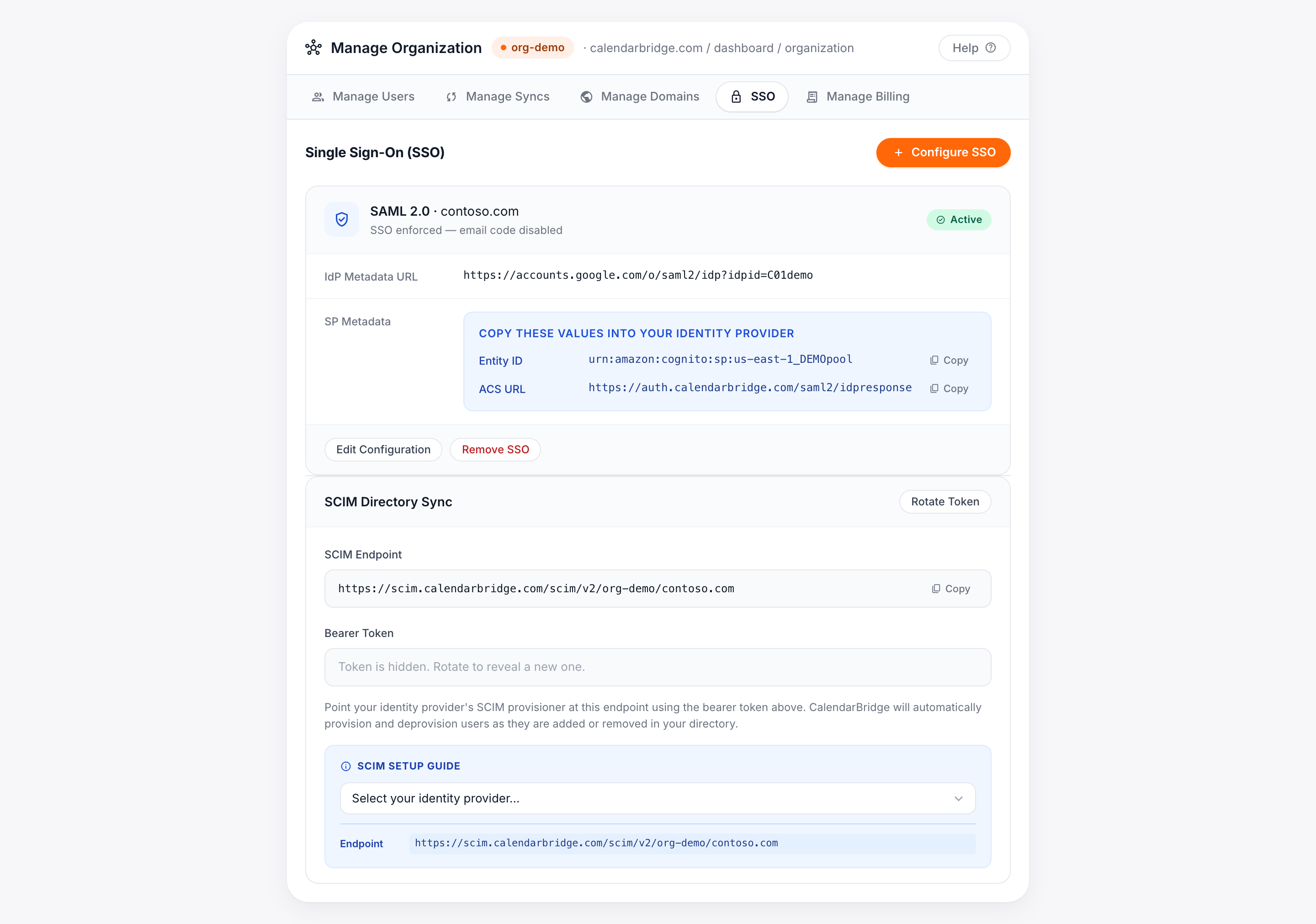
Begeleide configuratie voor de IdP's die je echt gebruikt
SSO instellen betekent meestal een speurtocht door twee beheerconsoles. Wij hebben dat platgeslagen tot één begeleid formulier. Kies je identiteitsprovider — Google Workspace, Okta, Azure AD / Microsoft Entra of JumpCloud (plus een generieke optie voor al het andere) — en het formulier toont een stapsgewijze handleiding voor de console van die provider, de exacte serviceproviderwaarden om te plakken (Entity ID en ACS URL voor SAML, callback-URL voor OIDC), en de vereiste attribuutmappings, elk met een kopieerknop met één klik.
Geef CalendarBridge vervolgens jouw kant van de uitwisseling: voor SAML de IdP-metadata als URL of als geüpload XML-bestand; voor OIDC de discovery-URL, client-ID en client secret. Sla op, en de configuratiekaart volgt de status van in behandeling tot actief.
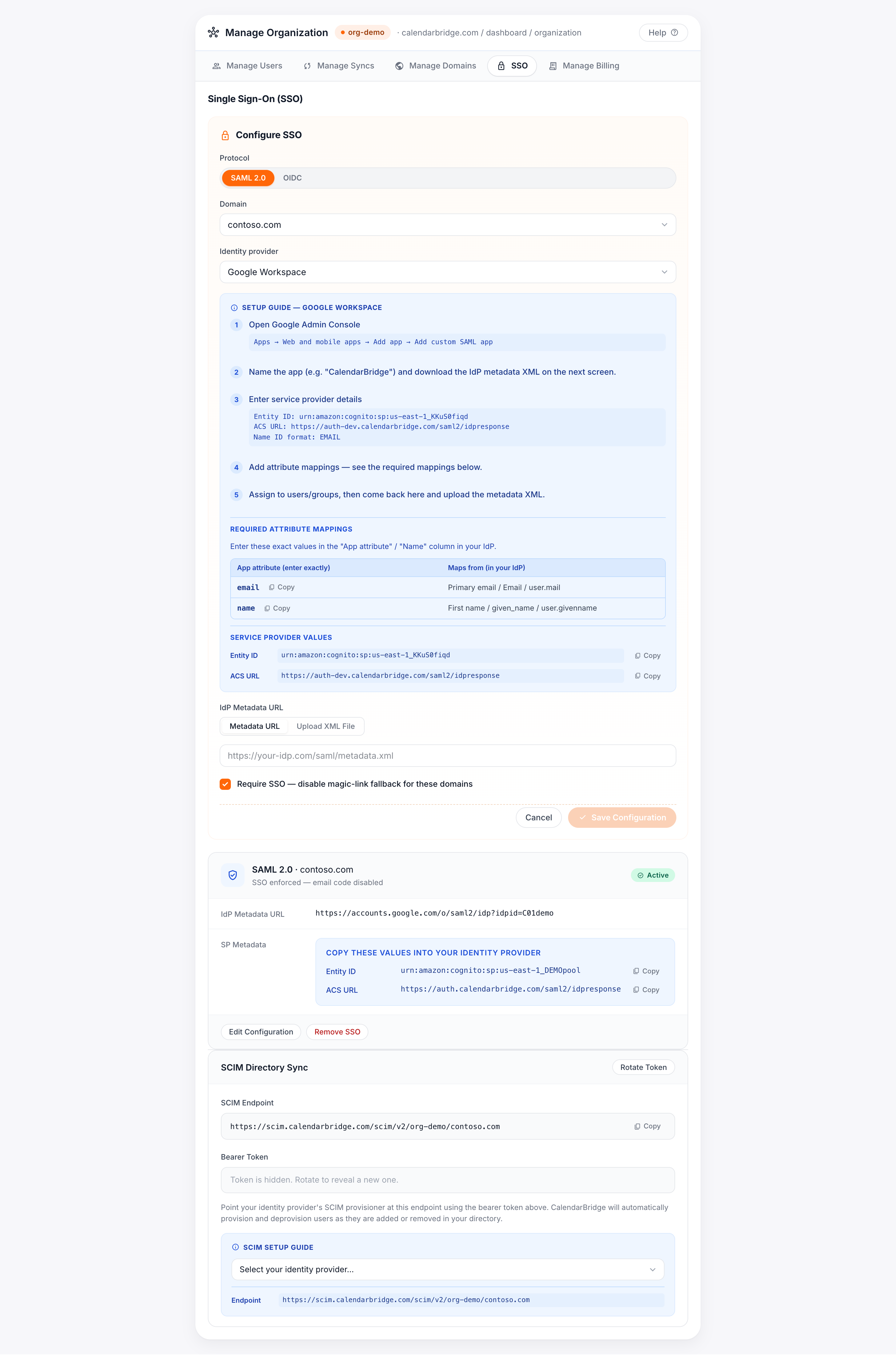
Afdwingen bepaal jij. Een selectievakje op het formulier — “SSO vereisen — magic-link-fallback voor deze domeinen uitschakelen” — maakt van SSO een regel in plaats van een optie. Controleer of je configuratie van begin tot eind werkt voordat je het inschakelt; zodra het is afgedwongen, is inloggen met e-mailcode uitgeschakeld voor die domeinen.
SCIM: je directory is de bron van waarheid
SSO beantwoordt “hoe loggen mensen in?” SCIM beantwoordt de lastigere operationele vraag: “wie heeft überhaupt een account?” Zodra SSO actief is, geeft het gedeelte SCIM Directory Sync je een SCIM v2-endpoint en een bearertoken. Richt de provisioner van je identiteitsprovider daarop, en CalendarBridge provisioneert gebruikers automatisch zodra ze aan je directory worden toegevoegd — en deprovisioneert ze op het moment dat ze worden verwijderd.
Dat dicht het offboarding-gat waar IT-auditors 's nachts wakker van liggen: wanneer iemand het bedrijf verlaat, eindigt hun CalendarBridge-toegang samen met hun directory-account, en niet pas wanneer iemand eraan denkt om licenties op te ruimen.
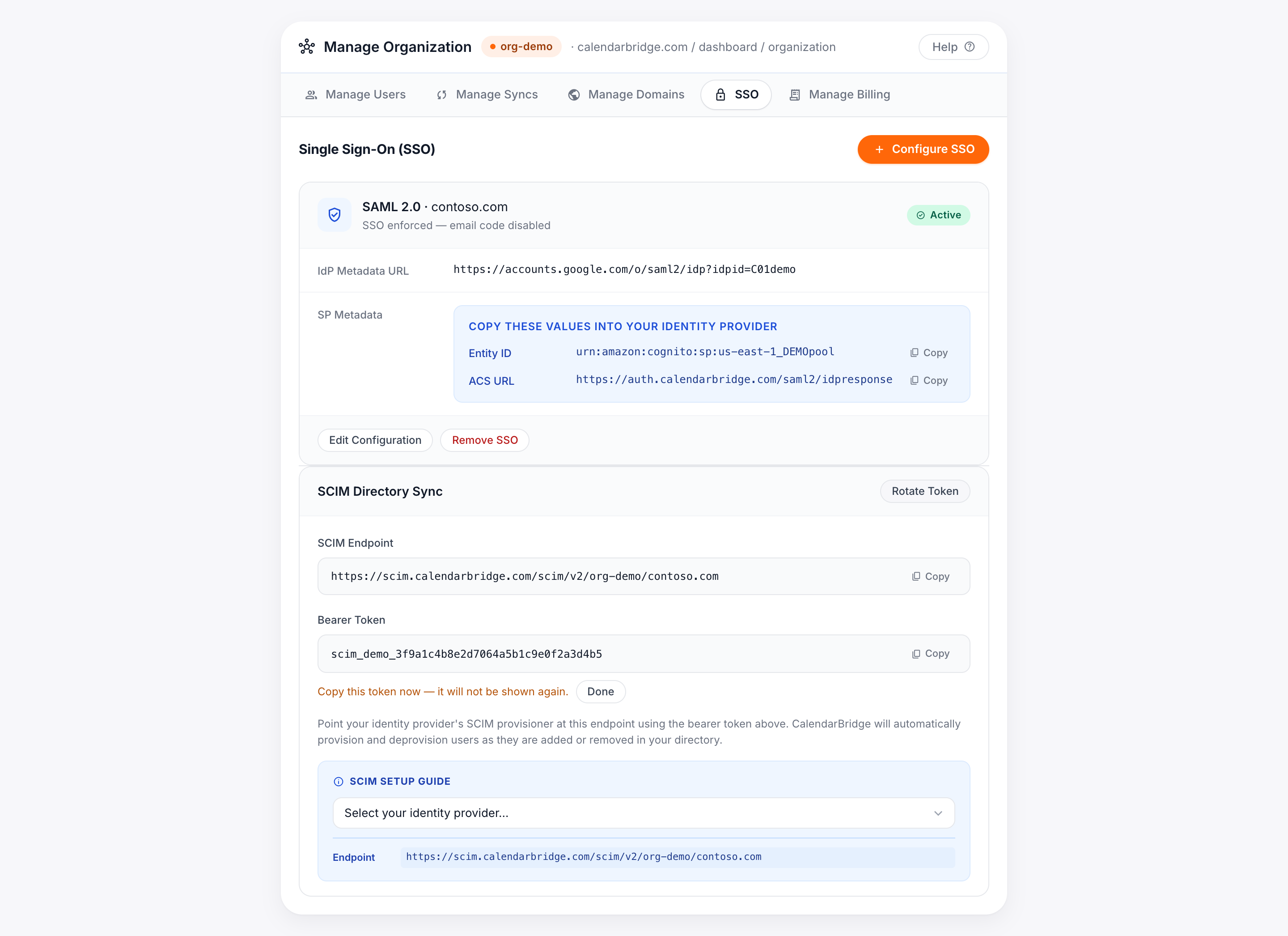
Tokenhygiëne, ingebouwd. Het bearertoken wordt bij het roteren één keer getoond en daarna definitief verborgen. Roteren geeft een nieuw token uit en maakt het oude onmiddellijk ongeldig — dus roteer volgens je eigen schema, niet alleen na een incident.
Aan de slag
- Verifieer een domein. SSO-configuraties koppelen aan de geautoriseerde domeinen van je organisatie, die je beheert op het tabblad Domeinen beheren.
- Configureer SSO. Klik op het tabblad SSO op SSO configureren, kies je protocol en provider, en volg de handleiding.
- Test en dwing daarna af. Log in via je IdP, bevestig dat het werkt, en schakel vervolgens “SSO vereisen” in om de magic-link-fallback voor die domeinen uit te schakelen.
- Schakel SCIM in. Verbind de provisioner van je IdP met het SCIM-endpoint en -token. Als SCIM nog niet is ingeschakeld op je account, neem dan contact op met support@calendarbridge.com en wij schakelen het in.
SSO en SCIM zijn nu beschikbaar voor CalendarBridge-organisaties. Als je securityteam een leveranciersvragenlijst heeft, zou dit die aanzienlijk moeten inkorten.
Breng CalendarBridge in je identiteitsstack
SAML 2.0-, OIDC- en SCIM-provisioning voor je hele organisatie — met de agendasync en planning waar je team al van houdt.
Start gratis proefperiode