Je AI-assistent op je eigen e-maildomein
Geef je planningsassistent een naam en een adres die bij je bedrijf horen — zoals Ava <ava@ai.yourcompany.com> — met begeleide installatie direct vanuit het dashboard.
Je AI-planningsassistent boekt al vergaderingen, beantwoordt beschikbaarheidsvragen en volgt op via e-mail. Vanaf vandaag kan hij dat allemaal doen vanaf jouw domein: Pro-gebruikers en organisatiebeheerders kunnen hun assistent een eigen e-mailadres en afzendernaam geven, zodat elk bericht dat je assistent verstuurt eruitziet alsof het van je team komt — omdat dat ook zo is.
Waarom een eigen adres ertoe doet
Tot nu toe antwoordde elke assistent vanaf een gedeeld CalendarBridge-adres. Dat werkt, maar de klasse van een executive assistant zit in de details: wanneer een klant een planningsmail krijgt van Ava <ava@ai.yourcompany.com>, leest die als een bericht van een teamlid — niet als een tool van derden. Ontvangers zien jouw naam en jouw domein, en antwoorden stromen rechtstreeks terug naar je assistent.
Onder de motorkap is je adres volledig geauthenticeerd: CalendarBridge stelt DKIM-ondertekening in voor je subdomein, configureert SPF-conforme uitgaande routering en regelt de inkomende bezorging, zodat antwoorden op het adres van je assistent hem direct bereiken. Best practices voor bezorgbaarheid, zonder dat jij een mailserver hoeft aan te raken.
Instellen duurt ongeveer vijf minuten
Open je assistentconfiguratie vanaf de pagina AI-assistent (klik op E-mail aanpassen op de kaart van de assistent, of op Bewerken). Bovenaan de bewerkingspagina vind je het nieuwe paneel Afzender-e-mail en -naam aanpassen.
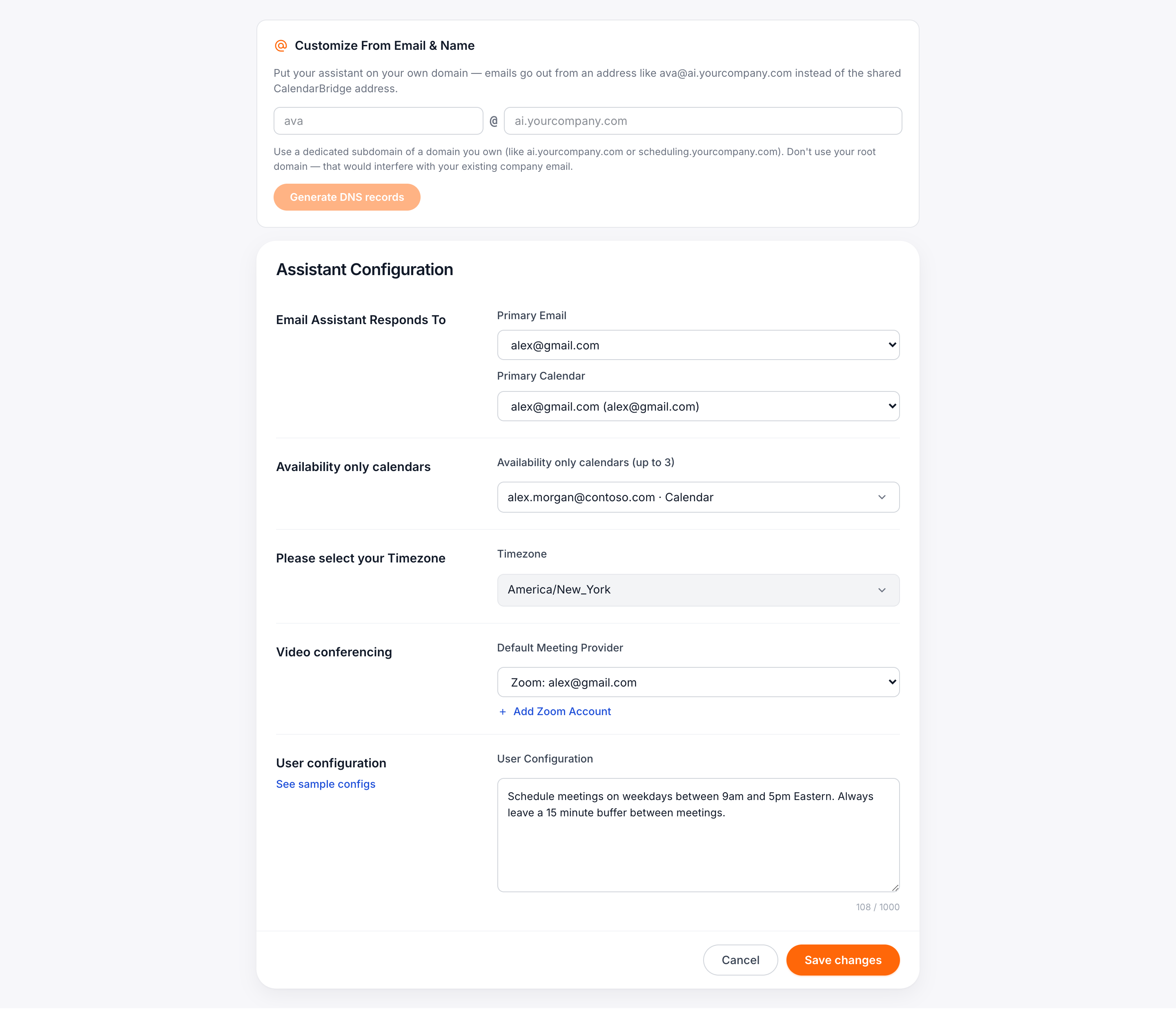
Voer het adres in dat je wilt — het deel vóór de @ is de postbusnaam van je assistent, en het domein moet een apart subdomein zijn van een domein dat je bezit, zoals ai.yourcompany.com of scheduling.yourcompany.com. Klik op DNS-records genereren en CalendarBridge maakt de e-mailidentiteit aan en geeft je de exacte records om bij je registrar toe te voegen.
Waarom een subdomein? Je assistent ontvangt e-mail op dit domein, dus het heeft een eigen MX-record nodig. Dat op je hoofddomein zetten zou je bestaande zakelijke e-mail verstoren — een apart subdomein houdt de twee volledig gescheiden.
Begeleide DNS, welke registrar je ook hebt
DNS is de stap waar dit soort installaties meestal vastloopt, dus we hebben het huiswerk voor je gedaan. Het paneel toont elk record — de drie DKIM-CNAME's die je domein verifiëren, de MX- en SPF-records voor uitgaande routering, de inkomende MX die antwoorden bij je assistent bezorgt, en een aanbevolen DMARC-record — elk met een kopieerknop.
Kies onder de tabel je registrar en volg genummerde stappen die voor die provider zijn geschreven: GoDaddy, Cloudflare, Namecheap, Squarespace/Google Domains, of een algemene handleiding voor al het andere. De instructies wijzen op de klassieke valkuilen, zoals GoDaddy dat hostnamen zonder je hoofddomein verwacht, en Cloudflare dat de grijze wolk "DNS only" nodig heeft op CNAME-records.
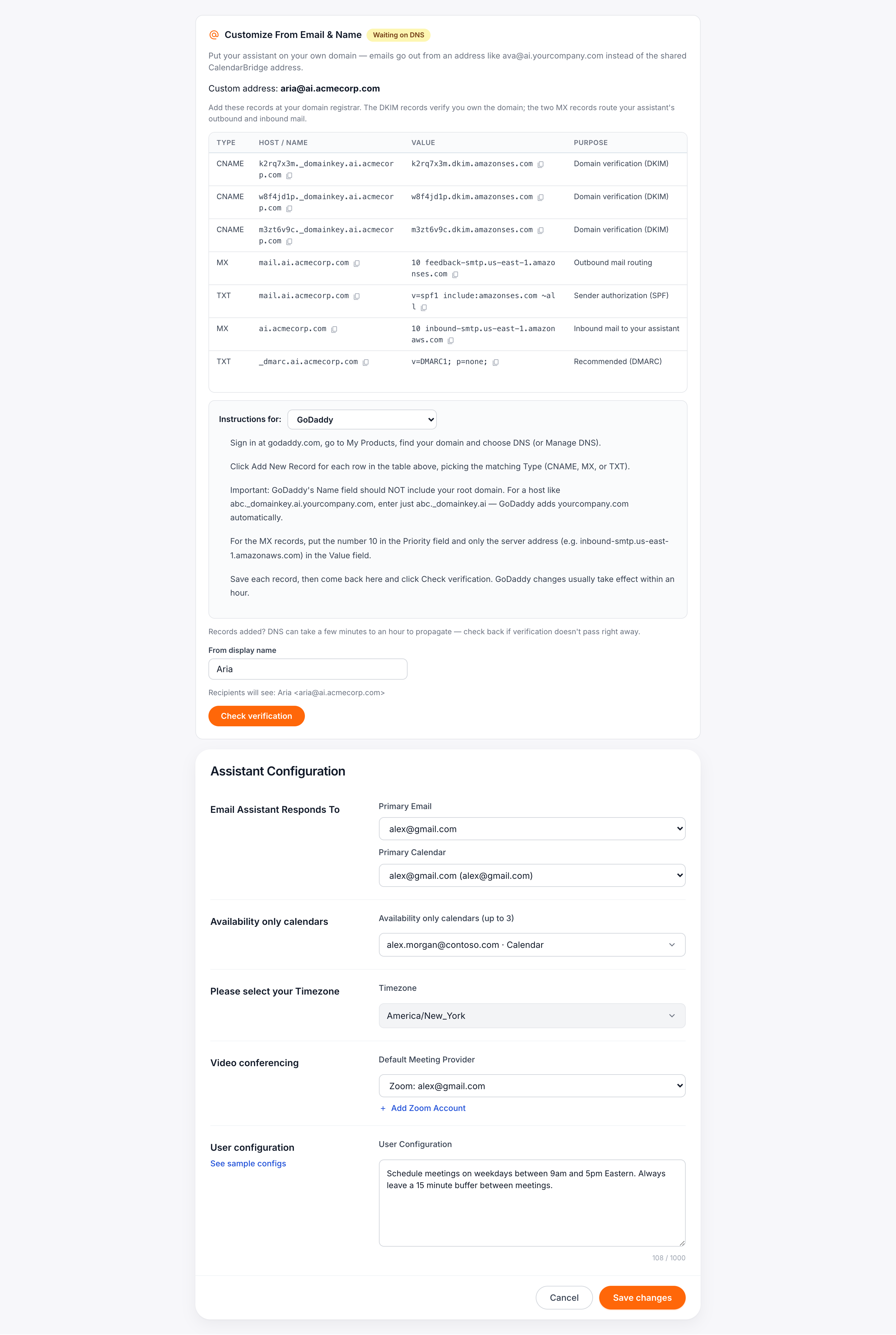
Zodra de records erin staan, klik je op Verificatie controleren. DNS-wijzigingen zijn meestal binnen een uur doorgevoerd; zodra de verificatie slaagt, wordt de inkomende routering van je assistent automatisch ingeschakeld en gaat het nieuwe adres live.
Rond af met een naam
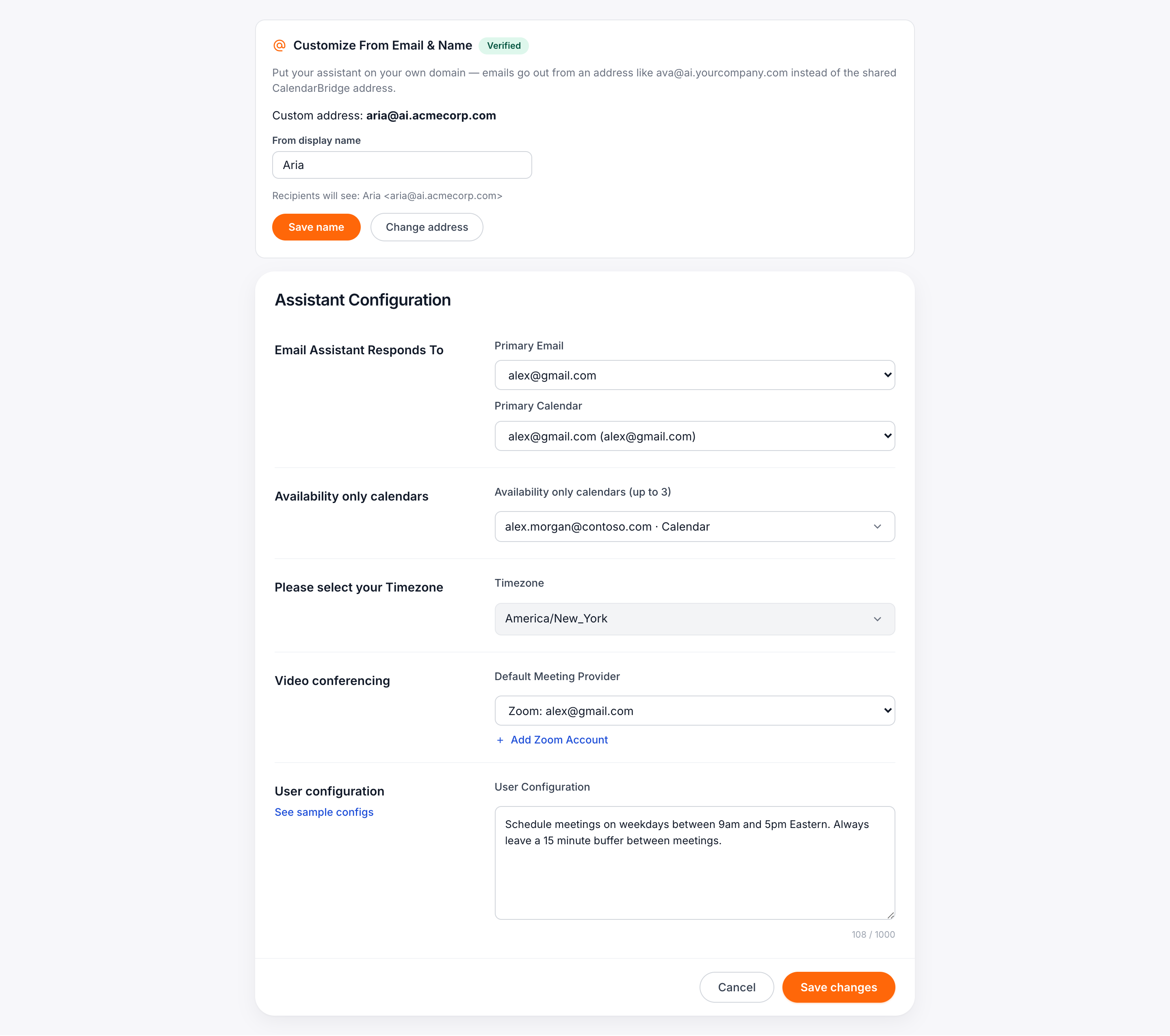
De weergavenaam van de afzender is wat ontvangers naast het adres in hun inbox zien. Stel hem in hetzelfde paneel in — de preview toont precies hoe het eruit komt te zien: Ava <ava@ai.yourcompany.com>. Je kunt de weergavenaam op elk moment wijzigen zonder DNS opnieuw aan te raken.
Voor wie is het?
Eigen assistent-adressen zijn inbegrepen bij Pro-abonnementen voor individuele accounts. Organisatiebeheerders kunnen een eigen adres instellen op elke assistentconfiguratie van de organisatie vanaf de pagina Organisatie-AI — zelfde paneel, zelfde begeleide flow. Op andere abonnementen zie je het paneel met een upgradeprompt; overstappen gaat direct in.
Tip: Mail je al met je assistent op het gedeelde adres? Er breekt niets als je overstapt — gesprekken lopen door, en nieuwe berichten gaan simpelweg uit vanaf je eigen adres.
Zet je assistent op jouw domein
Start een gratis proefperiode, verbind je agenda's en geef je AI-planningsassistent een adres dat je klanten zullen herkennen.
Start gratis proefperiode