Agenda zoeken geïntroduceerd: vind elke afspraak, op elke agenda
Eén zoekvak voor elke agenda die je hebt verbonden — Google, Microsoft, iCloud, zelfs geabonneerde ICS-links — met filters die echt begrijpen hoe jij over je agenda denkt.
Je weet dat de vergadering heeft plaatsgevonden. Je kunt je alleen niet herinneren op welke agenda hij staat. Was het leveranciersgesprek op je werkaccount of je persoonlijke account? Vanaf vandaag maakt dat niet meer uit: de gebundelde agenda van CalendarBridge heeft nu zoeken, en doorzoekt elke agenda die je hebt verbonden tegelijk.
Eén zoekvak, al je agenda's
Klik op het zoekpictogram in de bovenbalk van de agenda (of begin te typen in de zoekoverlay) en CalendarBridge doorzoekt titels, beschrijvingen, locaties en genodigden in elke agenda in je gebundelde weergave — zowel verbonden accounts als geabonneerde ICS-links. Resultaten komen gegroepeerd per agenda terug, met kleurcodering die overeenkomt met je zijbalk, zodat je in één oogopslag ziet of die “Q3-planning”-afspraak op je werkagenda staat, een gedeelde gezinsagenda of de team-ICS-feed die je volgt.
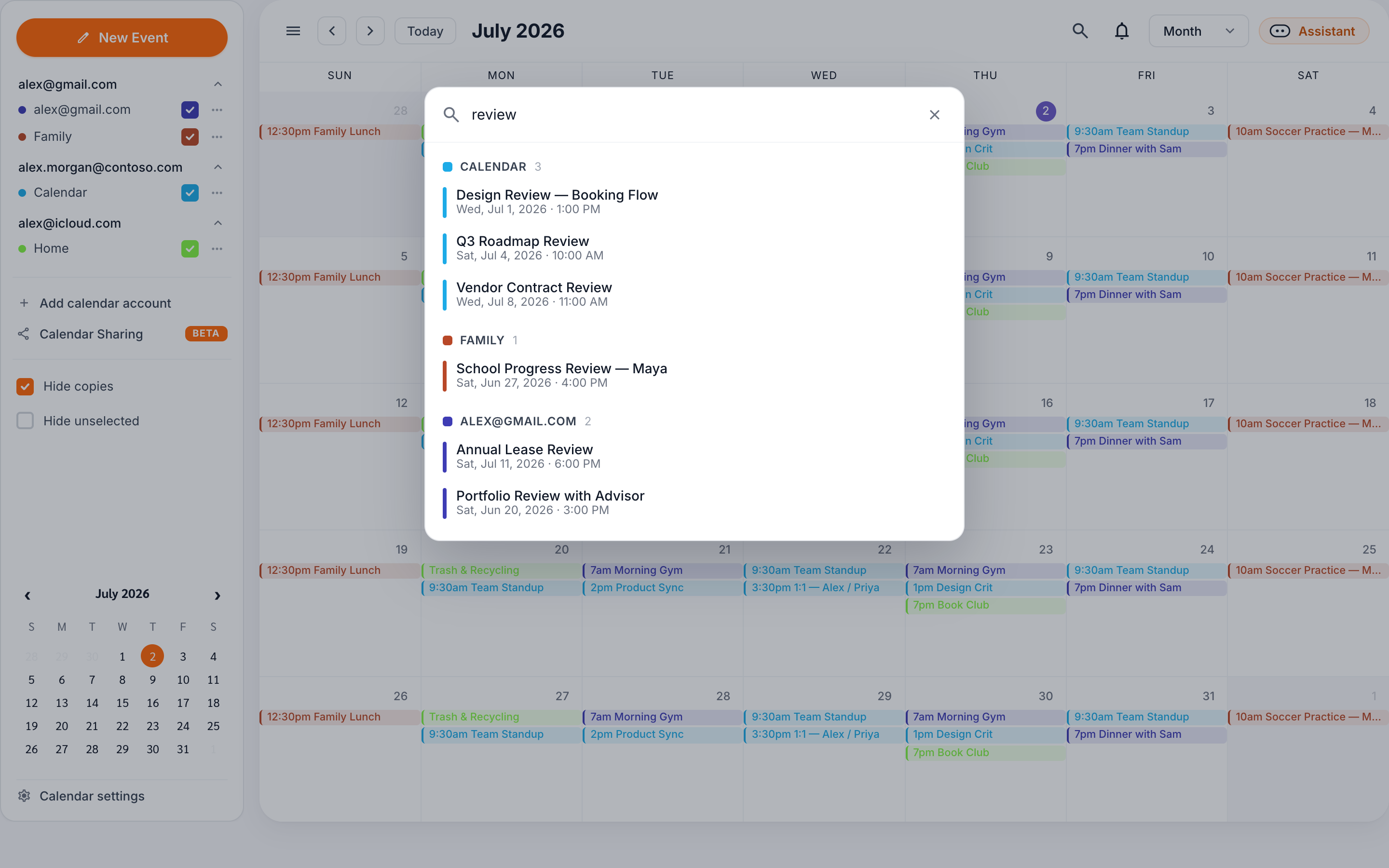
Een resultaat selecteren springt met de agenda meteen naar die afspraak. Niet langer maand voor maand bladeren om je te herinneren of de tandartsafspraak in maart of april was.
Filters voor de manier waarop jij afspraken echt onthoudt
Zoeken met platte tekst is de snelle route, maar het geheugen is zelden zo netjes. Vaker is het “dat gesprek met Sam, ergens voor juni”. Agenda zoeken begrijpt vier filters die je vrij kunt combineren met gewone trefwoorden:
from:sam@acme.com— afspraken met een specifieke genodigde of organisatorcal:work— beperk de zoekopdracht tot agenda's waarvan de naam overeenkomtbefore:2026-06-01— alleen afspraken die vóór een datum beginnenafter:2026-01-15— alleen afspraken die na een datum beginnen
Dus cal:work review before:2026-06-01 vindt elke afspraak met “review” erin, op je werkagenda, van voor juni — één zoekopdracht in plaats van vijf minuten scrollen.
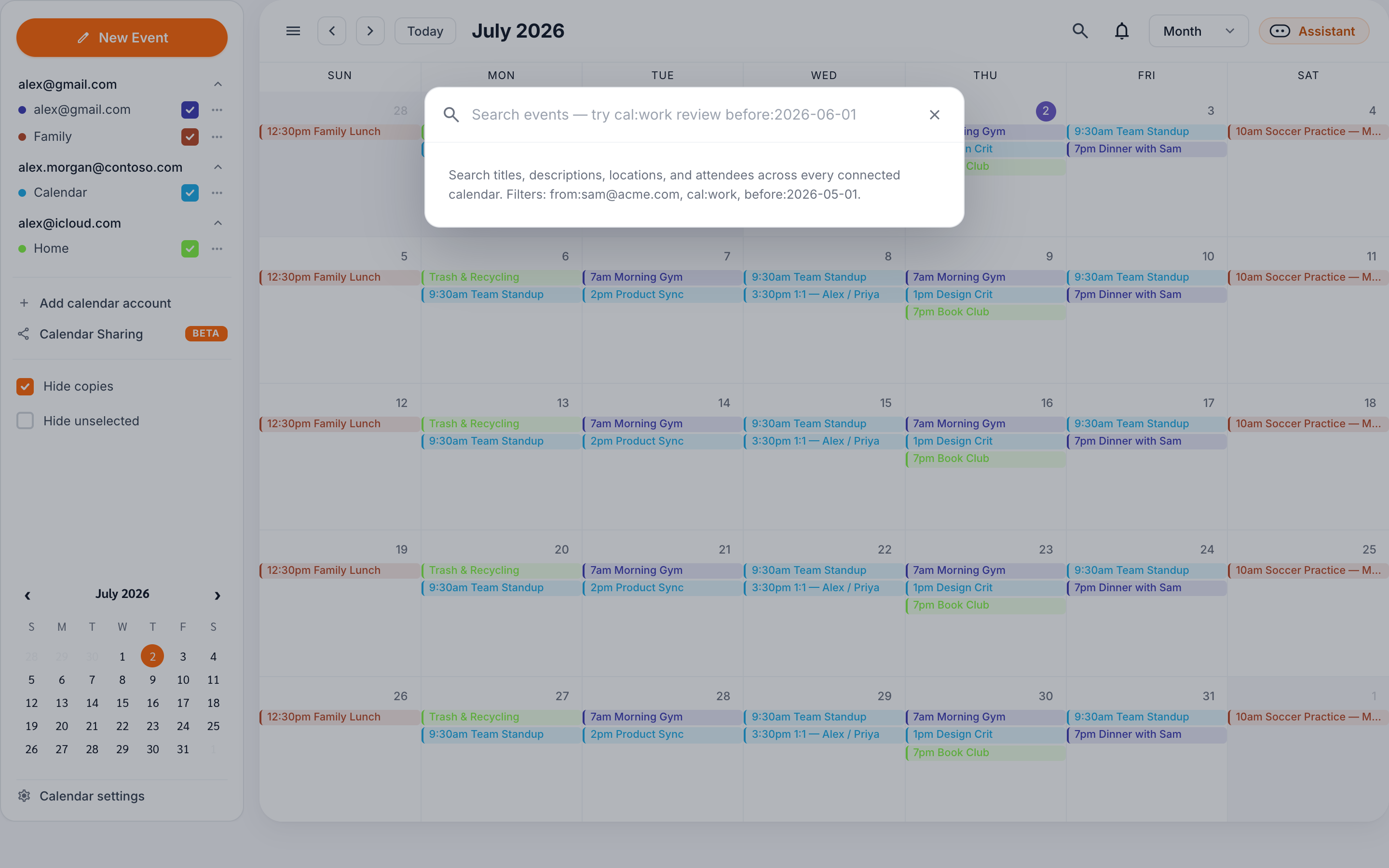
Tip: Filters accepteren datums als YYYY-MM-DD of M/D/YYYY, en je kunt zoveel filters combineren als je wilt in één zoekopdracht.
Diep zoeken op Google en Microsoft, direct zoeken overal
Achter de schermen werkt zoeken in twee lagen. Voor Google- en Microsoft-accounts bevraagt CalendarBridge de provider rechtstreeks, zodat overeenkomsten niet beperkt zijn tot de afspraken die al in je browser zijn geladen — als het op de agenda staat, is het vindbaar. Voor iCloud, CalDAV en ICS-links — de alleen-lezen feeds waarop je je via een URL abonneert, zoals een teamrooster, een schoolagenda of een sportseizoen — draait zoeken tegen je gesynchroniseerde afsprakencache, wat betekent dat resultaten daar direct zijn.
Beide lagen voeden dezelfde resultatenlijst met dezelfde filters en groepering, zodat je nooit hoeft na te denken over waar een afspraak vandaan komt. Jij typt; alles antwoordt.
Waarom dit belangrijk is voor agenda-powerusers
CalendarBridge bestaat omdat de meesten van ons over twee, drie of meer agenda's leven. Synchroniseren voorkomt dat ze botsen; de gebundelde agenda houdt ze zichtbaar op één plek. Zoeken dicht het laatste gat: dingen vinden over al die agenda's heen zonder te onthouden bij welk account ze horen.
Het is nu beschikbaar, op elk abonnement, in de gebundelde agendaweergave. Open je agenda, klik op het zoekpictogram en probeer de zoekopdracht waar je de hele week al mentaal naar zocht.
Al je agenda's. Eén plek. Nu doorzoekbaar.
Verbind je Google-, Microsoft- en iCloud-agenda's — of abonneer je op een ICS-link — en zie alles, en vind alles, in één weergave.
Start gratis proefperiode