Agenda-accounts verbinden
Om synchronisatie in te stellen moet je minstens één Google-, Microsoft- of iCloud-account verbinden dat als doelagenda wordt gebruikt. Deze gids loopt het verbinden van elk accounttype door.
Om synchronisatie in te stellen moet je minstens één Google-, Microsoft- of iCloud-account verbinden dat als doelagenda wordt gebruikt.
Als de bronagenda een ICS-URL is, voeg die dan eerst toe als ICS-link-account (zie Een ICS-link toevoegen). Daarna kies je hem als bron wanneer je de sync aanmaakt.
Een Google-account verbinden

Volg dit gedeelte om een persoonlijk Gmail- of betaald GSuite-account te verbinden.
-
Ga naar je pagina Accounts.
Klik op de link “Accounts” in de linkernavigatiebalk, of voer https://calendarbridge.com/dashboard/accounts in je browser in. De accountpagina ziet er zo uit:
-
Klik op de knop “ADD ACCOUNT +”.
Hiermee verschijnt de pagina voor het selecteren van het accounttype:
-
Klik op de knop “Google”.
Hiermee word je doorgestuurd naar de website van Google, waar je kunt inloggen met je Google-accountgegevens en CalendarBridge kunt machtigen om toegang te krijgen tot je Google-agenda.
-
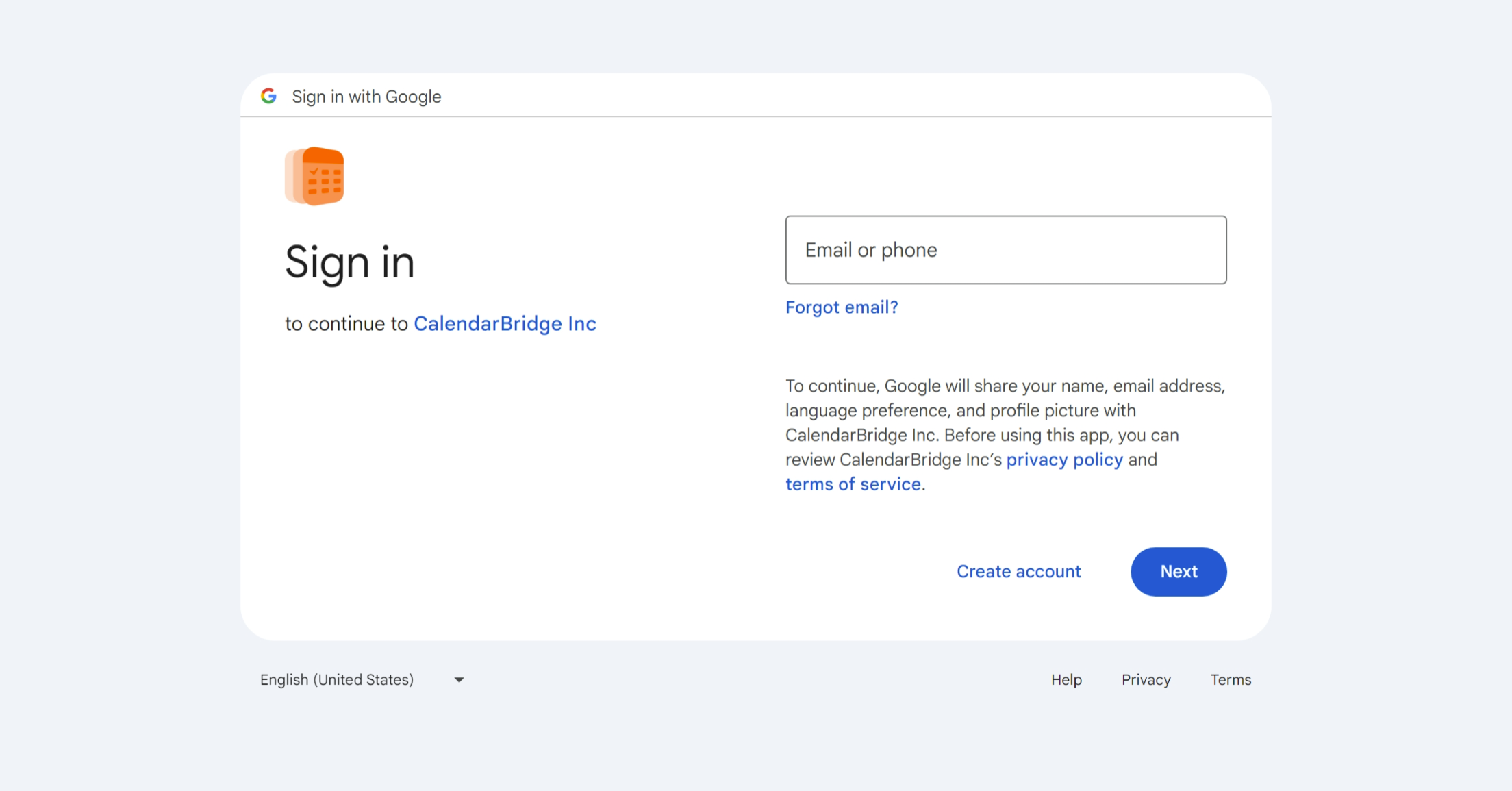
Voer het e-mailadres in dat is gekoppeld aan de agenda die je wilt verbinden.
-
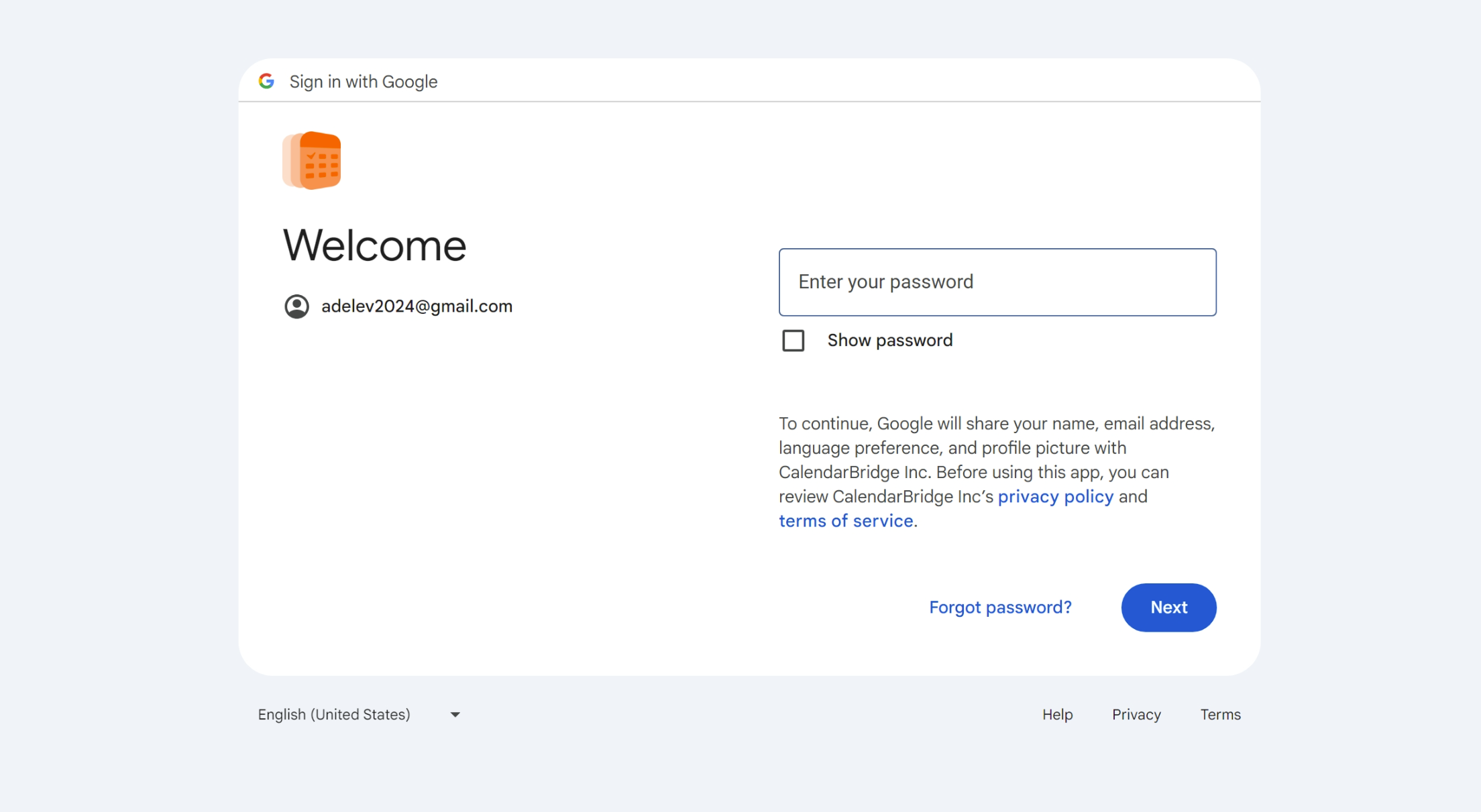
Voer het wachtwoord in voor de agenda die je wilt verbinden.
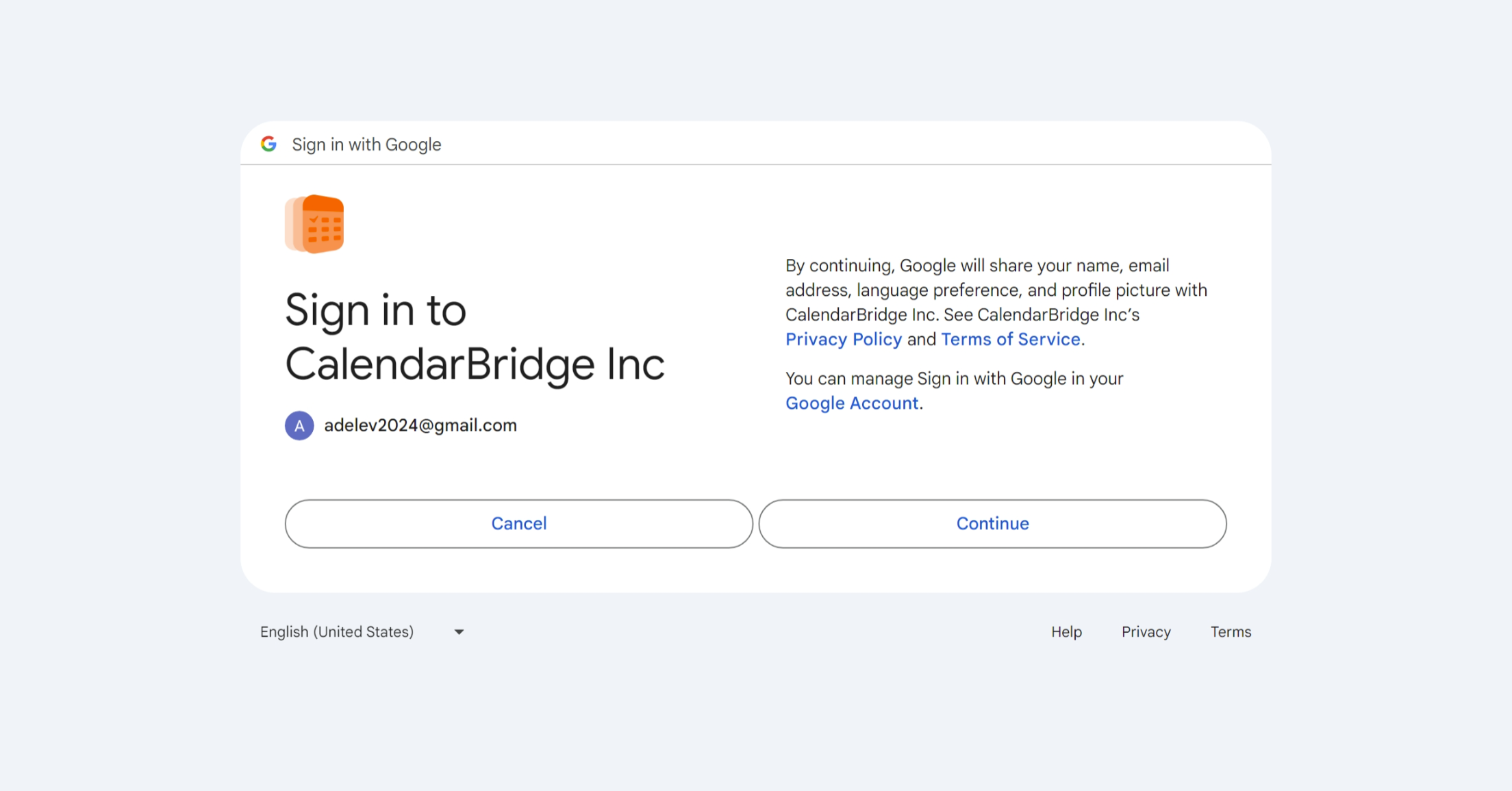
Na succesvol inloggen kom je op het scherm voor het verlenen van machtigingen.
-
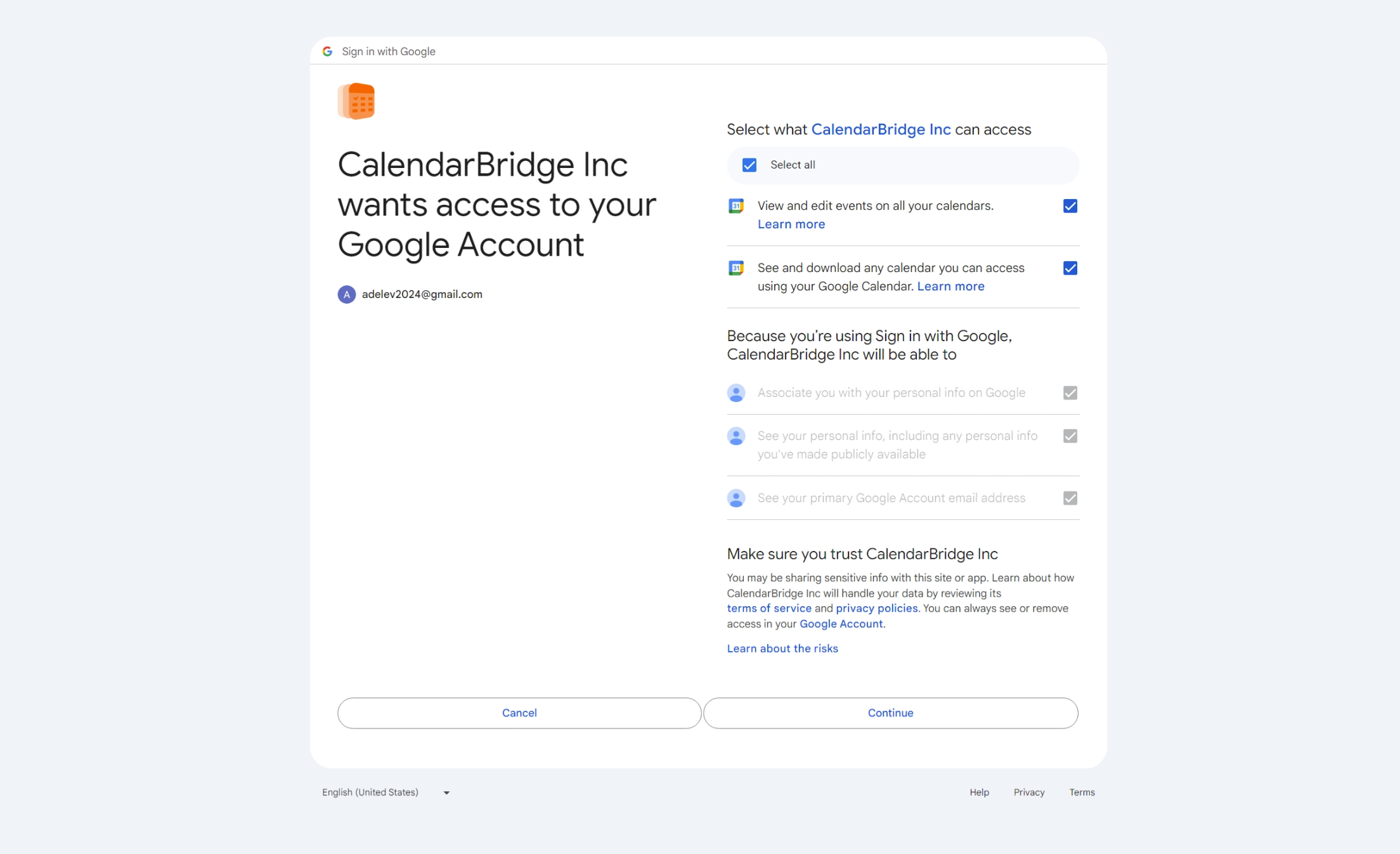
Geef CalendarBridge toegang tot je basisgegevens van je Google-account.
-
Vink de twee vakjes aan en klik vervolgens op ‘Continue’ om CalendarBridge in staat te stellen verbinding te maken met je agenda.
Als je de machtigingen niet accepteert, kan CalendarBridge geen enkele dienst aan je leveren. Als je vragen hebt over deze machtigingen, bekijk dan onze servicevoorwaarden (kort gezegd gebruiken we deze machtigingen uitsluitend om de syncs en planlinks uit te voeren die je instelt.)
Nadat je de machtigingen hebt geaccepteerd, stuurt Google je terug naar de website van CalendarBridge en zou je dit scherm moeten zien:
infoAls je dit scherm niet ziet, bekijk dan het gedeelte over probleemoplossing.
Herhaal deze stappen voor elk Google-account met agenda's die je aan CalendarBridge wilt verbinden.
Een Microsoft-account verbinden
Volg dit gedeelte om een Office365-, Microsoft365- of Outlook.com-account te verbinden (waaronder hotmail-, live- en msn-accounts).
-
Ga naar je pagina Accounts.
Klik op de link “Accounts” in de bovenste navigatiebalk, of voer https://calendarbridge.com/dashboard/accounts in je browser in. De accountpagina ziet er zo uit:
-
Klik op de knop “ADD ACCOUNT +”.
Hiermee verschijnt de pagina voor het selecteren van het accounttype:
-
Selecteer je type Microsoft-account.
Selecteer “Microsoft 365” voor een werk- of schoolaccount, “Microsoft outlook.com” voor een persoonlijk Microsoft-account, of “Microsoft 365 GCC High” voor een GCC High-account. Hiermee word je doorgestuurd naar de website van Microsoft, waar je kunt inloggen op je Microsoft-account en CalendarBridge kunt machtigen om toegang te krijgen tot je agenda.
-
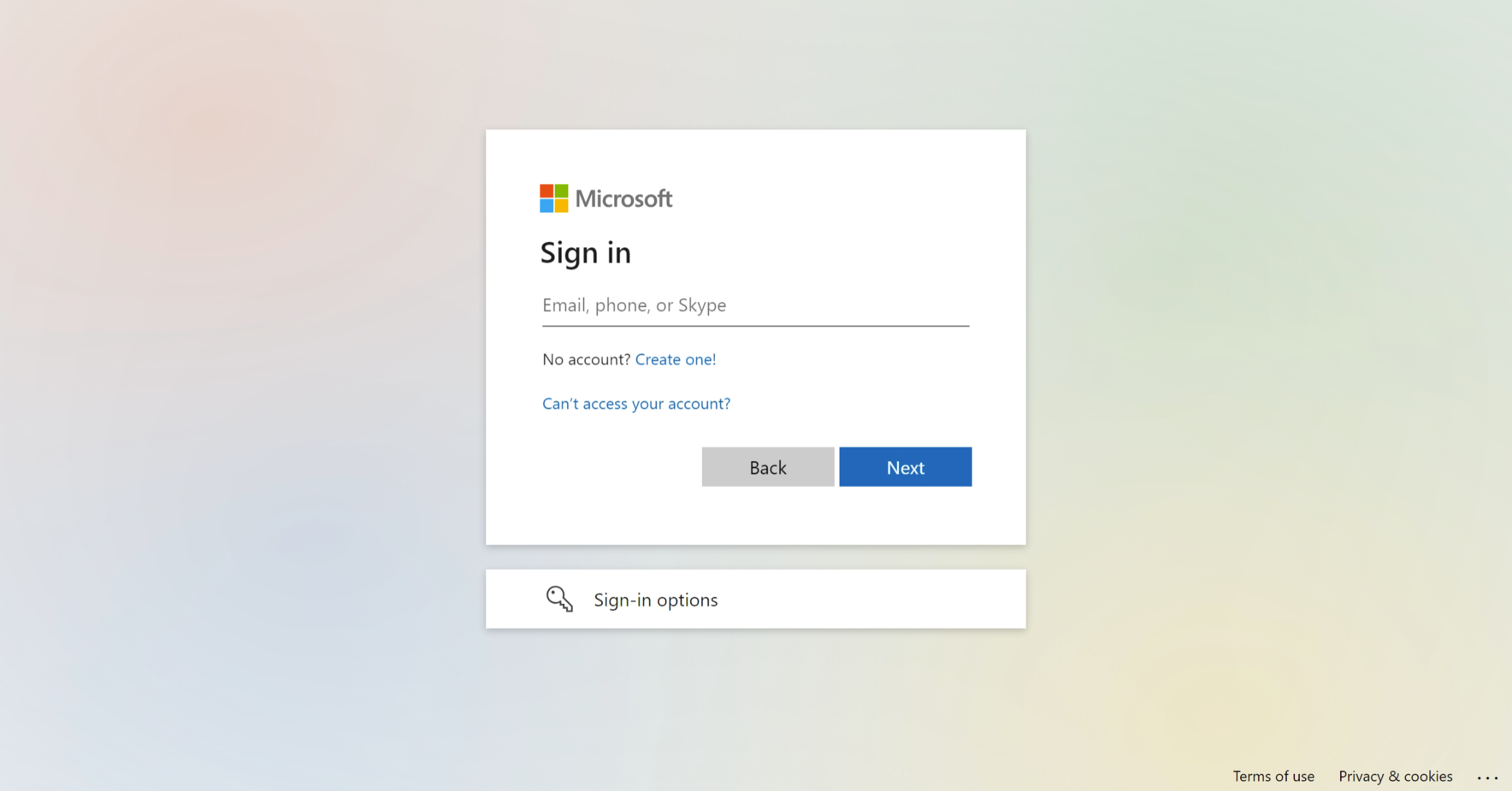
Voer het e-mailadres in dat is gekoppeld aan de agenda die je wilt verbinden.
Als je al bent ingelogd bij Microsoft, is het e-mailveld mogelijk al voor je ingevuld. Als je meerdere Microsoft-accounts hebt, zorg er dan voor dat je inlogt op het juiste account.
-
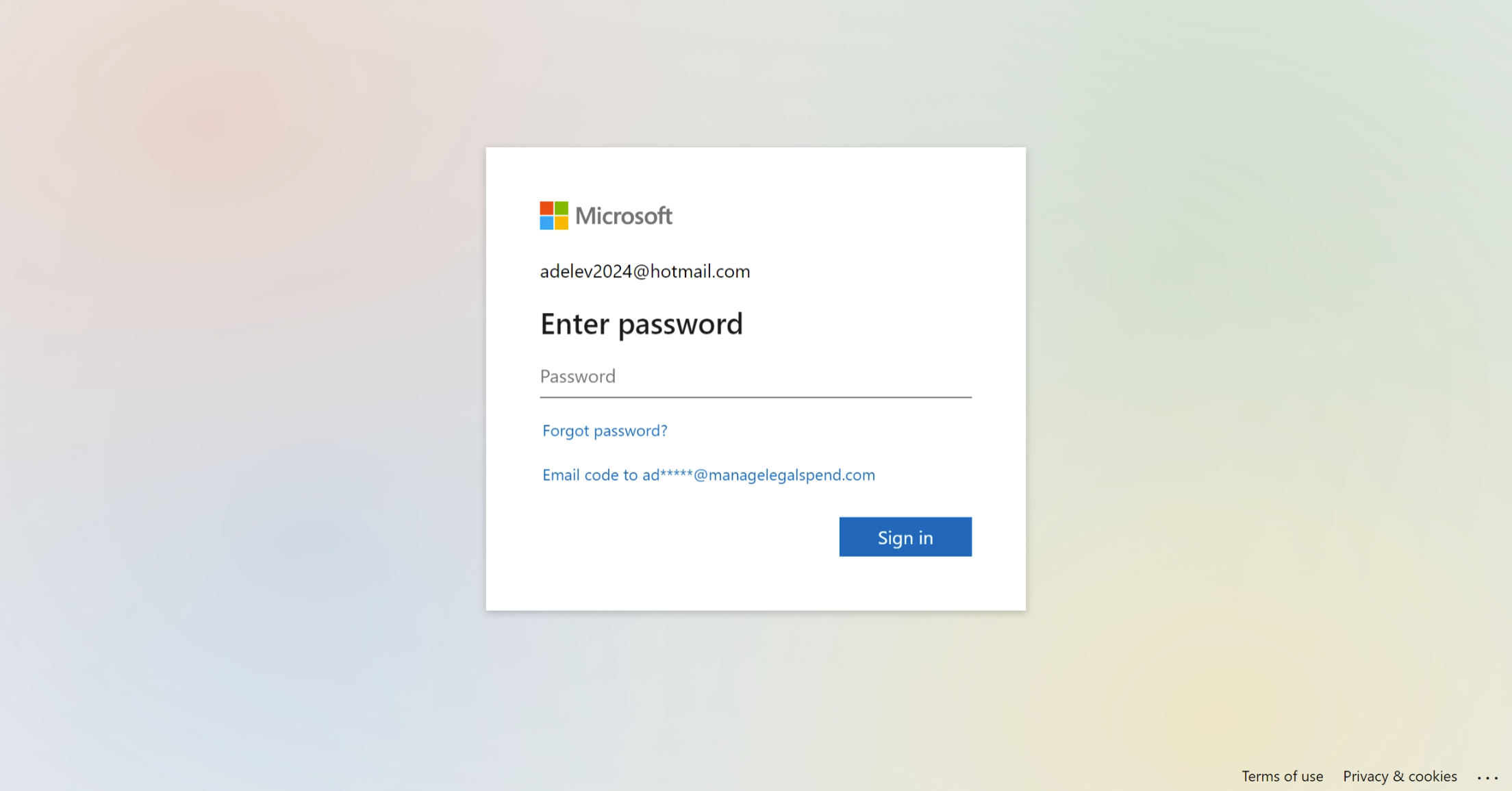
Voer het wachtwoord in voor de agenda die je wilt verbinden.
Na succesvol inloggen kom je op het scherm voor het verlenen van machtigingen.
-
Kies of je ingelogd wilt blijven.
Je kunt hier ja of nee kiezen, dit heeft geen invloed op CalendarBridge.
-
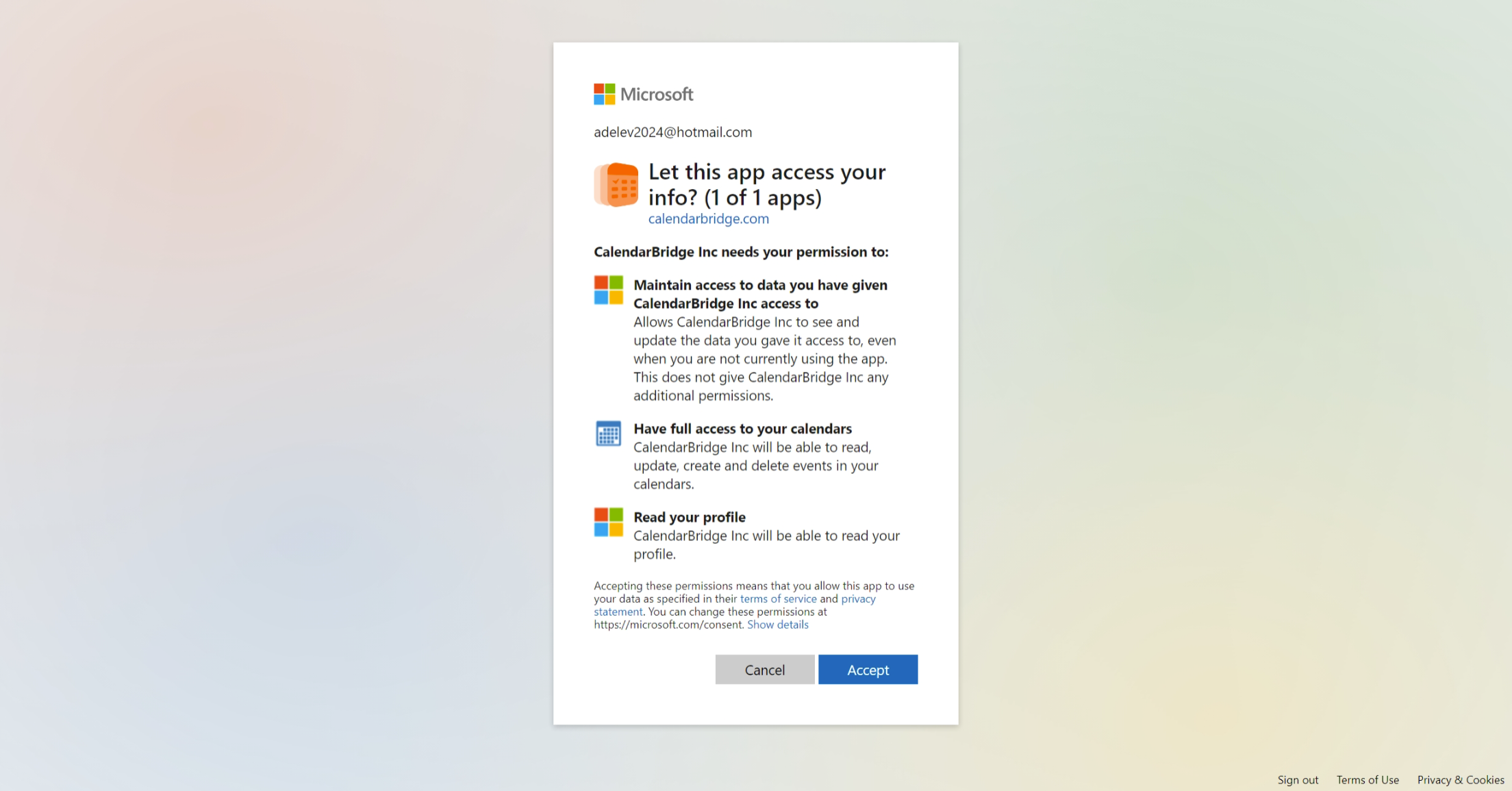
Klik op “Accept” om CalendarBridge in staat te stellen verbinding te maken met je agenda.
Als je de machtigingen niet accepteert, kan CalendarBridge geen enkele dienst aan je leveren. Als je vragen hebt over deze machtigingen, bekijk dan onze servicevoorwaarden (kort gezegd gebruiken we deze machtigingen uitsluitend om de syncs en planlinks uit te voeren die je instelt.)
-
Je wordt teruggestuurd naar CalendarBridge.
Nadat je de machtigingen hebt geaccepteerd, stuurt Microsoft je terug naar de website van CalendarBridge en zou je dit scherm moeten zien:
infoAls je dit scherm niet ziet, bekijk dan het gedeelte over probleemoplossing.
Herhaal deze stappen voor elk Microsoft-account met agenda's die je aan CalendarBridge wilt verbinden.
Microsoft 365: “Need admin approval” bij het verbinden
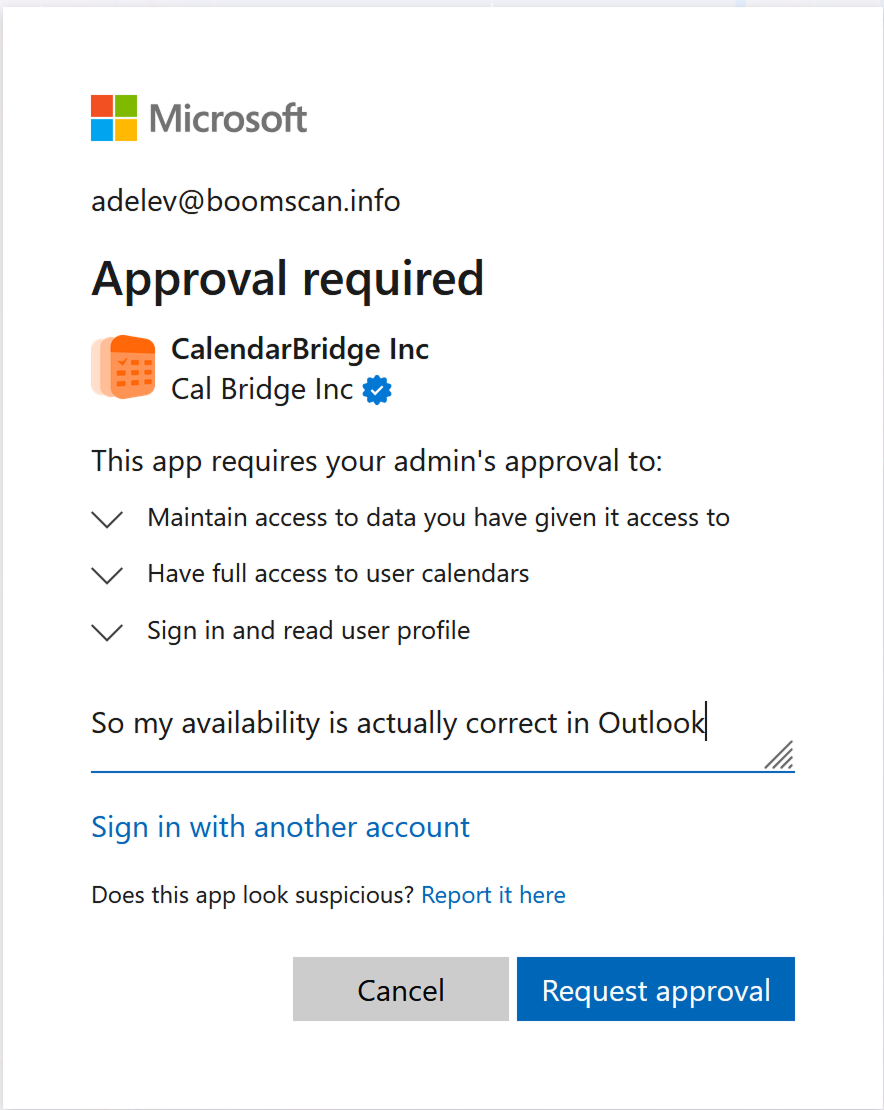
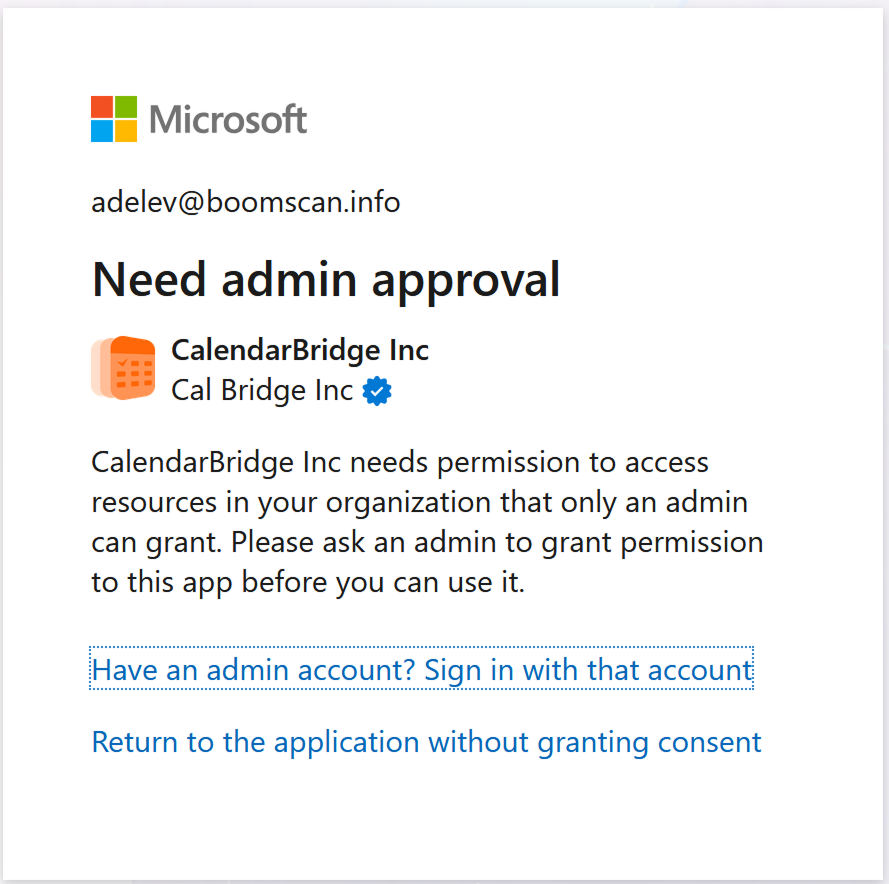
In plaats van het machtigingenscherm kan Microsoft een melding tonen dat CalendarBridge goedkeuring van je beheerder nodig heeft voordat het toegang kan krijgen tot je agenda. Dit is normaal en te verwachten: in november 2025 heeft Microsoft de standaardinstellingen in Entra ID gewijzigd, zodat alle apps van derden goedkeuring van een beheerder nodig hebben voordat ze toegang kunnen krijgen tot de agenda's van je organisatie.
Afhankelijk van hoe de Microsoft 365-tenant van je organisatie is geconfigureerd, zie je een van deze twee schermen:
- “Approval required” — je organisatie staat toe dat je rechtstreeks vanuit het Microsoft-scherm een goedkeuringsverzoek naar je beheerders stuurt.
- “Need admin approval” — Microsoft heeft het inloggen geblokkeerd omdat je beheerder CalendarBridge eerst moet goedkeuren, en er is geen optie om een verzoek in te dienen.
Wat je nu moet doen
-
Als het Microsoft-scherm een goedkeuringsverzoek aanbiedt, dien het dan in.
Je hoeft het verzoek maar één keer in te dienen. Als je er al een hebt ingediend, dien het dan niet opnieuw in.
-
Neem contact op met je Microsoft 365-beheerder (IT).
Ook als je al een goedkeuringsverzoek hebt ingediend, kun je het beste je beheerder rechtstreeks e-mailen of een bericht sturen — veel beheerders weten niet waar Microsoft goedkeuringsverzoeken toont. Voeg de links uit het onderstaande gedeelte toe.
-
Probeer opnieuw te verbinden nadat je beheerder CalendarBridge heeft goedgekeurd.
Houd er rekening mee dat het een uur of langer kan duren voordat de goedkeuring binnen Microsoft is doorgevoerd en het goedkeuringsscherm niet meer verschijnt.
Wat je je IT-afdeling moet geven
Je beheerder wil CalendarBridge waarschijnlijk eerst beoordelen voordat hij het goedkeurt. Stuur deze twee links door:
- Gedelegeerde machtigingen goedkeuren voor CalendarBridge voor Microsoft 365 — stapsgewijze goedkeuringsinstructies voor beheerders, inclusief precies welke machtigingen CalendarBridge vraagt en wat deze toestaan.
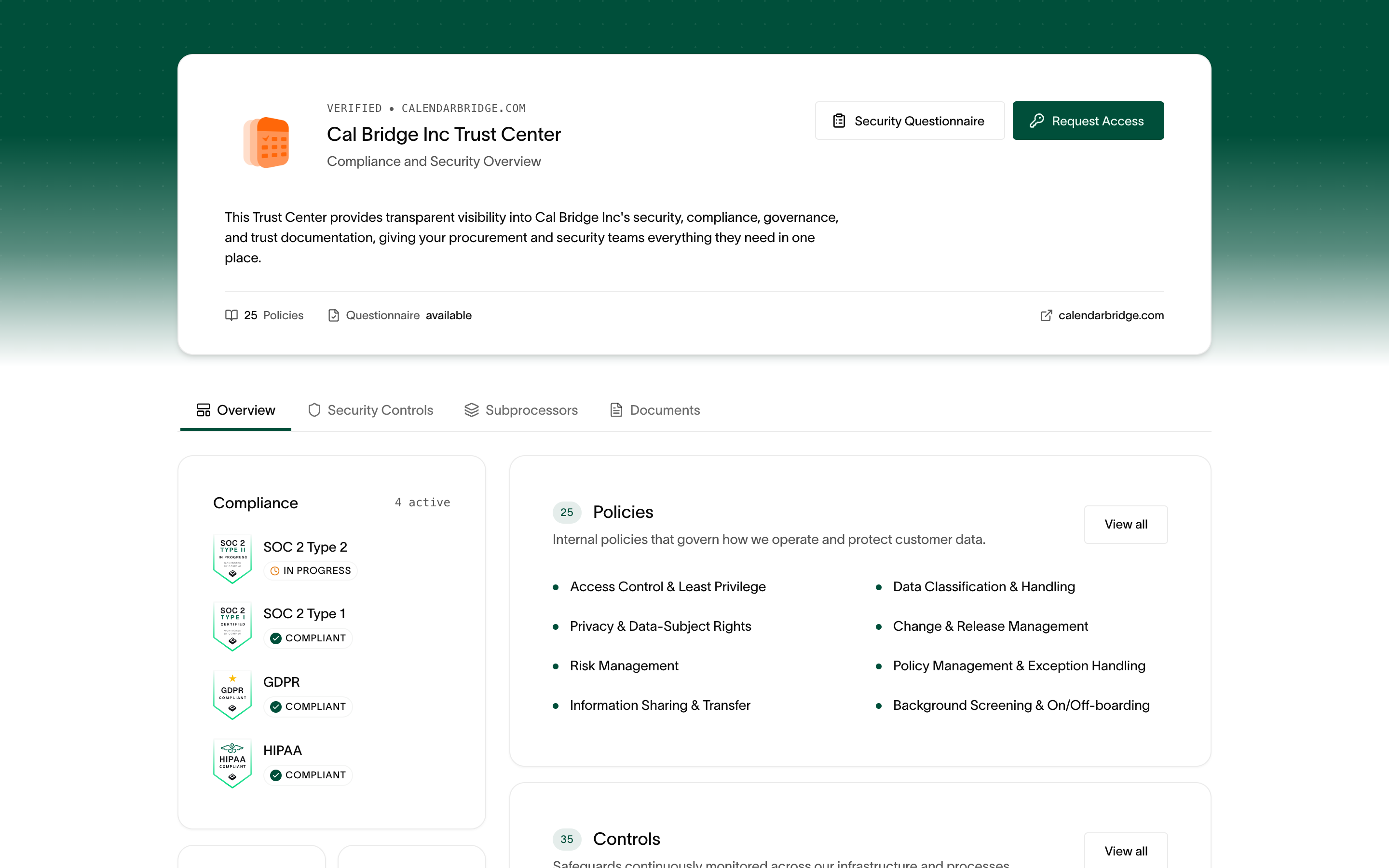
- CalendarBridge Trust Portal (trust.calendarbridge.com) — onze beveiligings- en compliancedocumentatie voor leveranciersbeoordelingen, inclusief onze SOC 2-, GDPR- en HIPAA-certificeringen, beleidsdocumenten en subverwerkers.
Je kunt dit bericht kopiëren en naar je beheerder sturen:
Hoi — ik probeer mijn Microsoft 365-agenda te verbinden met CalendarBridge, zodat mijn agenda klopt en ik gemakkelijker met collega’s kan afstemmen. Microsoft vereist hiervoor goedkeuring van een beheerder.

Kun je CalendarBridge beoordelen en goedkeuren voor onze tenant?

Goedkeuringsinstructies: https://help.calendarbridge.com/group-admin-docs/approve-delegated-permissions-for-calendarbridge-for-microsoft-365/

Beveiligings- en compliancedocumentatie (trust portal): https://trust.calendarbridge.com
Als je niet zeker weet wie je Microsoft 365-beheerder is, kun je dat meestal het snelst navragen bij je IT-helpdesk.
Een iCloud-account verbinden
Dit gedeelte leidt je door het verbinden van een Apple iCloud-account met CalendarBridge. De iCloud-installatie verschilt van Microsoft en Google, omdat hierbij een app-wachtwoord wordt gebruikt in plaats van oAuth (“Inloggen met Apple”).
Vereiste: genereer een app-specifiek wachtwoord vanuit je iCloud-account
Om je iCloud-account met CalendarBridge te verbinden gebruik je niet je gewone iCloud-wachtwoord. In plaats daarvan moet je inloggen bij iCloud en een app-specifiek wachtwoord aanmaken. Zo doe je dat:
-
Log in op https://appleid.apple.com.
-
Selecteer in het gedeelte Aanmelden en beveiliging de optie App-specifieke wachtwoorden.

-
Selecteer “Genereer een app-specifiek wachtwoord.”

-
Typ een naam voor het wachtwoord in (bijv. “CalendarBridge”) en klik op “Maak aan.”

-
Je app-specifieke wachtwoord wordt nu weergegeven.
Als je het venster sluit, kun je het niet meer bekijken. Laat het venster open staan of kopieer het en plak het ergens veilig, zoals in een wachtwoordmanager.

Verbind je iCloud-account met CalendarBridge met een app-specifiek wachtwoord

-
Ga naar je pagina Accounts van CalendarBridge.
Klik op de link “Accounts” in de linkernavigatiebalk, of voer https://calendarbridge.com/dashboard/accounts in je browser in (als je je app-specifieke wachtwoord niet hebt opgeslagen, gebruik dan een ander browsertabblad dan het tabblad waarin je app-specifieke wachtwoord wordt weergegeven):
-
Klik op de knop “ADD ACCOUNT +”.
Hiermee verschijnt de pagina voor het selecteren van het accounttype:
-
Klik op de knop “Apple iCloud”.
Hiermee verschijnt het volgende dialoogvenster. Voer je iCloud-e-mailadres en het in de bovenstaande stappen gegenereerde app-specifieke wachtwoord in. Klik vervolgens op “Add iCloud Account.”

Een ICS-link toevoegen
Gebruik dit voor een agenda die niet van Google, Microsoft of iCloud is, of voor een agenda in een Google- of Microsoft-account waarvan de beheerder CalendarBridge niet toestaat. Je hebt alleen een openbare .ics-URL voor de agenda nodig. Heb je die nog niet, zie dan Een ICS-URL voor je agenda krijgen.
Een ICS-link is alleen-lezen. Hij kan de bron van een eenrichtingssynchronisatie zijn, maar geen doelagenda, dus je hebt nog steeds minstens één verbonden Google-, Microsoft- of iCloud-account nodig om hem naartoe te synchroniseren.
-
Ga naar je CalendarBridge-pagina Accounts.
Klik op de link “Accounts” in de linkernavigatiebalk, of voer https://calendarbridge.com/dashboard/accounts in je browser in.
-
Klik op de knop “ACCOUNT TOEVOEGEN +”.
Hiermee verschijnt de pagina voor het selecteren van het accounttype.
-
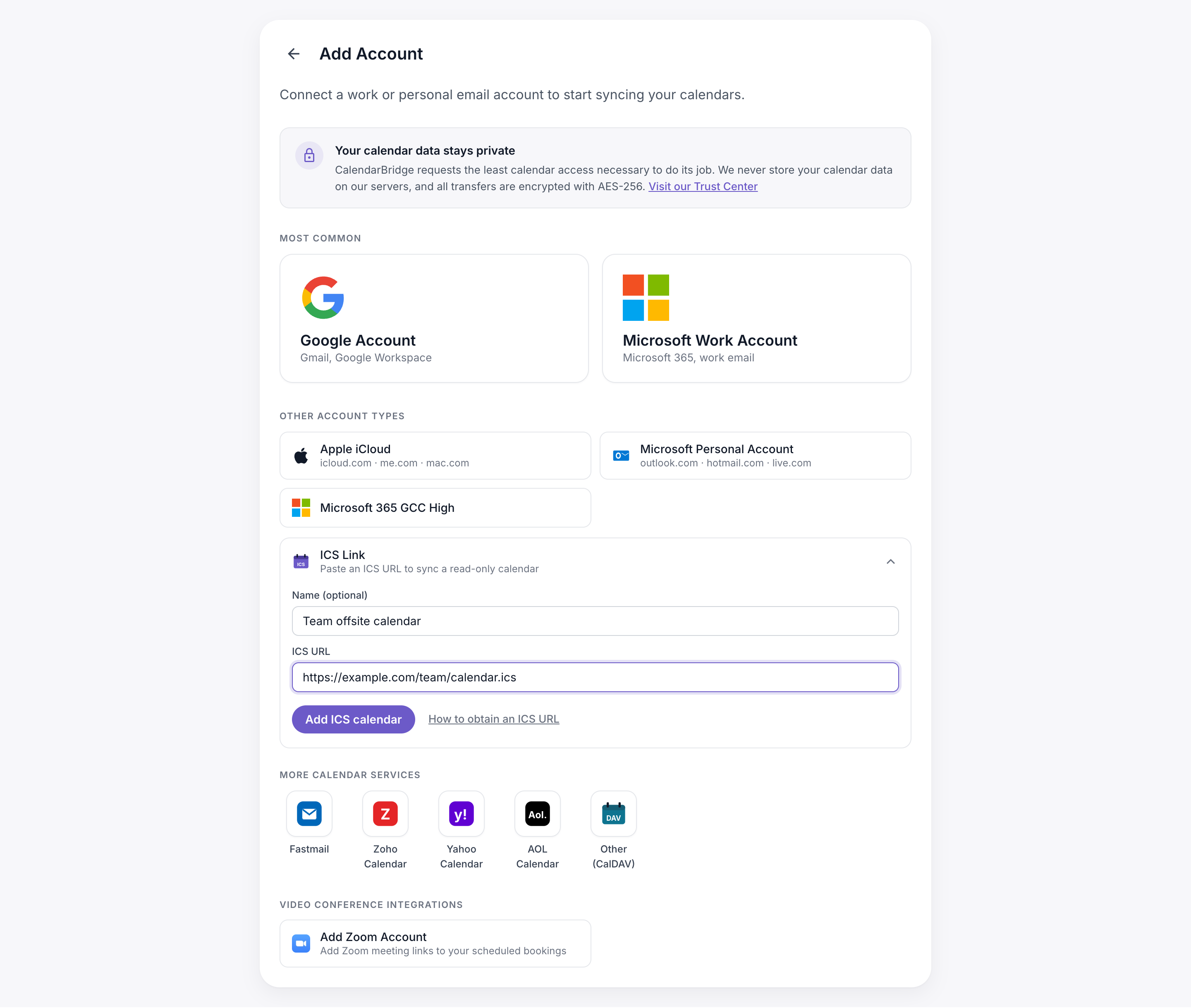
Klik op “ICS-link” om deze uit te klappen.
Voer eventueel een naam in (bijvoorbeeld “Feestdagen werk”) zodat je de agenda later makkelijk herkent. Plak daarna de URL in het vak “ICS-URL”.
De URL moet beginnen met https://. Begint hij met webcal://, vervang dat deel dan door https:// en laat de rest ongewijzigd.
-
Klik op “ICS-agenda toevoegen”.
De ICS-link staat nu op je pagina Accounts. Om hem te synchroniseren, stel je een eenrichtingssynchronisatie in en kies je hem als bronagenda.