CalDAV-agenda-accounts verbinden
CalendarBridge maakt verbinding met Fastmail, Zoho Calendar, Yahoo Calendar, AOL Calendar, Nextcloud en elke andere CalDAV-compatibele agenda. Elke dienst gebruikt een app-wachtwoord — deze gids laat zien waar je er bij elke dienst een aanmaakt en wat je in CalendarBridge invoert.
Wat je kunt verbinden
CalDAV is de open standaard die de meeste agenda's buiten Google en Microsoft spreken. CalendarBridge biedt volwaardige ondersteuning voor:
- Fastmail
- Zoho Calendar
- Yahoo Calendar
- AOL Calendar
- Nextcloud en elke andere CalDAV-server (Radicale, Baïkal, SOGo, Synology Calendar en meer) via de optie Other (CalDAV)
- Apple iCloud — behandeld in Agenda-accounts verbinden
Een verbonden CalDAV-account werkt met elke CalendarBridge-functie: realtime agendasynchronisaties, planlinks, de gecombineerde agenda, de AI-planningsassistent en de MCP-server voor je eigen AI-agent.
Een CalDAV-account toevoegen
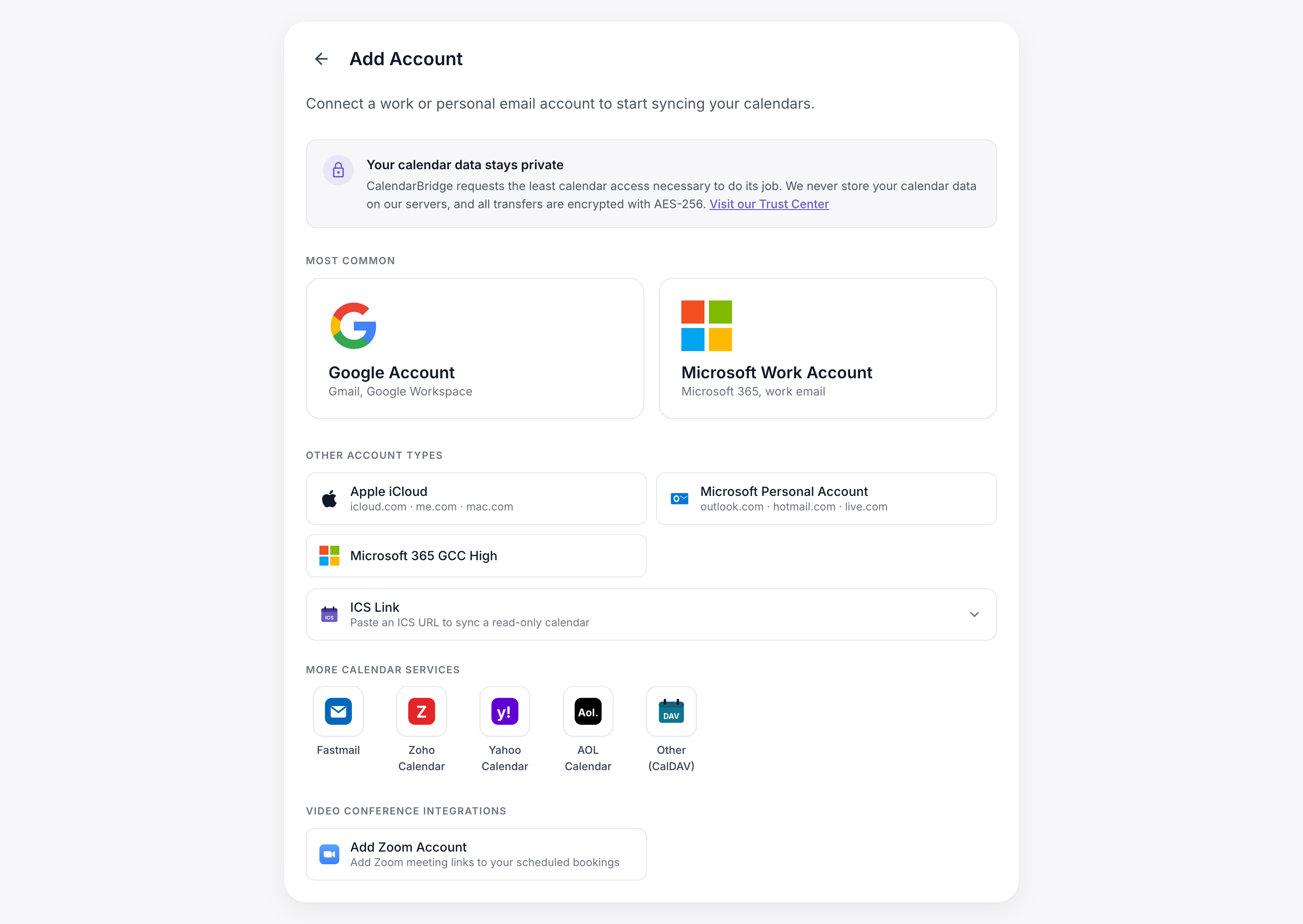
- Meld je aan op https://app.calendarbridge.com/login/ en open Accounts → Add Account.
- Kies onder More calendar services je provider — of Other (CalDAV) voor Nextcloud en zelfgehoste servers.
- Voer je e-mailadres en een app-wachtwoord in (aanmaken doe je hieronder) en klik op Add account. CalendarBridge verifieert de verbinding en toont je agenda's direct.
Een app-wachtwoord is een wachtwoord voor één doel dat je provider voor één app genereert. Je echte accountwachtwoord komt nooit bij CalendarBridge terecht, en je kunt een app-wachtwoord op elk moment intrekken zonder je login te wijzigen. De meeste diensten vereisen dat tweestapsverificatie is ingeschakeld voordat je er een kunt aanmaken.
Fastmail
- Open in Fastmail Settings → Privacy & Security.
- Selecteer het gedeelte Integrations (apps van derden) en kies New app password.
- Geef het een naam zoals CalendarBridge. Als toegang is Calendars (CalDAV) alles wat CalendarBridge nodig heeft.
- Kopieer het gegenereerde wachtwoord — Fastmail toont het maar één keer.
- Kies in CalendarBridge de tegel Fastmail en meld je aan met je Fastmail-e-mailadres en het app-wachtwoord.
Zoho Calendar
- Ga naar accounts.zoho.com en open Security.
- Selecteer App Passwords en kies Generate New Password. (Zoho vereist dat multifactorauthenticatie eerst is ingeschakeld.)
- Noem het CalendarBridge en kopieer het gegenereerde wachtwoord.
- Kies in CalendarBridge de tegel Zoho Calendar en meld je aan met je Zoho-e-mailadres en het app-wachtwoord.
Zoho-accounts op een regionaal datacenter (bijvoorbeeld zoho.eu of zoho.in) gebruiken in plaats daarvan de optie Other (CalDAV), met de agenda-server-URL van je regio (bijvoorbeeld https://calendar.zoho.eu).
Yahoo Calendar
- Ga naar je pagina Yahoo Accountbeveiliging.
- Selecteer Genereer app-wachtwoord (soms weergegeven als App-wachtwoorden beheren).
- Kies Andere app, noem het CalendarBridge en selecteer Genereren.
- Kopieer het wachtwoord van 16 tekens dat Yahoo je toont.
- Kies in CalendarBridge de tegel Yahoo Calendar en meld je aan met je Yahoo-e-mailadres en het app-wachtwoord.
AOL Calendar
- Ga naar je pagina AOL Accountbeveiliging.
- Selecteer Genereer app-wachtwoord (soms weergegeven als App-wachtwoorden beheren).
- Kies Andere app, noem het CalendarBridge en selecteer Genereren.
- Kopieer het wachtwoord dat AOL je toont.
- Kies in CalendarBridge de tegel AOL Calendar en meld je aan met je AOL-e-mailadres en het app-wachtwoord.
Nextcloud
Nextcloud verbind je via de optie Other (CalDAV), omdat elke Nextcloud-server zijn eigen adres heeft.
- Open in Nextcloud je avatarmenu → Persoonlijke instellingen → Beveiliging.
- Scrol naar Apparaten & sessies, voer CalendarBridge in als appnaam en selecteer Nieuw app-wachtwoord aanmaken.
- Kopieer het gegenereerde wachtwoord.
- Kies in CalendarBridge Other (CalDAV). Voer je Nextcloud-login-e-mailadres, het app-wachtwoord en de URL van je server in — je Nextcloud-basisadres, bijvoorbeeld
https://cloud.example.com.
Wordt het basisadres niet geaccepteerd, gebruik dan het volledige CalDAV-pad: https://cloud.example.com/remote.php/dav.
Andere CalDAV-servers
De optie Other (CalDAV) verbindt elke CalDAV-server die aan de standaard voldoet, of die nu zelfgehost is (Radicale, Baïkal, SOGo, Synology Calendar en meer) of een gehoste dienst die hierboven niet staat.
- Maak een app-wachtwoord aan op je server als die dat ondersteunt; gebruik anders het wachtwoord van het account voor CalDAV-toegang.
- Kies in CalendarBridge Other (CalDAV) en voer je e-mailadres of gebruikersnaam, het wachtwoord en de https://-URL van de server in.
CalendarBridge vindt je agenda's automatisch via standaard CalDAV-discovery (/.well-known/caldav). Mislukt de detectie, probeer dan het volledige CalDAV-basispad van de server. Typische basispaden van populaire servers:
- Radicale: de root-URL van de server, bijvoorbeeld
https://radicale.example.com:5232/ - Baïkal:
https://baikal.example.com/dav.php - SOGo:
https://sogo.example.com/SOGo/dav/ - Synology Calendar:
https://nas.example.com:5001/caldav/(de Synology Calendar-app toont je exacte CalDAV-adres in de instellingen)
Problemen oplossen
- “Probleem met e-mailadres of app-sleutel” — controleer of je een app-wachtwoord hebt geplakt en niet je gewone inlogwachtwoord, en of het e-mailadres overeenkomt met het account waarop het wachtwoord is aangemaakt.
- Geen agenda's gevonden — zorg dat het account echt minstens één agenda heeft, en voor Other (CalDAV) dat de server-URL met
https://begint. - Het account synchroniseert niet meer — app-wachtwoorden kunnen worden ingetrokken op de beveiligingspagina van je provider. Genereer een nieuw wachtwoord en verbind het account opnieuw via Accounts.
- Voor instructies voor Apple iCloud, zie Agenda-accounts verbinden.