Het e-mailadres van je assistent aanpassen
Zet je AI-planningsassistent op je eigen domein. In plaats van het gedeelde CalendarBridge-adres verstuurt en ontvangt je assistent vanaf een adres dat jij kiest — zoals Ava <ava@ai.yourcompany.com> — volledig geauthenticeerd met DKIM en SPF.
Een eigen adres is inbegrepen bij Pro-abonnementen voor individuele accounts. Organisatiebeheerders kunnen er een instellen op elke assistentconfiguratie van de organisatie vanaf de pagina Organisatie-AI — het paneel en de stappen zijn identiek. Op andere abonnementen toont het paneel een upgradeprompt.
Je hebt twee dingen nodig: een assistentconfiguratie die al is aangemaakt (zie aan de slag met de AI-assistent), en toegang tot de DNS-instellingen van je domein bij je registrar (GoDaddy, Cloudflare, Namecheap, Squarespace, of waar je domein ook staat).
Kies het adres van je assistent
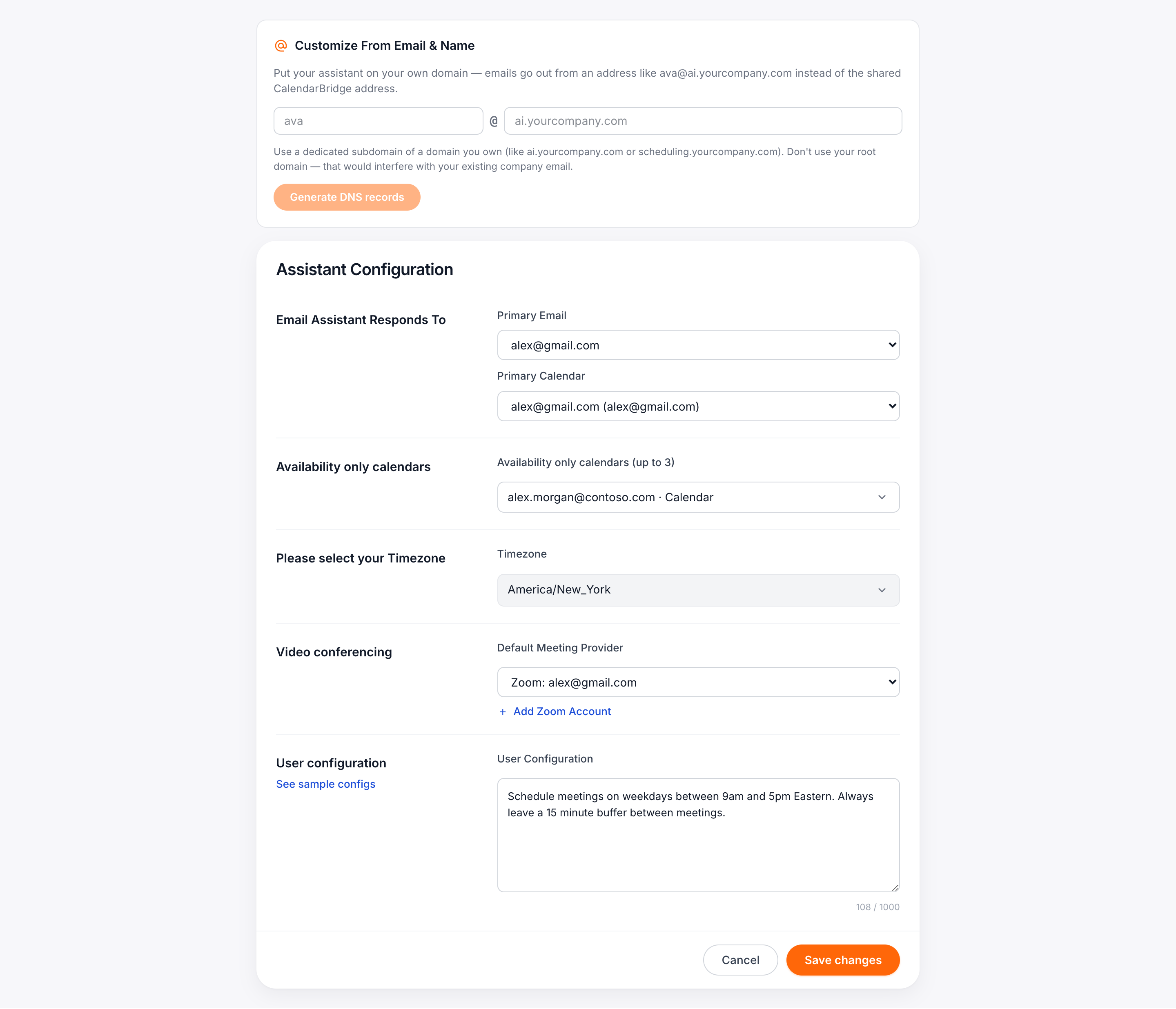
Ga naar AI-assistent in het dashboard en klik op E-mail aanpassen op de kaart van je assistent (of Bewerken — het paneel Afzender-e-mail en -naam aanpassen staat bovenaan de bewerkingspagina).
Voer het adres in dat je wilt:
- Het deel vóór de @ is de postbusnaam van je assistent —
ava,scheduling,assistant, wat je maar wilt (kleine letters, cijfers, punten, streepjes en underscores). - Het domein moet een apart subdomein zijn van een domein dat je bezit, zoals
ai.yourcompany.comofscheduling.yourcompany.com.
Klik op DNS-records genereren. CalendarBridge maakt de e-mailidentiteit voor je subdomein aan en toont de DNS-records die je moet toevoegen.
Voeg de DNS-records toe bij je registrar
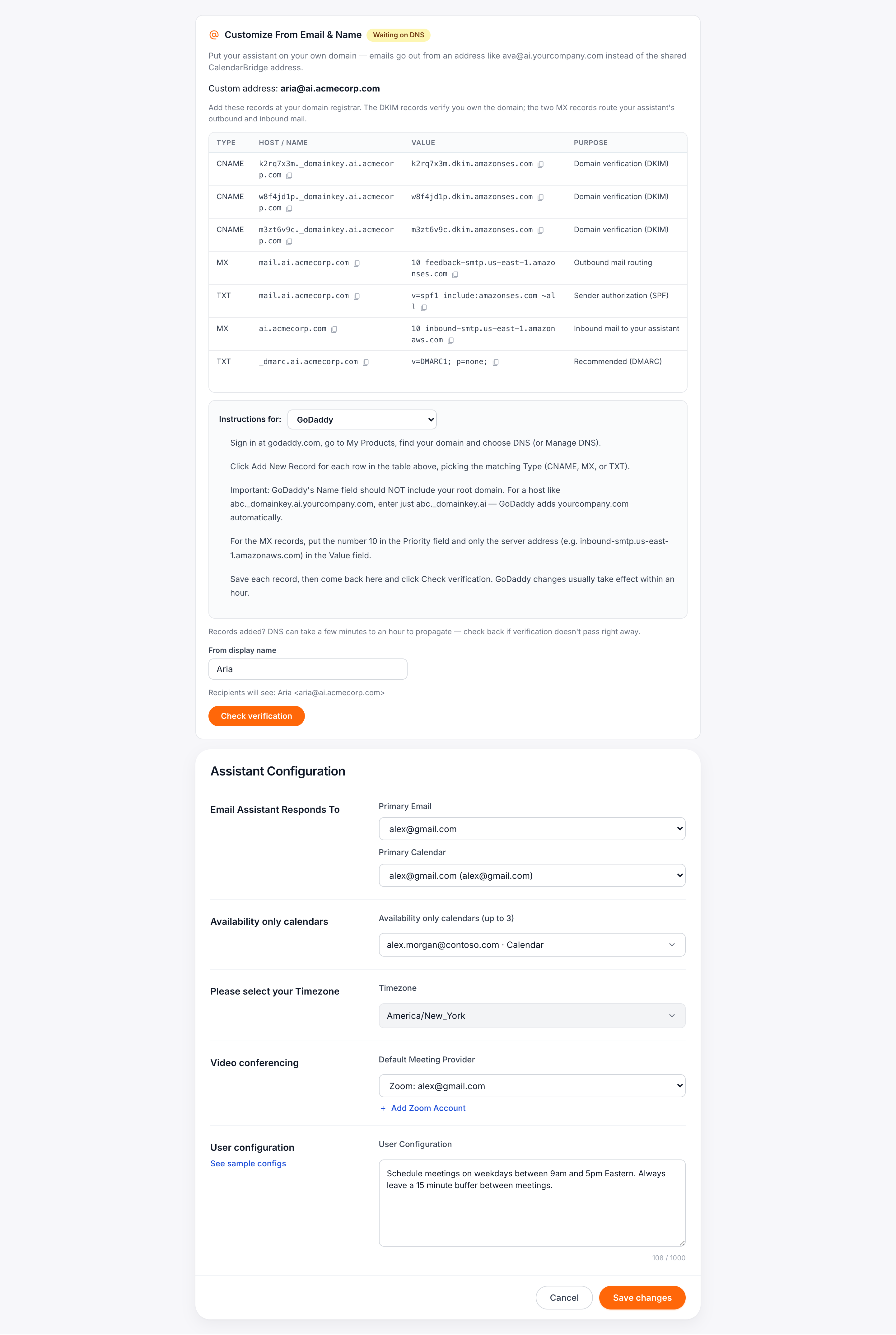
Het paneel toont elk record met een kopieerknop:
- 3 × CNAME — DKIM-sleutels die verifiëren dat het domein van jou is en de e-mail van je assistent cryptografisch ondertekenen.
- MX + TXT op
mail.<je subdomein>— uitgaande e-mailroutering en SPF-autorisatie. - MX op je subdomein — routeert antwoorden terug naar je assistent.
- TXT
_dmarc— een aanbevolen DMARC-beleidsrecord.
Kies onder de tabel je registrar in de dropdown Instructies voor om genummerde stappen voor die provider te krijgen: GoDaddy, Cloudflare, Namecheap, Squarespace / Google Domains, of een algemene handleiding voor al het andere.
abc._domainkey.ai.yourcompany.com voer je alleen abc._domainkey.ai in). Op Cloudflare moeten CNAME-records op "DNS only" (grijze wolk) staan — geproxyde records worden nooit geverifieerd.Verifieer en stel de afzendernaam in
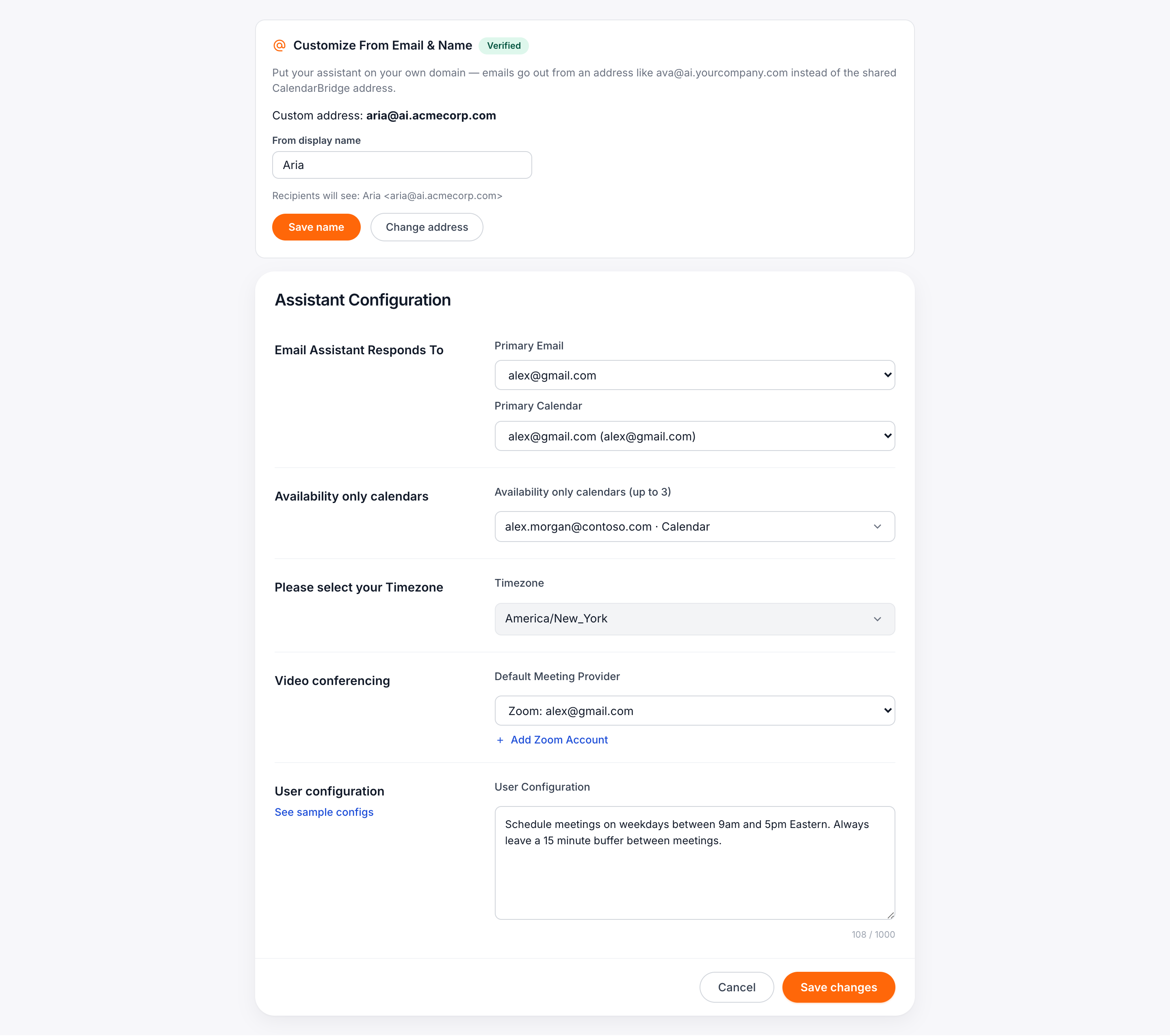
Zodra de records bij je registrar zijn opgeslagen, klik je op Verificatie controleren. DNS-wijzigingen zijn meestal binnen een uur doorgevoerd (soms duurt het langer). Wanneer de verificatie slaagt:
- toont het paneel een badge Geverifieerd,
- schakelt het adres van je assistent automatisch over naar het eigen adres, en
- wordt inkomende bezorging op het nieuwe adres ingeschakeld — antwoorden bereiken je assistent direct.
Stel tot slot de Weergavenaam afzender in — wat ontvangers naast het adres in hun inbox zien. De preview toont het exacte resultaat, bijv. Ava <ava@ai.yourcompany.com>. Je kunt de weergavenaam op elk moment wijzigen zonder DNS aan te raken.
Referentie van DNS-records
Voor een subdomein ai.yourcompany.com zien de records er zo uit (je DKIM-waarden zijn uniek — kopieer ze altijd uit het paneel):
| Type | Host | Waarde | Doel |
|---|---|---|---|
| CNAME ×3 | <token>._domainkey.ai.yourcompany.com | <token>.dkim.amazonses.com | Domeinverificatie (DKIM) |
| MX | mail.ai.yourcompany.com | 10 feedback-smtp.us-east-1.amazonses.com | Routering van uitgaande e-mail |
| TXT | mail.ai.yourcompany.com | v=spf1 include:amazonses.com ~all | Afzenderautorisatie (SPF) |
| MX | ai.yourcompany.com | 10 inbound-smtp.us-east-1.amazonaws.com | Inkomende e-mail naar je assistent |
| TXT | _dmarc.ai.yourcompany.com | v=DMARC1; p=none; | Aanbevolen (DMARC) |
Problemen oplossen
- "Verificatie controleren" blijft "Wachten op DNS" melden. Doorvoeren kan tot een uur duren (zelden tot 72 uur voor DKIM). Controleer de Host-velden goed: op GoDaddy/Namecheap mogen ze je hoofddomein niet herhalen, en een punt aan het einde of een verdwaalde spatie breekt een CNAME.
- De records lijken juist op Cloudflare maar worden nooit geverifieerd. De oranje "proxied" wolk op een CNAME verbergt hem voor verificatie — zet elke CNAME op DNS only.
- Foutmelding "Gebruik een apart subdomein". Hoofddomeinen (zoals
yourcompany.com) worden bewust geweigerd — zie de opmerking hierboven. Maak in plaats daarvan een subdomein aan. - "Dat domein is al geconfigureerd met CalendarBridge." Het subdomein is geregistreerd op een ander account (vaak een eerdere handmatige installatie). Neem contact op met support@calendarbridge.com en we lossen het op.
- Overstappen van het gedeelde adres. Er breekt niets — bestaande gesprekken lopen door, en nieuwe berichten gaan uit vanaf je eigen adres. Later overstappen naar een ander eigen adres doorloopt dezelfde DNS-flow opnieuw voor het nieuwe subdomein.