Een aangepaste ID configureren voor planningslinks
Gebruikers met een betaald abonnement kunnen hun planningslink(s) desgewenst aanpassen volgens een aanpasbaar formaat.
Over aangepaste CalendarBridge-URL's
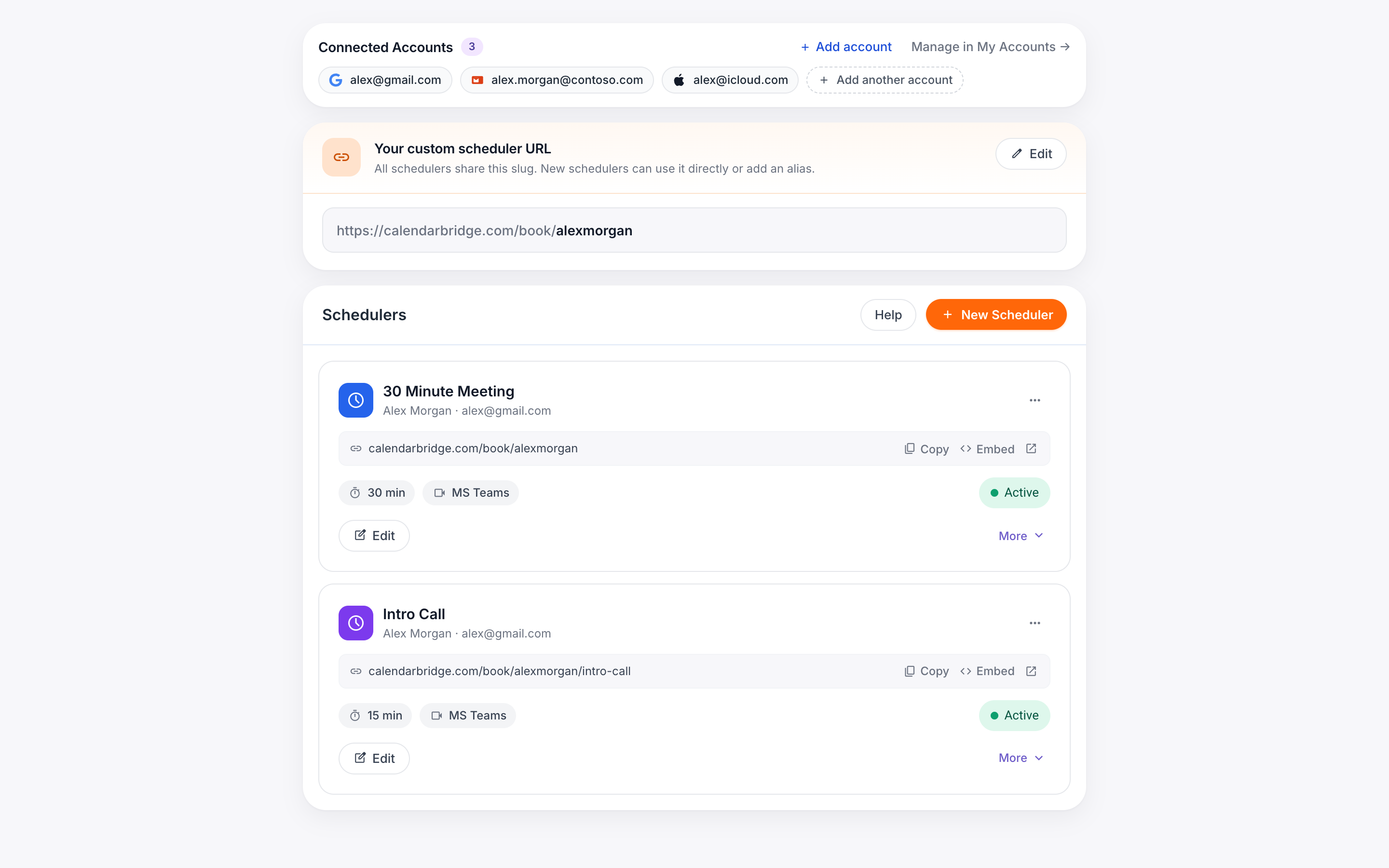
Het standaardformaat van een CalendarBridge-planningslink is:
https://calendarbridge.com/book/<willekeurige id>
waarbij <willekeurige id> automatisch wordt gegenereerd wanneer een planningslink wordt aangemaakt.
Gebruikers met een betaald abonnement kunnen hun planningslink(s) desgewenst aanpassen volgens het formaat:
calendarbridge.com/book/<unieke aangepaste id>/<(optioneel) extra veld>.
Jane kan bijvoorbeeld haar unieke aangepaste id instellen op “busyjane”, zodat calendarbridge.com/book/busyjane/ haar standaard aangepaste URL wordt, en ze kan aanvullende aangepaste URL's aanmaken zoals:
- https://calendarbridge.com/book/busyjane/intro voor het plannen van kennismakingsgesprekken met potentiële klanten
- https://calendarbridge.com/book/busyjane/catchup voor het plannen van check-ins met bestaande klanten
- https://calendarbridge.com/book/busyjane/event voor het plannen van afspraken rond een eenmalig evenement
Daarnaast kan ze nog steeds planningslinks genereren die het generieke formaat https://calendarbridge.com/book/<willekeurige id> gebruiken
Je aangepaste URL instellen
Klik op ‘scheduling’ in het linkernavigatiemenu of typ gewoon https://calendarbridge.com/dashboard/schedules in je browser. Daar zie je een sectie “Your Custom Url”.
-
Klik op ‘Change.’Open de sectie “Your Custom Url” en klik op ‘Change.’
-
Voer je aangepaste id inVoer je aangepaste id in het tekstvak in. De aangepaste id moet (1) uniek zijn onder alle CalendarBridge-gebruikers, (2) 5 – 25 tekens lang zijn en (3) alleen kleine letters, cijfers, streepjes en underscores gebruiken.
-
De aangepaste id vastleggenAls de aangepaste id geldig is, kun je op de knop “change” klikken om de aangepaste id vast te leggen.