Een afspraak plannen terwijl je bent ingelogd bij CalendarBridge
Een afspraak plannen via een CalendarBridge-planningslink terwijl je bent ingelogd, gaat snel en makkelijk.
Deze pagina beschrijft hoe je een afspraak plant via een CalendarBridge-planningslink terwijl je bent ingelogd bij CalendarBridge.
De URL van een planningspagina heeft een van de volgende formaten:
https://calendarbridge.com/book/<unieke id>
https://calendarbridge.com/book/<aangepaste id>
https://calendarbridge.com/book/<aangepaste id>/<extra veld>
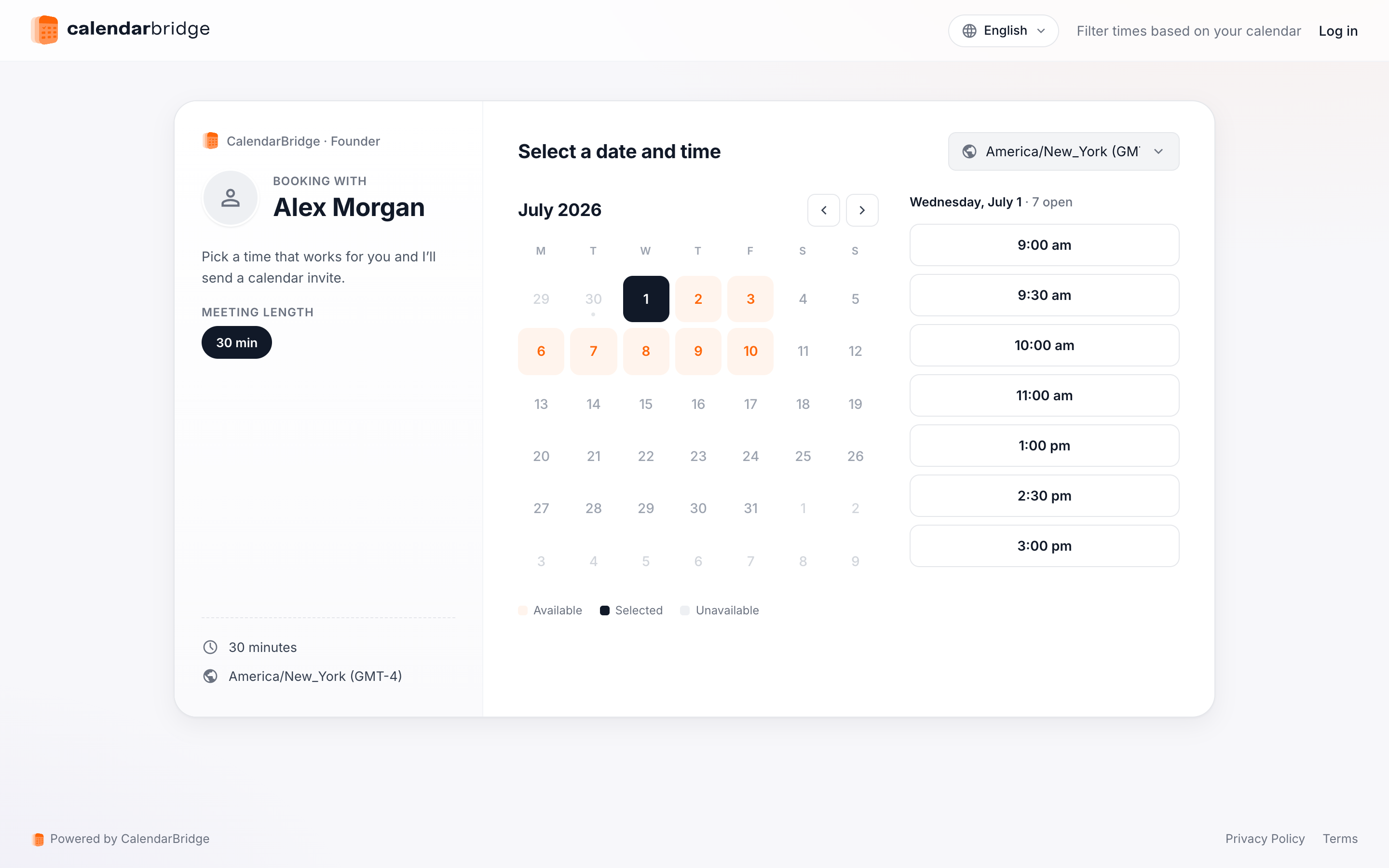
Als je bent ingelogd bij CalendarBridge, ziet de planningspagina er ongeveer zo uit (let op de knop “select specific calendars” in de rechteronderhoek):
De stappen om een afspraak te plannen zijn:
-
Selecteer de vergaderduurAls de eigenaar van de planningspagina meerdere vergaderduren toestaat (hierboven worden opties van 15 min, 30 min en 60 min getoond), kies dan de vergaderduur die je wilt. Als de eigenaar van de planningspagina slechts één optie voor de vergaderduur heeft opgegeven, wordt die duur automatisch geselecteerd.
-
Selecteer een dagGebruik de kalenderwidget (“Pick a Day”) om de dag te selecteren waarop je wilt afspreken. Nadat je een dag hebt geselecteerd, worden de beschikbare tijdvakken van de eigenaar van de planningspagina voor die dag in de middelste kolom getoond.
-
(Optioneel) Filter tijdvakken op je eigen agenda('s)
Selecteer een of meer van je agenda('s) om de beschikbare tijdvakken te filteren op basis van je eigen beschikbaarheid. In de onderstaande schermafbeelding heeft de bezoeker van de planningspagina – jane@domain.com – ervoor gekozen de beschikbare tijden te filteren op basis van haar agenda. Een tijdvak wordt alleen als beschikbaar getoond als zowel de eigenaar van de link als de bezoeker van de link vrij is.
-
Kies een beschikbaar tijdvak
Nadat je een tijdvak hebt gekozen, word je naar de pagina met afspraakdetails geleid:
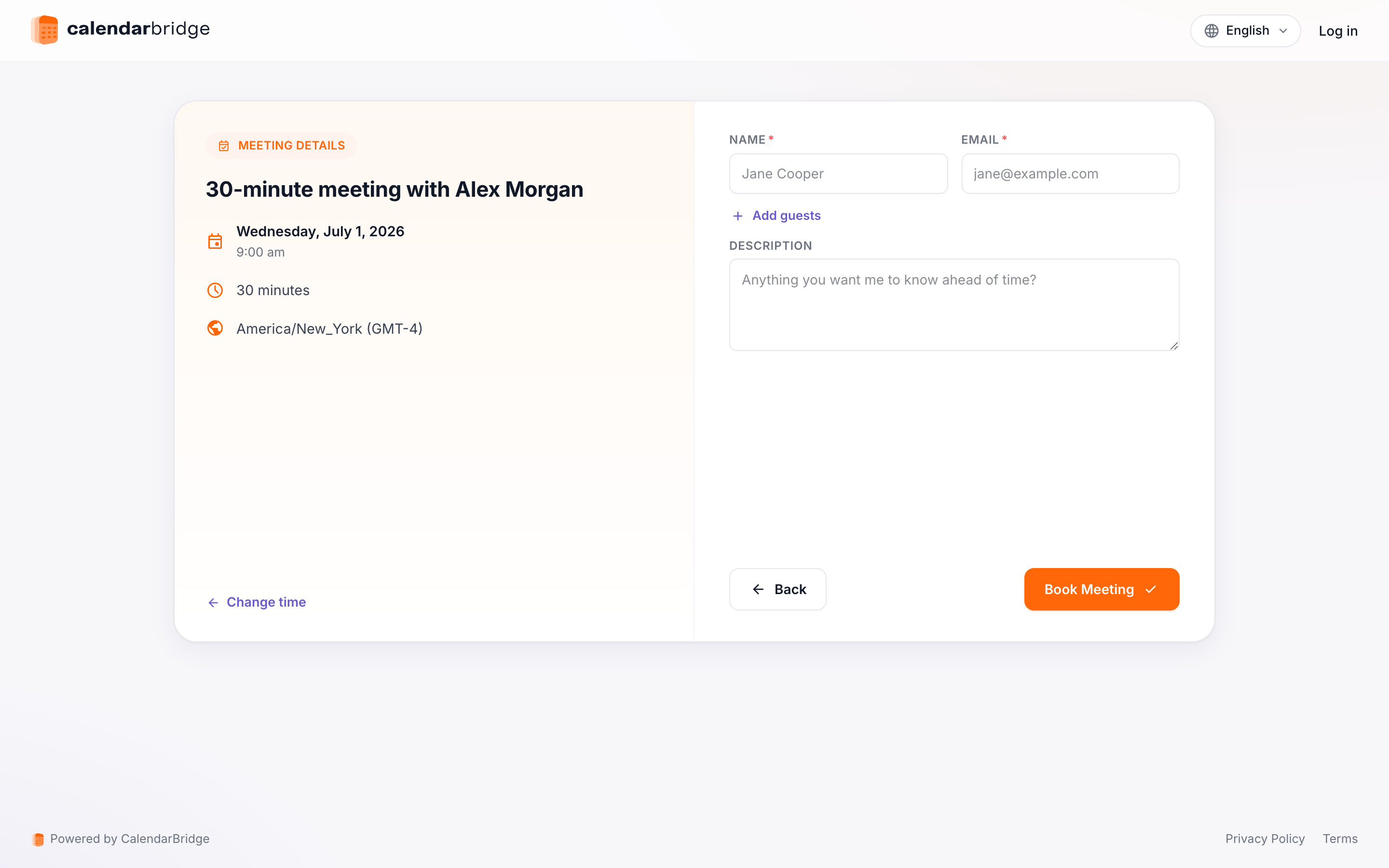
De detailpagina heeft de volgende velden:
- Naam: Typ hier je naam.
- E-mail: Typ je e-mailadres. Hier wordt de afspraakuitnodiging naartoe gestuurd.
- Overige deelnemers: Als je aanvullende genodigden wilt (naast jezelf en de eigenaar van de boekingspagina), voer je hier hun e-mailadres(sen) in.
- Onderwerp: Dit wordt de onderwerpregel van de afspraakuitnodiging.
- Omschrijving: Alles wat je hier typt, verschijnt in de tekst van de afspraakuitnodiging.
- Vragen: Als de eigenaar van de boekingspagina aangepaste vragen/prompts heeft opgegeven, typ je je antwoorden op de vragen/prompts in het tekstvak/de tekstvakken.
Wanneer je de velden hebt ingevuld, klik je op “Book Meeting.” De afspraak wordt in de agenda van de eigenaar van de pagina geboekt en er worden uitnodigingen naar jou en eventuele aanvullende genodigden gestuurd.