Een planner aanmaken
Planners zijn gepersonaliseerde webpagina's waarmee anderen automatisch afspraken met je kunnen inplannen, alleen op tijden waarop je beschikbaar bent. Deze gids leidt je stap voor stap door het aanmaken ervan.
1. Over planners
Planners zijn gepersonaliseerde webpagina's waarmee anderen automatisch afspraken met je kunnen inplannen, alleen op tijden waarop je beschikbaar bent. Stuur iemand gewoon een link naar je planner en die persoon kan een afspraak boeken op een tijd waarvan hij weet dat die jou uitkomt.
Volg deze stappen om een nieuwe CalendarBridge-planningslink (of “planner”) aan te maken.
2. Een planner aanmaken
2.1 Ga naar je planners-dashboard
Terwijl je bent ingelogd op het CalendarBridge-dashboard, klik je op de link “Schedulers” in de linkernavigatiebalk. Of typ gewoon https://calendarbridge.com/dashboard/schedules in je browser. Als je nog geen planners hebt aangemaakt, ziet het er zo uit:
Klik op de knop “Create Scheduler”. Dit brengt je naar het eerste scherm van het instellen van de planner:
2.2 Agenda's selecteren
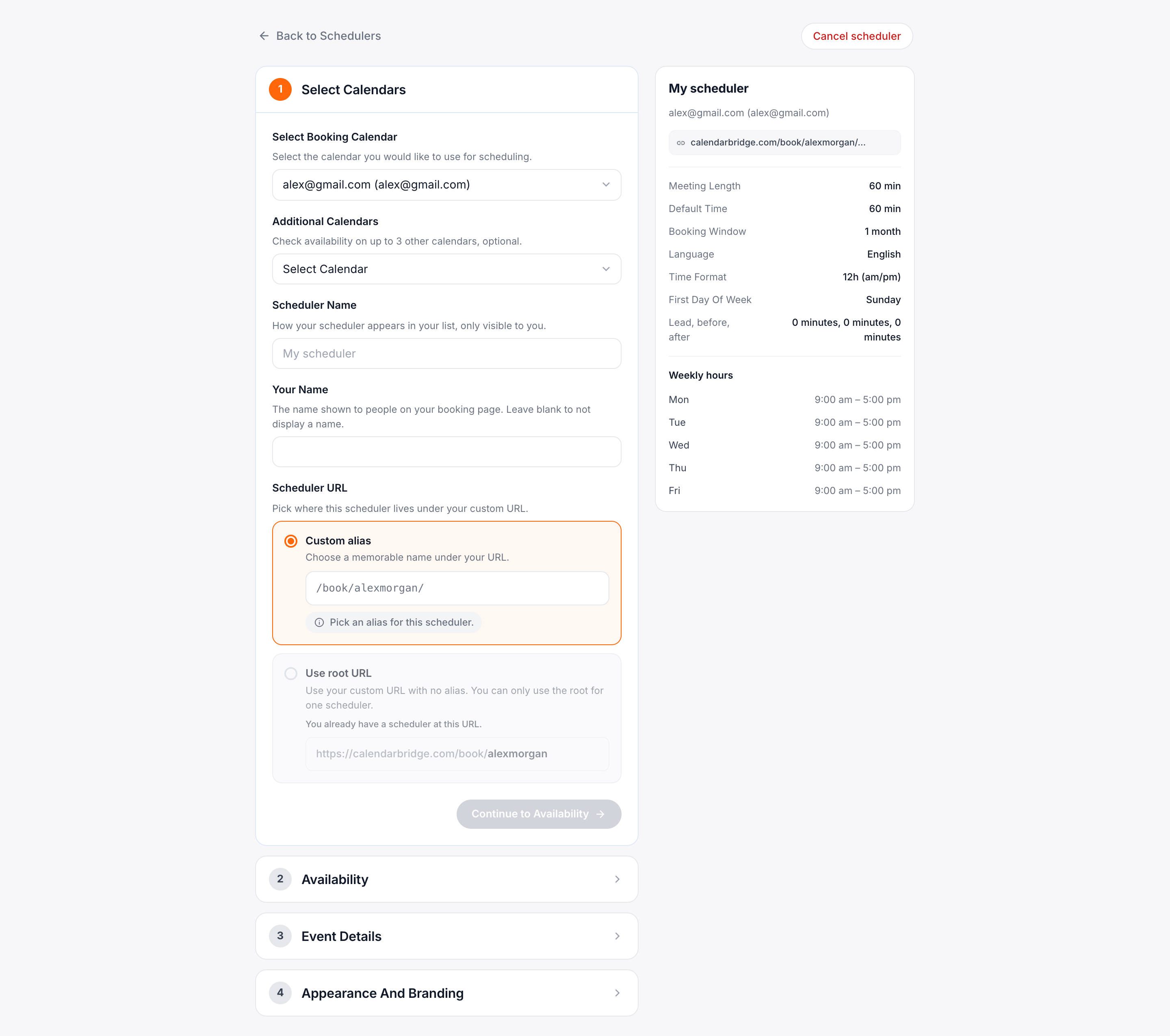
2.2.1 Boekingsagenda
De boekingsagenda van een planner is de agenda (a) waarin afspraken die via de link worden gepland worden geboekt (en dus ook het e-mailadres van waaruit de uitnodiging wordt verstuurd); en (b) die wordt gebruikt om je beschikbaarheid te bepalen. Als er andere agenda's naar je boekingsagenda worden gesynchroniseerd, worden die agenda's automatisch meegerekend bij het bepalen van je beschikbaarheid.
2.2.2 Extra te controleren agenda's
Als je agenda's hebt die niet naar de boekingsagenda worden gesynchroniseerd, maar die je toch wilt meerekenen bij het bepalen van je beschikbaarheid, selecteer je die agenda's in dit vak. Je kunt er maximaal 3 selecteren.
2.3 Een aangepaste URL instellen (alleen bij betaalde abonnementen)
Voordat je een aangepaste URL op een bepaalde planner kunt toepassen, moet je je aangepaste id instellen. Dit wordt de basis die je vervolgens per planner kunt uitbreiden. Bovenaan de planners-pagina, onder “Your Custom URL”:
- Klik op ‘Check Availability.’
- Voer je aangepaste id in het tekstvak in. De aangepaste id moet (1) uniek zijn onder alle CalendarBridge-gebruikers, (2) 5 – 25 tekens lang zijn en (3) alleen kleine letters, cijfers, streepjes en underscores gebruiken.
- Als de aangepaste id geldig is, kun je op de knop “submit” klikken om de aangepaste id vast te leggen.
Als je aangepaste id is ingesteld, kan de URL van elk van je planners een van drie formaten aannemen:
- het standaardformaat /book/<willekeurige id>.
- een formaat /book/<jouw_aangepaste id>. Om dit formaat voor een bepaalde planner te gebruiken, vink je het selectievakje “Set as Default Path” aan.
infoJe kunt maar 1 planner met dit formaat hebben. Als een andere planner “set as default path” gebruikte, keert die andere planner terug naar het standaardformaat /book/<willekeurige id>.
- Een formaat /book/<jouw aangepaste id>/<extra id>. Om dit formaat te gebruiken, typ je de extra id in het tekstvak. Hier is de extra id bijvoorbeeld ingesteld op “60-min-meeting”:
2.4 Vergaderduur & beschikbaarheid instellen
2.4.1 Opties voor vergaderduur
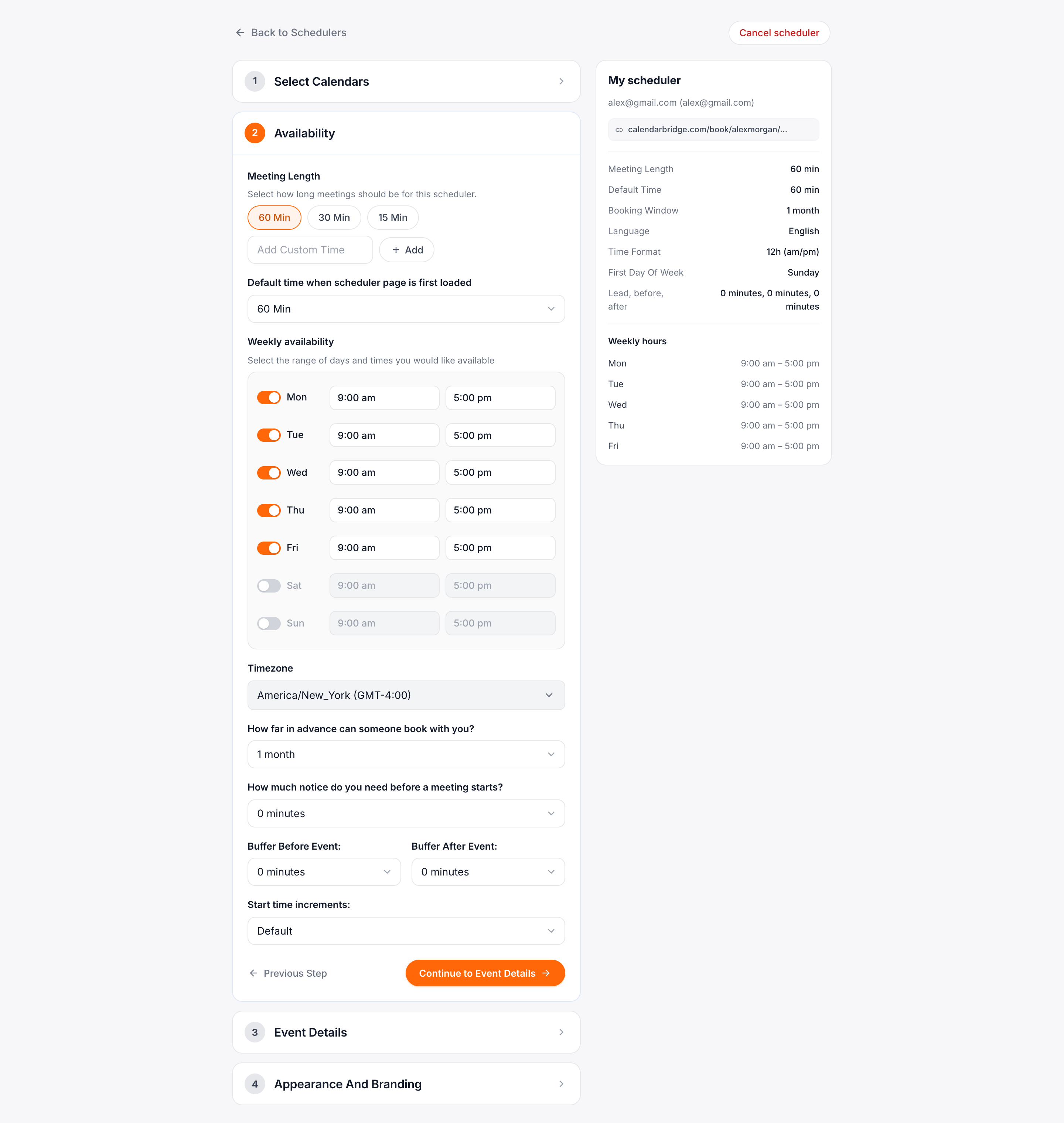
De vakjes die je aanvinkt, worden de duuropties waaruit iemand die je link bezoekt kan kiezen. Als je alleen 60 aanvinkt, kunnen gebruikers van je link alleen afspraken van 60 minuten boeken; vink je 60, 30 en 15 aan, dan kunnen bezoekers van je link kiezen tussen 60, 30 en 15 minuten voor hun afspraak, enzovoort.
Standaard zijn er opties van 15, 30 en 60 minuten. Als je een andere vergaderduur wilt, klik je op de link “Add custom time” om een tekstvak weer te geven. Voer de vergaderduur in minuten in en klik vervolgens op de knop “Add”.
2.4.2 Beschikbare dagen & tijden
Hiermee kun je de dagen en uren beperken waarop bezoekers van je link een afspraak met je kunnen boeken. De standaardinstelling is maandag tot en met vrijdag, van 9:00 tot 17:00 in de tijdzone die in de tijdzonekiezer wordt getoond (die standaard de tijdzone gebruikt van de computer waarop je de planningslink aanmaakt).
2.4.3 Hoe ver van tevoren iemand kan boeken
Als je dit bijvoorbeeld op 1 maand instelt, kan een bezoeker van je link een afspraak met je boeken tot 1 maand na de datum waarop hij je link bezoekt.
2.4.4 Benodigde opzegtermijn vóór een afspraak
Als je dit bijvoorbeeld op 1 uur instelt, kan een bezoeker van je link een afspraak met je boeken die niet eerder begint dan 1 uur na het moment waarop hij je link bezoekt.
2.4.5 Geavanceerde beschikbaarheidsopties
Als je op de link “+Show Advanced” klikt, verschijnen er drie extra instellingen:
2.4.5.1 Buffertijden
- Buffer vooraf: als je buffer vooraf X minuten is, moeten tijdvakken die als beschikbaar worden getoond ten minste X minuten vóór bestaande afspraken in je agenda eindigen.
- Buffer achteraf: als je buffer achteraf X minuten is, moeten tijdvakken die als beschikbaar worden getoond ten minste X minuten na bestaande afspraken in je agenda beginnen.
2.4.5.2 Starttijdintervallen
De “default”-instelling is dat de tijden waarop een afspraak kan beginnen afhangen van de duur van de afspraak:
- Voor afspraken van 15 minuten of korter kunnen afspraken beginnen om :00, :15, :30, :45
- voor afspraken tussen 16 en 30 minuten kunnen afspraken beginnen om :00 en :30
- Voor afspraken van 31 minuten of langer kunnen afspraken beginnen om :00
In plaats van “default” kun je een bepaald aantal minuten kiezen waarmee de starttijden worden verhoogd. Kies je 5 minuten, dan levert dat de meeste mogelijke afspraaktijden op, maar met mogelijk ongebruikelijke starttijden (bijv. een afspraak die begint om :10 of :35).
Klik op “Continue to Event Details” om door te gaan naar de laatste stap van het aanmaken van de planner.
2.5 Afspraakdetails
2.5.1 Aangepaste onderwerpregel
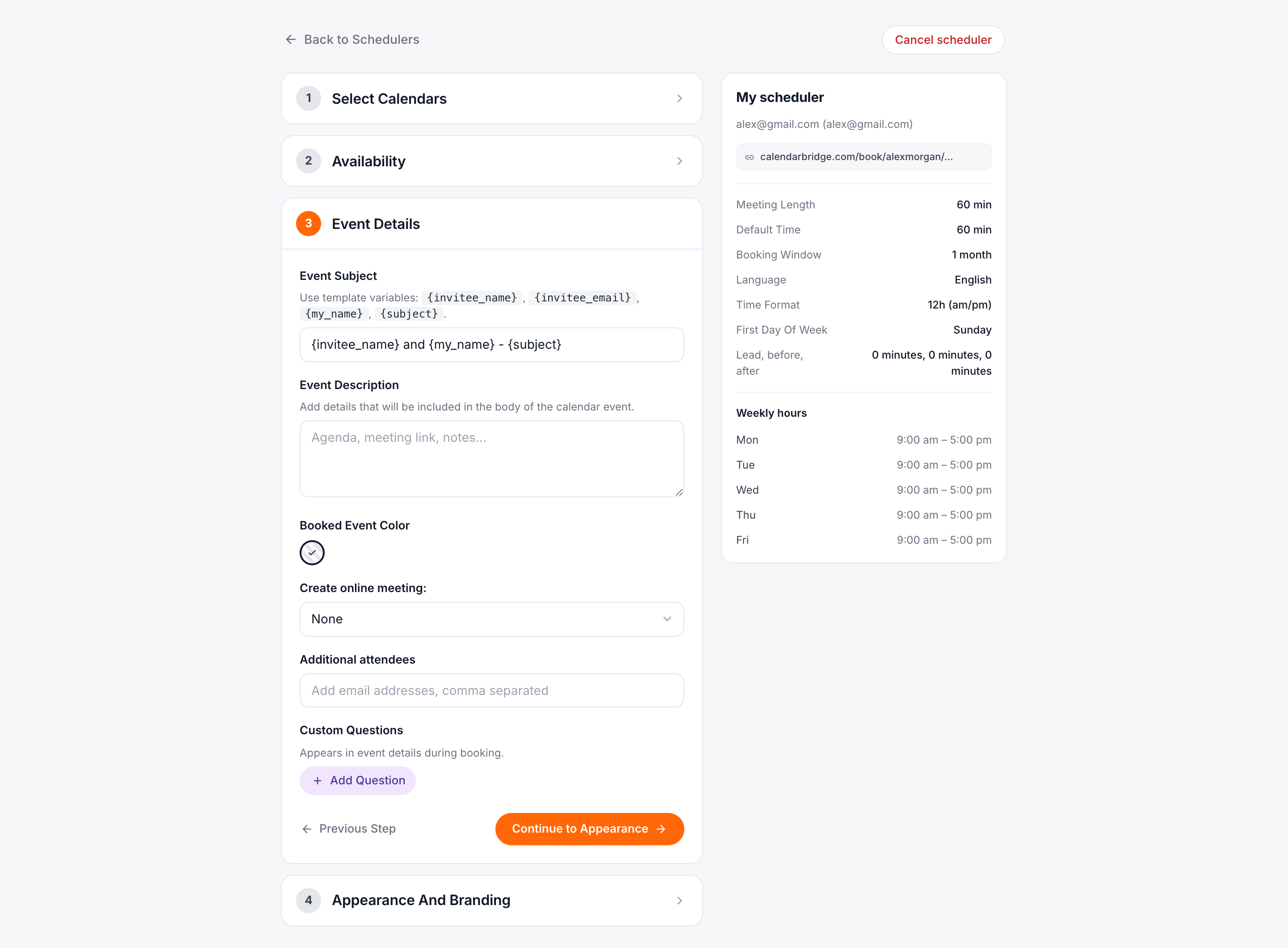
In dit tekstvak kun je het onderwerp instellen van afspraken die via deze planner worden geboekt. Om het onderwerp per afspraak aan te passen, kun je de volgende tijdelijke aanduidingen gebruiken:
{subject}– deze tijdelijke aanduiding wordt vervangen door een onderwerp dat de genodigde opgeeft bij het boeken van een afspraak via deze planner.{invitee_name}– De naam die de genodigde opgeeft bij het boeken van een afspraak via deze planner.{invitee_email}– Het e-mailadres dat de genodigde opgeeft bij het boeken van een afspraak via deze planner.{my_name}– De naam op het account dat als boekingsagenda voor deze planner wordt gebruikt.{my_email}– Het e-mailadres op het account dat als boekingsagenda voor deze planner wordt gebruikt.
Voorbeeld 1: 1-op-1-afspraak met Jane – Alle afspraken die via deze planner worden geboekt, krijgen het onderwerp “1-op-1-afspraak met Jane.”
Voorbeeld 2: {invitee_name} en {my_name} – {subject} – Een voorbeeld van een afspraak die via deze link wordt geboekt, zou kunnen zijn “Jack Doe en Busy Jane – strategiesessie”
2.5.2 Notities/details van de afspraak
In het tekstvak kun je alle details invoeren die je in de tekst van de uitnodiging wilt laten verschijnen. Dit kan persoonlijke berichten bevatten, zoom-/etc.-links, of andere gewenste tekst.
Zoom-gebruikers: als je je Persoonlijke Vergader-ID wilt gebruiken, voer je die informatie in het vak Event Details in. Als je voor elke afspraak een unieke Zoom-vergadering wilt genereren, zie dan de sectie “Online Meeting” in stap 2.5.4 hieronder.
2.5.3 Kleur van geboekte afspraak
Hiermee kun je een specifieke kleur selecteren voor afspraken die via de planningslink worden aangemaakt. Dit kan handig zijn om in één oogopslag te zien welke afspraken in je agenda via je planningslink zijn geboekt. “Calendar default” betekent dat afspraken die via je planningslink worden geboekt de standaardkleur krijgen die door Outlook of Google Calendar wordt bepaald.
2.5.4 Online vergadering aanmaken
Als een vakje in deze sectie is aangevinkt, wordt er automatisch een unieke online vergadering gegenereerd en worden de vergaderdetails automatisch aan de uitnodiging toegevoegd.
Als de boekingsagenda een Microsoft-agenda is, is er een selectievakje om een unieke Teams- of Skype-vergadering toe te voegen aan afspraken die via deze planningslink worden geboekt (of het Teams of Skype is, wordt bepaald door je Microsoft-accountinstellingen).
Als de boekingsagenda een Google-agenda is, is er een selectievakje om een Google Meet-vergadering toe te voegen aan afspraken die via deze planningslink worden geboekt.
Als je een Zoom-account hebt gekoppeld (zie een Zoom-account koppelen), is er een selectievakje om een unieke Zoom-vergadering toe te voegen aan afspraken die via deze planningslink worden geboekt. Let op: als je je Zoom Persoonlijke Vergader-ID wilt gebruiken, zie dan het vak “Event Details” dat in stap 2.5.2 hierboven wordt besproken.
2.5.5 Extra genodigden toevoegen
Als er andere mensen zijn die automatisch moeten worden uitgenodigd voor afspraken die via deze planner worden geboekt, voer je hier hun e-mailadressen in, gescheiden door komma's.
2.5.6 Een formulier/vragen toevoegen
In deze sectie kun je een formulier/vragenlijst maken die moet worden ingevuld door genodigden die via de planner boeken. Elke vraag/prompt die je toevoegt, wordt gekoppeld aan een tekstvak waarin de genodigde een antwoord kan typen.
Om iemand je beschikbaarheid te laten bekijken en een afspraak met je te laten boeken via de planner, deel je de link gewoon met hem via e-mail, chat, enz.
2.6 Uiterlijk en huisstijl
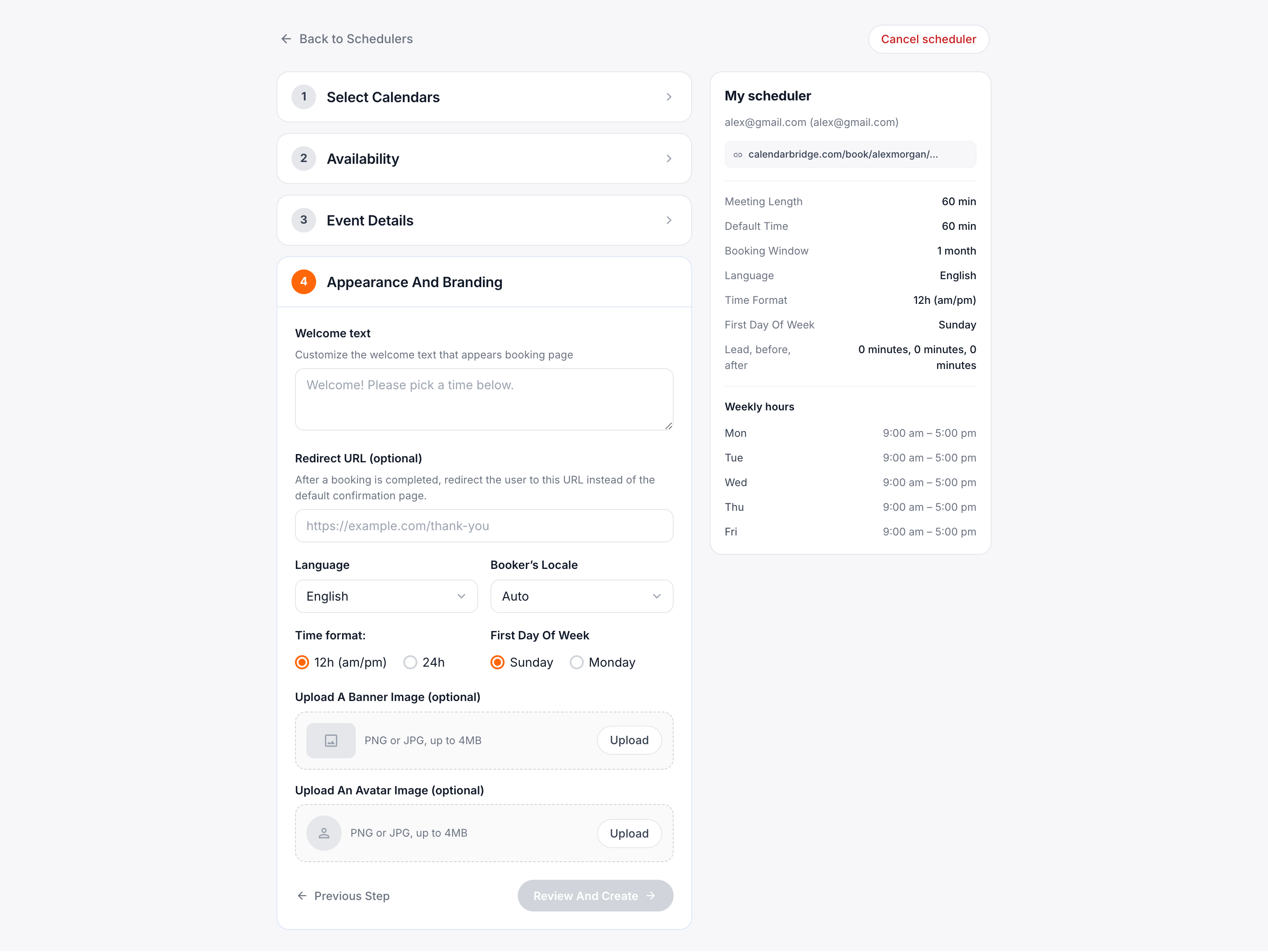
2.6.1 Pas de welkomsttekst aan die op de boekingspagina verschijnt
Dit is de tekst die bovenaan je boekingspagina verschijnt (zie afbeelding hieronder).
2.6.2 Doorstuur-URL
Nadat een boeking is voltooid, stuur je de gebruiker door naar een aangepaste URL in plaats van de standaardbevestigingspagina.
2.6.3 Bannerafbeelding/logo (optioneel)
Als er een afbeelding wordt geüpload, wordt deze bovenaan de pagina getoond in plaats van het CalendarBridge-logo (zie afbeelding hieronder). Op desktop wordt de bannerafbeelding geschaald naar een breedte van 576 pixels. Op mobiel wordt de bannerafbeelding geschaald naar 100% van de apparaatbreedte (bijv. 390 pixels op een iPhone 13). Wanneer de breedte van de afbeelding deze waarden overschrijdt, worden de breedte en hoogte proportioneel geschaald.
2.6.4 Avatarafbeelding (optioneel)
De avatar wordt onder de begroetingstekst weergegeven. Als er geen afbeelding wordt geüpload, blijft de ruimte gewoon leeg. De afbeelding wordt geschaald naar een breedte van 100px. Het is meestal het beste om een afbeeldingsbestand te gebruiken dat vierkant is of dat 100 pixels breed is.
Klik op “Review and Create” om het beoordelingsscherm van de planner te openen:
Als je wijzigingen wilt aanbrengen, klik je op “Back.”
Als alles er goed uitziet, klik je op “Create” en word je teruggebracht naar je planneroverzichtspagina met de zojuist aangemaakte planner.