Een synchronisatieverbinding verwijderen
Het verwijderen van een synchronisatieverbinding wist de bestaande eventkopieën die via die verbinding zijn gemaakt. Zo verwijder je — of forceer je het verwijderen van — een sync.
Belangrijke opmerkingen over het verwijderen van een synchronisatieverbinding
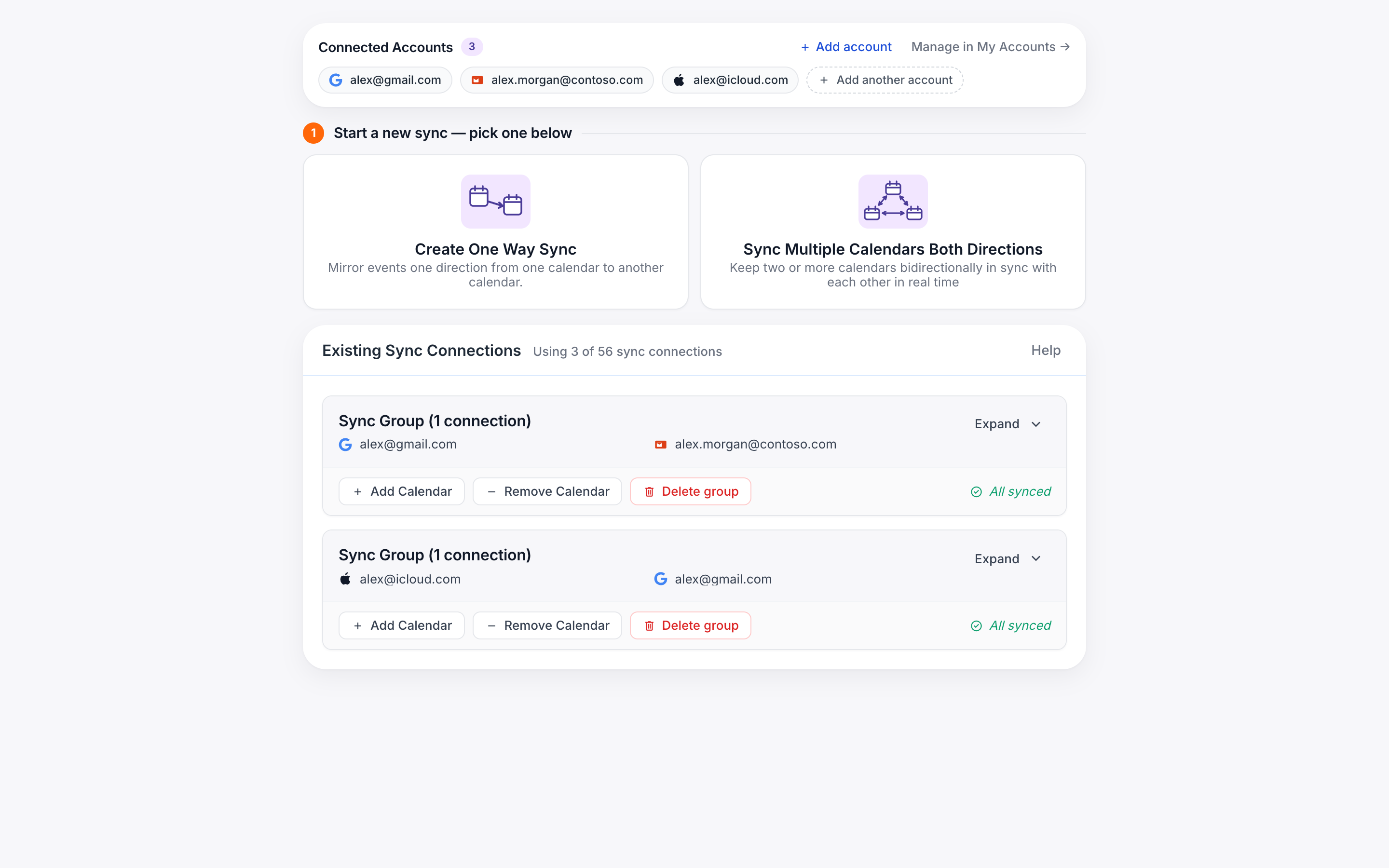
Het verwijderen van een synchronisatieverbinding wist de bestaande eventkopieën die via die synchronisatieverbinding zijn gemaakt.
Als het je niet lukt om een synchronisatieverbinding te verwijderen, komt dat hoogstwaarschijnlijk doordat we geen toegang meer hebben tot de agenda (wat betekent dat we de door ons gemaakte eventkopieën niet kunnen verwijderen). In dat geval heb je twee opties:
- Verbind het account eerst opnieuw en verwijder daarna de synchronisatieverbinding. Dit is de aanbevolen optie, omdat we de eventkopieën dan voor je kunnen opruimen.
- Forceer het verwijderen van de synchronisatieverbinding. Bij een geforceerde verwijdering wordt de synchronisatieverbinding verwijderd zonder dat de eventkopieën worden gewist — kopieën die al in je agenda’s staan, blijven daar staan totdat je ze handmatig verwijdert. Zie de stapsgewijze instructies hieronder.
Een synchronisatieverbinding verwijderen
-
Ga naar je syncs-dashboard.
Nadat je bent ingelogd bij CalendarBridge, klik je op ‘syncing’ in het linkermenu (of ga je gewoon naar
https://calendarbridge.com/dashboard/syncs). -
Zoek de synchronisatieverbinding die je wilt verwijderen en klik op de knop ‘Delete’.
Er verschijnt een bevestigingsvenster. Klik op ‘Delete’ om het verwijderen te bevestigen.
Het verwijderen kan 5 tot 10 minuten duren, afhankelijk van het aantal eventkopieën dat via de synchronisatieverbinding is gemaakt. Tijdens dat proces wordt de synchronisatieverbinding nog steeds weergegeven met de melding “de-syncing in progress”:
Geef het 10 minuten de tijd om het verwijderen te voltooien en vernieuw daarna je browser.
Een synchronisatieverbinding geforceerd verwijderen
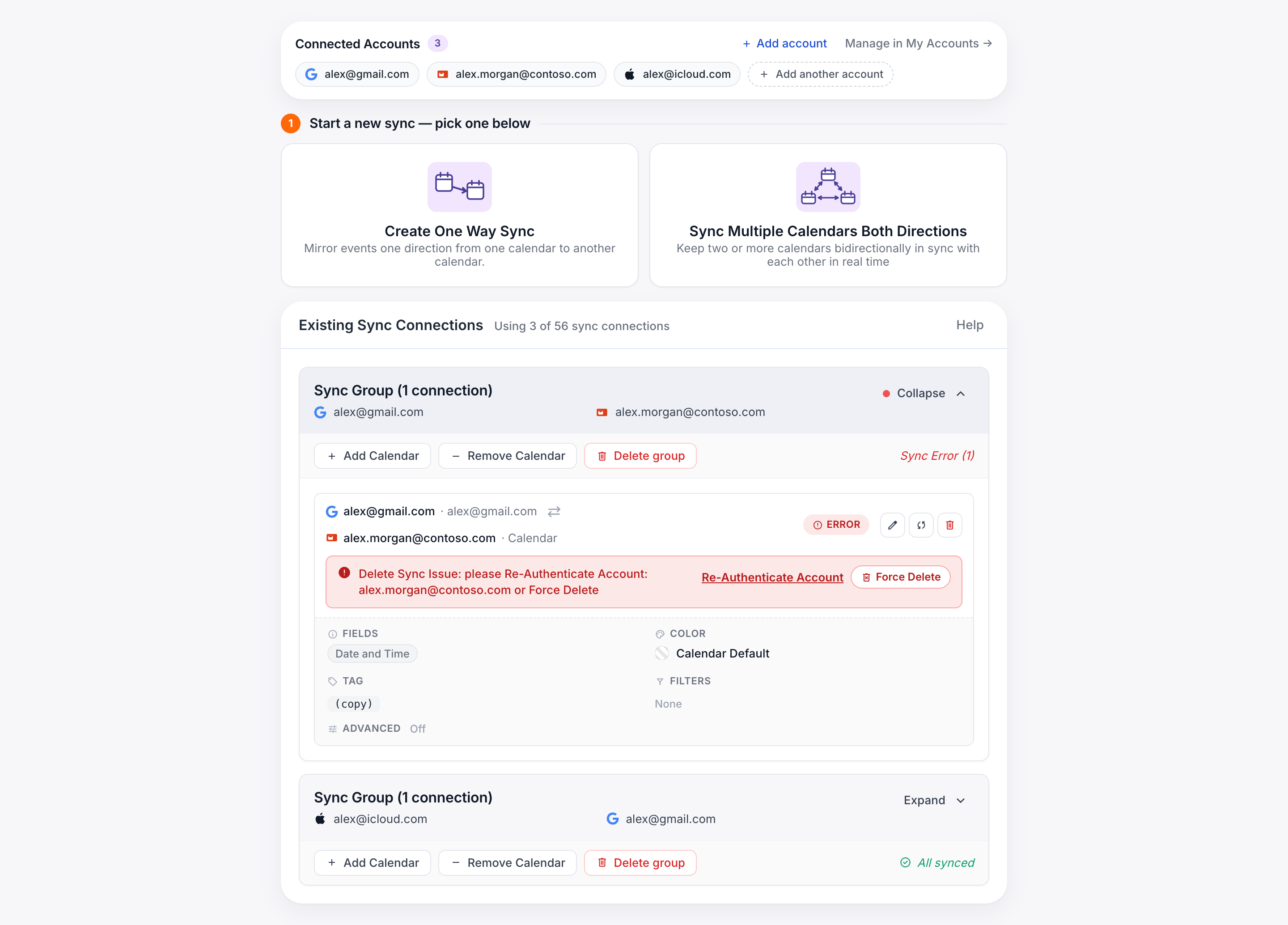
Gebruik geforceerd verwijderen wanneer het normale verwijderen mislukt (bijvoorbeeld wanneer de sync een fout toont nadat je hebt geprobeerd deze te verwijderen). De knop ‘Force Delete’ verschijnt pas nadat een normale verwijdering is mislukt — het proces is dus altijd: probeer eerst een normale verwijdering en forceer daarna het verwijderen.
-
Probeer eerst een normale verwijdering.
Klik op je syncs-dashboard op de prullenbak-knop (Delete) van de synchronisatieverbinding en bevestig, zoals hierboven beschreven.
-
Wacht tot het verwijderen mislukt.
Als we de eventkopieën niet kunnen verwijderen (meestal omdat we geen toegang meer hebben tot een van de agenda’s), gaat de synchronisatieverbinding over in een foutstatus en verschijnt er direct eronder een rode banner met de tekst “Delete Sync Issue: please Re-Authenticate Account…”
-
Klik op de rode knop ‘Force Delete’ in die banner.
De banner bevat twee knoppen: ‘Re-Authenticate Account’ en ‘Force Delete’. Klik op ‘Force Delete’ — niet nogmaals op de gewone prullenbak-/Delete-knop.
-
Bevestig de geforceerde verwijdering.
Er verschijnt een bevestigingsvenster. Bevestig, en de synchronisatieverbinding wordt verwijderd.
Onthoud: een geforceerde verwijdering wist de eventkopieën die de sync heeft gemaakt niet. Wil je die kopieën kwijt, verwijder ze dan handmatig uit je agenda, of verbind het account opnieuw en verwijder de sync alsnog op de normale manier.