Foutmeldingen in het dashboard
Een overzicht van de foutmeldingen die je op je CalendarBridge-dashboard kunt zien, wat ze betekenen en hoe je ze oplost.
Could not authenticate with service
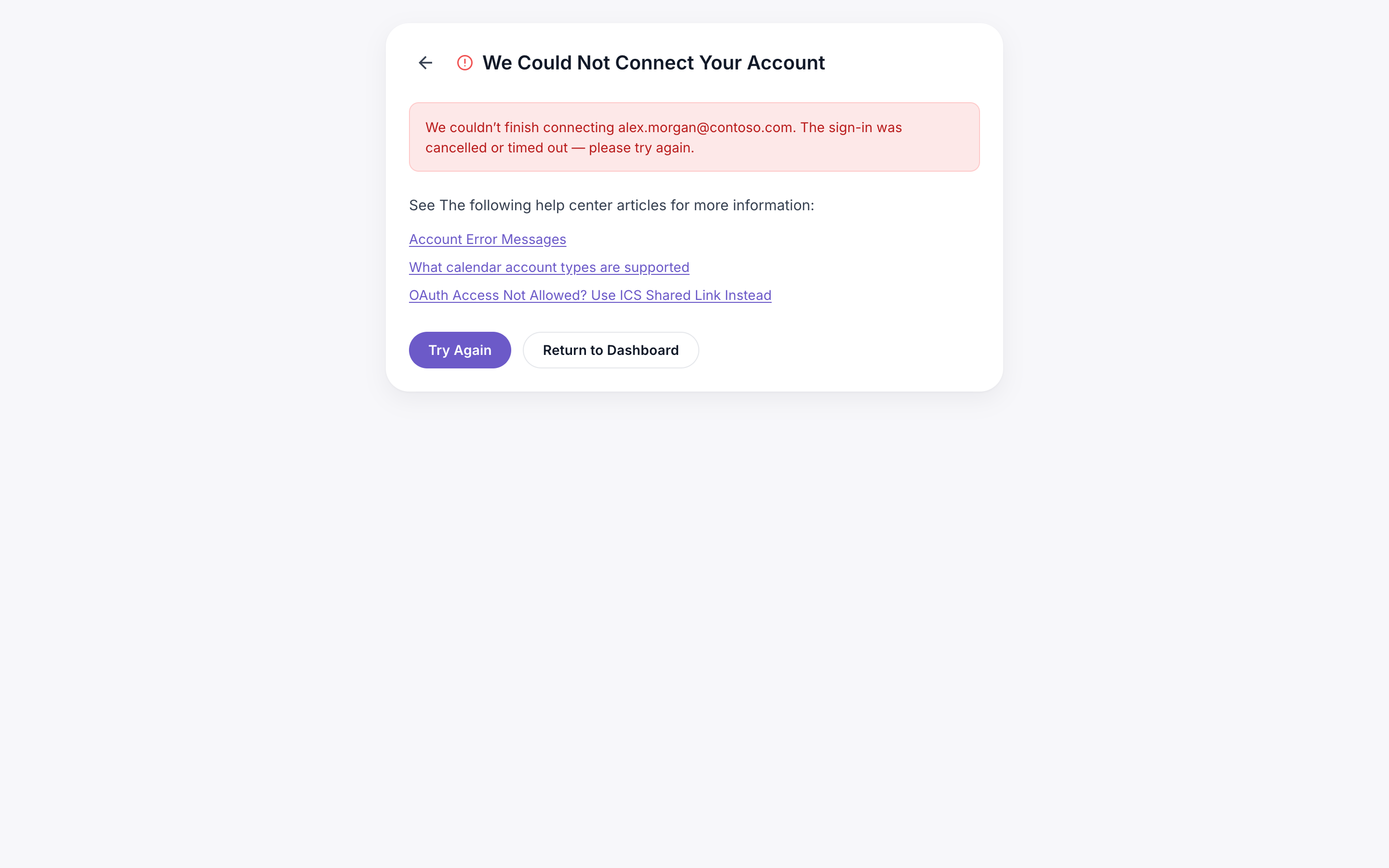
Deze foutmelding kan verschijnen na een poging om een Google- of Microsoft-account te koppelen:
Deze foutmelding kan de volgende oorzaken hebben:
- Je Microsoft 365 draait op een GCC High-tenant. Eén manier om te bepalen of je bedrijf op Microsoft 365 “GCC High” zit, is dat je login naar login.microsoftonline.us gaat (.us in plaats van .com). Als dit het geval is, stuur dan een e-mail naar support@calendarbridge.com en vraag om GCC High-toegang op je account in te schakelen.
- Je Office 365-beheerder blokkeert externe oauth-apps zoals CalendarBridge. Stuur een e-mail naar je IT-beheerder om te controleren of dat het geval is.
Calendar account exists on another user’s account
Deze foutmelding kan verschijnen na een poging om een Google- of Microsoft-account te koppelen:
Deze foutmelding betekent dat het agenda-account dat je probeerde te koppelen al aan een ander CalendarBridge-account is gekoppeld. Waarschijnlijk had je eerder een ander CalendarBridge-account onder een ander e-mailadres.
Om het probleem op te lossen, log je uit en vervolgens weer in met het andere e-mailadres.
Als je geen toegang meer hebt tot het andere e-mailadres, stuur dan een e-mail naar support@calendarbridge.com. Stuur de e-mail rechtstreeks vanaf het account dat je probeert toe te voegen (zodat wij weten dat je er toegang toe hebt).
Re-authentication needed
De noodzaak om je opnieuw te authenticeren bij Google of Microsoft wordt doorgaans veroorzaakt door een wijziging van je Google- of Microsoft-wachtwoord. Als opnieuw authenticeren nodig is, worden de volgende meldingen op je dashboard getoond:
Om dit probleem op te lossen, volg je deze instructies om het account opnieuw te authenticeren/koppelen.
Temporary Connection Issues
Zelden zie je een melding dat er een tijdelijk verbindingsprobleem is.
De meest voorkomende reden hiervoor is dat Google of Microsoft de toegang tot een agenda tijdelijk beperkt vanwege veel recente activiteit op de agenda (bijv. er zijn recent een groot aantal afspraken naar de agenda geschreven). We proberen het periodiek opnieuw totdat de synchronisatie is hersteld. Je hoeft niets te doen. Zie voor meer informatie de sectie over rate limiting hieronder.
Rate limiting
Google en Microsoft leggen limieten op aan het aantal afspraken dat binnen een bepaald tijdsinterval kan worden toegevoegd/bewerkt. (Het aantal afspraken en het tijdsinterval worden in hun documentatie bewust vaag gehouden.) Als je account de limieten overschrijdt, wordt je synchronisatie tijdelijk verstoord totdat Google of Microsoft de beperking opheft (nogmaals, de tijdsduur is niet duidelijk gedefinieerd in hun documentatie).
Tenzij je agenda een zeer hoge hoeveelheid activiteit heeft (bijv. als je veel agenda's naar 1 synchroniseert), zou rate limiting tijdens normaal gebruik niet mogen optreden (alleen bij het aanmaken of bewerken van synchronisatieverbindingen).
Rate limiting treedt het meest waarschijnlijk op bij:
- het bewerken van een synchronisatieverbinding; of
- het aanmaken en verwijderen van meerdere synchronisatieverbindingen met dezelfde agenda binnen korte tijd.
- je hebt andere synchronisatiesoftware draaien die een lus veroorzaakt. Zorg ervoor dat je geen andere synchronisatiesoftware parallel aan CalendarBridge draait.
Als je deze acties toch moet uitvoeren, is het aan te raden dit buiten kantooruren te doen.
Als een agenda momenteel rate limited is, zie je een melding in je dashboard:
Als dit langer dan 24 uur aanhoudt, neem dan contact op met support.
Conflicting Sync Software Detected
Deze foutmelding betekent dat CalendarBridge afspraken in je agenda heeft gedetecteerd die door een andere agenda-automatiseringsdienst (zoals Clockwise) zijn aangemaakt. Om lussen of andere problemen door de interactie van de twee diensten te voorkomen, synchroniseert CalendarBridge die afspraken niet. Overige afspraken in de agenda worden normaal gesynchroniseerd.
There was an issue loading your account
Als je deze melding op je dashboard ziet, probeer dan het volgende:
-
Log uitKlik op “Log out” in het linkermenu.
-
Vernieuw je browser volledigVernieuw je browser volledig door op ctrl + F5 te drukken.
-
Probeer in te loggenProbeer in te loggen.
Als het probleem aanhoudt, probeer dan in te loggen vanuit een andere browser, of zelfs een ander apparaat, want soms wordt het probleem veroorzaakt door apparaat- of netwerkinstellingen zoals een firewall of bepaalde browserplug-ins.
Invalid Session for User
Dit is het gevolg van een verschil tussen een cookie in je browser en de inlogcode. Vaak ontstaat de verwarring doordat Gmail de laatst-ongelezen inlogcode weergeeft in plaats van de meest recente inlogcode. Soms raken de browsercookies gewoon beschadigd.
De beste aanpak is:
-
Verwijder oude e-mails met inlogcodesVerwijder alle oude e-mailberichten met inlogcodes uit je inbox.
-
Sluit CalendarBridge-browservenstersSluit alle browservensters waarin CalendarBridge open staat.
-
Open een nieuw browservensterOpen een nieuw privé-/incognitobrowservenster (of open een geheel andere browser) en ga naar calendarbridge.com/login.
-
Probeer opnieuw in te loggenProbeer opnieuw in te loggen.
Invalid Refresh Token
Deze fout treedt soms op bij een poging om een Google-account te koppelen dat eerder aan CalendarBridge was gekoppeld.
Om deze fout te verhelpen, doe je het volgende:
-
Trek de toestemming op je Google-account in
-
Wacht 10 minutenWacht 10 minuten.
-
Koppel het account opnieuwProbeer het account opnieuw te koppelen.