Gebruik je eigen AI-agent (MCP)
Verbind je eigen AI-agent — Claude, ChatGPT, Cursor en andere MCP-compatibele clients — rechtstreeks met je CalendarBridge-account. Je agent kan namens jou je agenda's, afspraken, planners en synchronisaties lezen en beheren, met machtigingen die jij bepaalt.
Gebruik je eigen agent maakt gebruik van MCP (het Model Context Protocol) — een open standaard waarmee AI-assistenten verbinding kunnen maken met externe tools. CalendarBridge draait een gehoste MCP-server, zodat elke MCP-compatibele client verbinding kan maken met je account en namens jou op je agenda's kan handelen.
Dit verschilt van de CalendarBridge AI-planningsassistent, die afspraken via e-mail plant. Met Gebruik je eigen agent breng jij de AI mee (degene die je al gebruikt en betaalt) en richt je die op CalendarBridge.
Beheer je agenda's met de CalendarBridge MCP-server
De CalendarBridge MCP-server maakt van je AI-assistent een agendabeheerder. Zodra je een agent verbindt, kun je je agenda's in gewone taal beheren — je planning controleren, afspraken maken en verzetten, boekingslinks bouwen en agendasynchronisaties instellen — voor Google Calendar, Microsoft 365 / Outlook en iCloud, allemaal via één Model Context Protocol (MCP)-eindpunt.
In plaats van door een dashboard te klikken, vertel je je agent wat je wilt en gebruikt die de MCP-tools van CalendarBridge om het te doen — AI-agendabeheer dat werkt met de assistent die je al gebruikt.
Wat je agent kan doen
Zodra de agent verbonden is, kan deze:
- Agenda's & afspraken — je agenda's opsommen, afspraken voor elke datumreeks lezen en afspraken maken, bewerken of verwijderen.
- Planners — je planners opsommen, maken, bewerken en verwijderen.
- Synchronisaties — eenrichtings- of tweerichtings-agendasynchronisaties opsommen, maken, bewerken en verwijderen.
- Verbonden accounts — je verbonden agenda-accounts opsommen en links krijgen om een account te verbinden, opnieuw te verifiëren of te verwijderen.
- AI-assistent — de configuraties van je AI-planningsassistent opsommen, recente gesprekken bekijken en een nieuw bericht of antwoord via je assistent versturen.
Elke actie die je agent uitvoert, is beperkt tot de machtigingen die je verleent wanneer je verbinding maakt (zie Machtigingen kiezen).
Beschikbaarheid & abonnementen
Een agent verbinden is beschikbaar op elk abonnement, inclusief Basic — er is geen token om te kopen en niets om te kopiëren. Acties uitvoeren via je agent (agenda's lezen of wijzigen, synchronisaties maken, enzovoort) vereist een actief CalendarBridge-abonnement. Als je abonnement verloopt, blijft je agent verbonden, maar elke actie geeft een melding waarin je wordt gevraagd het opnieuw te activeren.
Stap 1: Open het tabblad Gebruik je eigen agent (MCP)
Meld je aan op https://app.calendarbridge.com/login/, open AI-assistent in de zijbalk en selecteer het tabblad Gebruik je eigen agent (MCP).
Stap 2: Kopieer je server-URL
Het tabblad toont je CalendarBridge server-URL. Die ziet er zo uit:
https://manageapi.calendarbridge.com/mcpDeze ene URL is alles wat je client nodig heeft. Er is geen API-sleutel of token om te kopiëren — je client meldt je aan met een beveiligde browserlogin wanneer er verbinding wordt gemaakt (zie Machtigingen kiezen).
Stap 3: Voeg CalendarBridge toe aan je client
Elke client voegt een externe MCP-server net iets anders toe. Het tabblad bevat stapsgewijze instructies voor de client die je kiest; de meest voorkomende staan hieronder. Gebruik de server-URL uit stap 2 overal waar om een URL wordt gevraagd. De clientnamen linken naar de officiële documentatie van elk platform.
| Client | Hoe toe te voegen |
|---|---|
| Claude.ai (web) | Instellingen → Connectors → de + → Aangepaste connector toevoegen. Voer een naam in en plak de server-URL, klik dan op Toevoegen. |
| Claude Desktop | Instellingen → Connectors → Aangepaste connector toevoegen. Voer een naam in en plak de server-URL. |
| Claude Code | Voer claude mcp add calendarbridge --transport http <Server URL> uit, typ dan /mcp en verifieer. |
| ChatGPT | CalendarBridge staat in de officiële app-directory van ChatGPT, dus er is geen server-URL om te plakken. Open de CalendarBridge-vermelding (of zoek CalendarBridge onder Instellingen → Apps) en klik op Connect. |
| Cursor | Instellingen → Cursor Settings → Tools & MCP, voeg een nieuwe MCP-server toe met de server-URL en klik dan op Connect. |
| Codex CLI | Voer codex mcp add calendarbridge --url <Server URL> uit, typ dan /mcp en selecteer calendarbridge. |
| Grok | Begin een chat en klik op de + → Add connector → Custom. Plak de server-URL en autoriseer. |
| Manus | Instellingen → Connectors → Connectors toevoegen → tabblad Custom MCP → Custom MCP toevoegen → Directe configuratie. Voer een naam in, laat het transporttype op HTTP staan, plak de server-URL en klik op Opslaan; keur daarna de toegang goed in de browser. |
| Gemini CLI | Voer gemini mcp add --transport http calendarbridge <Server URL> uit, meld je dan aan wanneer Gemini CLI de OAuth-server detecteert (of voer gemini mcp auth calendarbridge uit). |
| Antigravity IDE | In het agentpaneel: ⋯ → MCP Servers → Manage MCP Servers → View raw config. Voeg een vermelding toe onder mcpServers met "serverUrl" ingesteld op de server-URL (Antigravity gebruikt serverUrl, niet url), sla op en ververs. |
| OpenClaw | Voer openclaw mcp add calendarbridge --url <Server URL> --transport streamable-http uit, daarna openclaw mcp login calendarbridge en keur de toegang goed in de browser. |
| Hermes | Voer hermes mcp add calendarbridge uit (of voeg de server toe onder mcp_servers in ~/.hermes/config.yaml met auth: oauth), daarna hermes mcp login calendarbridge en keur goed. |
| Elke andere client | Voeg een aangepaste of externe MCP-server toe (soms een connector, integratie of tool server genoemd): plak de server-URL, kies indien gevraagd het HTTP- / streamable HTTP-transport en kies OAuth / Aanmelden voor authenticatie — er is geen API-sleutel, client-ID of geheim om in te voeren. |
Hoe je het ook toevoegt, het verloop eindigt hetzelfde — meld je aan bij CalendarBridge in de browser en kies wat je toestaat.
Stap 4: Meld je aan en kies machtigingen
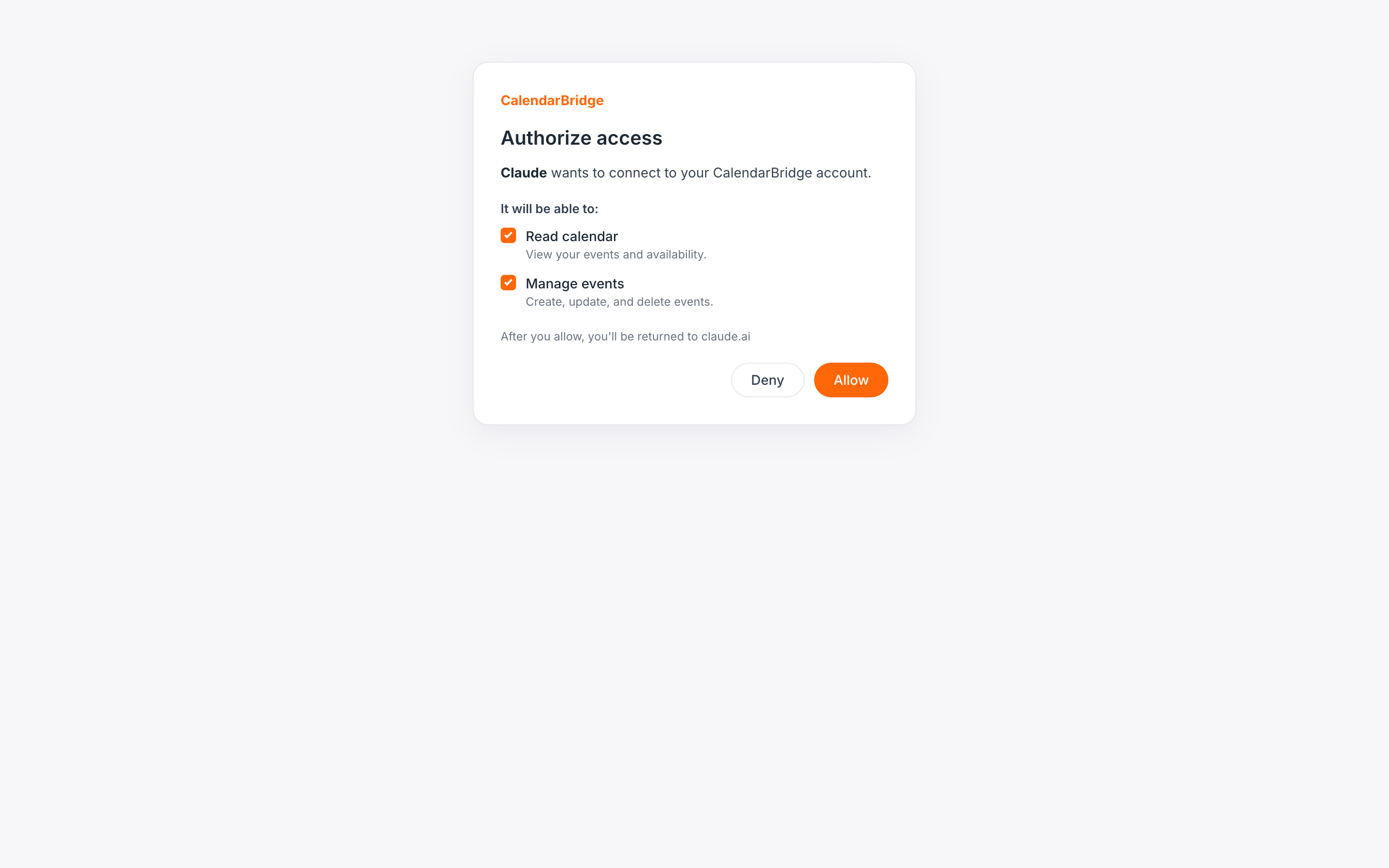
De eerste keer dat je client verbinding maakt, opent deze een CalendarBridge-aanmeldpagina in je browser. Nadat je je hebt aangemeld, zie je een toestemmingsscherm met de machtigingen die de agent aanvraagt. Vink alleen de machtigingen aan die je wilt verlenen en klik dan op Toestaan.
| Machtiging | Wat het toestaat |
|---|---|
| Je agenda-afspraken lezen | Je agenda's opsommen en afspraken daarop lezen. |
| Agenda-afspraken maken, bewerken en verwijderen | Afspraken op je agenda's maken, bewerken en verwijderen. |
| Je verbonden accounts lezen | Je verbonden agenda-accounts opsommen. |
| Accounts verbinden en verwijderen | Links krijgen om accounts te verbinden of opnieuw te verifiëren, en verbonden accounts verwijderen. |
| Je planners lezen | Je planners opsommen. |
| Planners maken, bewerken en verwijderen | Je planners maken, bewerken en verwijderen. |
| Je agendasynchronisaties lezen | Je agendasynchronisaties opsommen. |
| Agendasynchronisaties maken, bewerken en verwijderen | Je agendasynchronisaties maken, bewerken en verwijderen. |
| Je assistenten lezen | Je assistentconfiguraties en gesprekken opsommen. |
| Assistenten maken en wijzigen | Je assistentconfiguraties maken, bewerken en verwijderen. |
| Berichten versturen via je assistenten | De agent nieuwe berichten en antwoorden laten versturen via je AI-planningsassistent. |
Machtigingen worden bij elke aanvraag afgedwongen: een agent kan alleen de tools gebruiken die je hebt toegestaan. Je kunt meer dan één agent verbinden en elk een andere set machtigingen verlenen.
Stap 5: Probeer het uit
Zodra de agent verbonden is, kun je deze dingen vragen zoals:
- “Wat staat er deze week in mijn agenda?”
- “Plan een vergadering van 1 uur genaamd Design review morgen om 14:00 uur en nodig alex@example.com uit.”
- “Verzet mijn vergadering van vandaag om 15:00 uur naar 16:00 uur.”
- “Maak een planner van 30 minuten beschikbaar op weekdagmiddagen en geef me de link.”
- “Stel een eenrichtingssynchronisatie in van mijn werkagenda naar mijn persoonlijke agenda, met afspraken weergegeven als bezet.”
- “Som mijn verbonden accounts op en vertel me of er een opnieuw geverifieerd moet worden.”
Werken met je AI-planningsassistent
Als je de CalendarBridge AI-planningsassistent hebt ingesteld, kan je verbonden agent die voor je aansturen — door een nieuwe planningsmail te starten of binnen een bestaand gesprek te antwoorden.
- Een nieuw verzoek starten — bijv. “Vraag mijn assistent om volgende week een slot van 30 minuten met alex@example.com te vinden.” Je agent verstuurt de e-mail via je assistent, die het vanaf daar overneemt.
- Reageren op een gesprek — bijv. “Reageer op mijn laatste assistentgesprek en stel donderdag om 10:00 uur voor.” Je agent haalt de thread op, leidt de ontvangers en het onderwerp af en verstuurt je antwoord.
De assistent werkt asynchroon, net als via e-mail: het versturen van een bericht draagt het over, en het antwoord van de assistent komt iets later binnen. Vraag je agent om je gesprekken opnieuw te controleren om het antwoord te zien.
Hiervoor is een assistent nodig die is geconfigureerd voor een van je verbonden e-mailaccounts en de machtiging Versturen via je assistenten. Als je je agent hebt verbonden voordat deze machtiging bestond, verbind hem dan opnieuw en verleen de machtiging op het toestemmingsscherm.
Verbonden agenten beheren
Het gedeelte Verbonden agenten van het tabblad somt elke agent op die verbinding heeft gemaakt, de machtigingen die hij heeft gekregen en wanneer hij voor het laatst is gebruikt. Om een agent te ontkoppelen, klik je op Intrekken — hij verliest onmiddellijk de toegang. Opnieuw verbinden vanuit de client vraagt opnieuw om aanmelding en machtigingen.
Beveiliging & privacy
- Verbindingen gebruiken de standaard OAuth 2.1-aanmeldstroom met PKCE — er is geen langdurige sleutel om te kopiëren, te lekken of in een configuratiebestand te plakken.
- Elke verbinding is beperkt tot de machtigingen die je verleent en op elk moment intrekbaar vanuit de lijst Verbonden agenten.
- Je agent handelt als jij, uitsluitend binnen die machtigingen. Hij kan geen andere CalendarBridge-accounts zien.
Problemen oplossen
- “Abonnement is niet actief” — verbinden is gratis, maar het uitvoeren van acties vereist een actief abonnement. Activeer opnieuw op app.calendarbridge.com en probeer het opnieuw. Zie Mijn account is betaald maar niet actief.
- De agent kan geen afspraak vinden om te bewerken — vraag hem eerst om de afspraken op te sommen en handel dan op een afspraak uit die lijst.
- Een agenda-account moet opnieuw worden geverifieerd — je agent kan een link teruggeven, of zie Agendatoegang opnieuw autoriseren.
- De client maakt geen verbinding — zorg dat je de volledige server-URL exact hebt geplakt zoals weergegeven op het tabblad, inclusief
https://.