Gebruik je eigen domein voor boekingslinks
Deel boekingslinks op een domein dat je zelf bezit — zoals meet.example.com/intro — in plaats van een calendarbridge.com-adres. Er zijn twee manieren om dit te doen: een redirect-regel bij je DNS-host, of de boekingspagina insluiten op je eigen site.
Zo zijn je boekingslinks opgebouwd
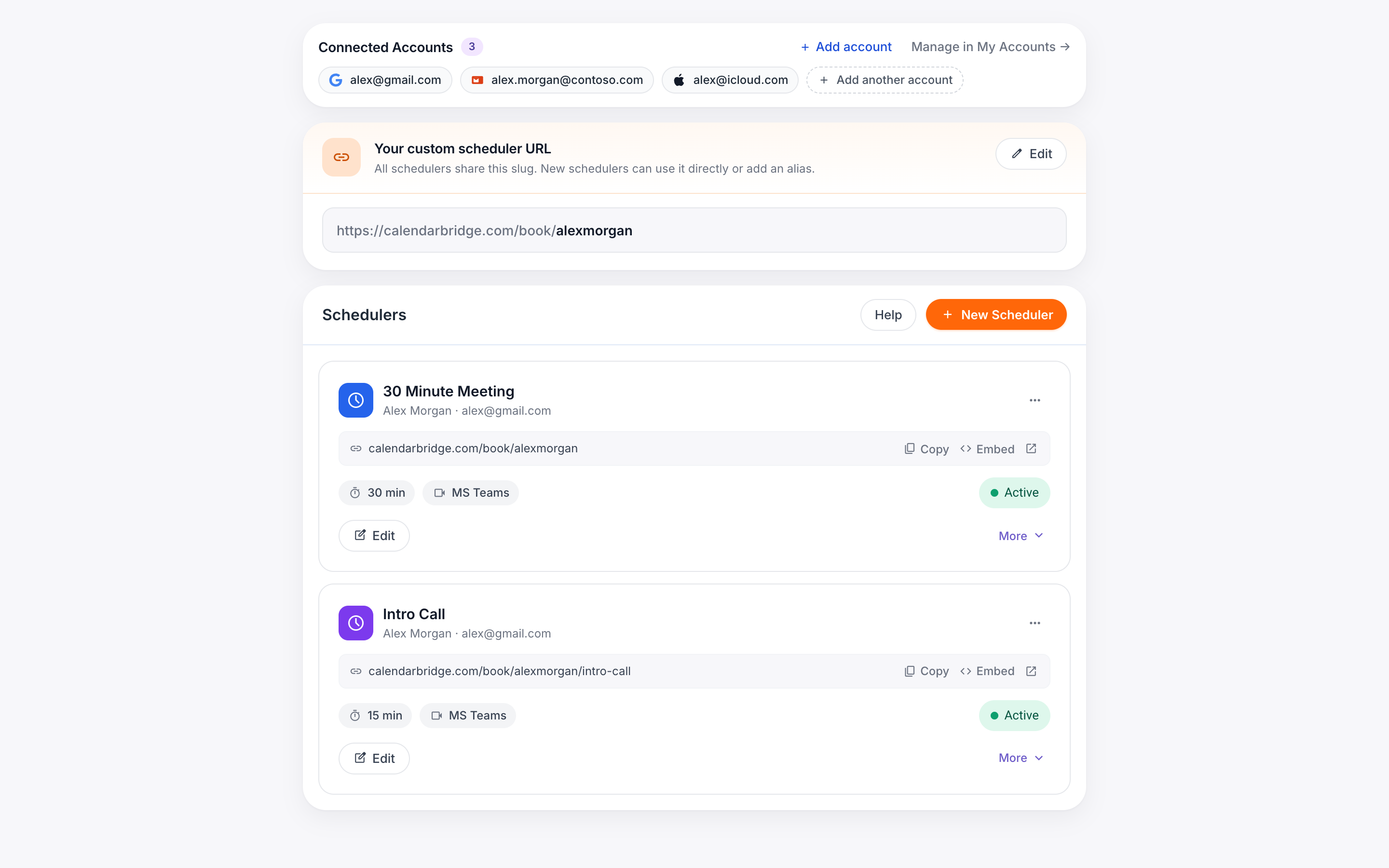
Elke planner die je maakt, krijgt een boekingslink op calendarbridge.com. Met een betaald abonnement kun je een aangepaste ID instellen zodat je links een voorspelbaar formaat volgen:
https://calendarbridge.com/book/<jouw aangepaste id>/<planner>
Als je aangepaste ID bijvoorbeeld “acme” is, zien je links eruit als calendarbridge.com/book/acme/intro, calendarbridge.com/book/acme/demo, enzovoort.
Omdat je de DNS en hosting van je eigen domein beheert, kun je die links achter adressen op een domein van jezelf plaatsen — er zijn geen wijzigingen aan je CalendarBridge-account nodig, en boekingen, beschikbaarheid en bevestigingsmails werken in beide gevallen precies hetzelfde. Beide onderstaande benaderingen werken ook met de standaard calendarbridge.com/book/<willekeurige id>-links, maar met een aangepaste ID blijft de koppeling makkelijk te lezen en te onderhouden.
Optie 1: Stuur je domein door naar je boekingslink
De snelste aanpak: voeg een redirect-regel (URL-doorsturing) toe waar je domein ook wordt beheerd — Cloudflare, je registrar of je webhost. Wanneer iemand meet.example.com/intro bezoekt, wordt die rechtstreeks doorgestuurd naar je boekingspagina.
-
Maak het subdomein aanVoeg in je DNS-provider een record toe voor het subdomein dat je wilt gebruiken (bijvoorbeeld meet.example.com). Als je een redirect-service zoals Cloudflare gebruikt, volg dan de instructies voor het inschakelen van regels op die hostnaam.
-
Voeg een redirect-regel toeKoppel elk pad op je subdomein aan de bijbehorende boekingslink. In Cloudflare is dit een Redirect Rule; de meeste registrars en hosts bieden een equivalent (“URL forwarding”, “URL redirect record” of een .htaccess-/serverregel).
Als je provider wildcards ondersteunt, kan één regel alle planners tegelijk dekken:meet.example.com/intro → https://calendarbridge.com/book/acme/intro meet.example.com/demo → https://calendarbridge.com/book/acme/demoSource: https://meet.example.com/* Target: https://calendarbridge.com/book/acme/${1} Type: 301 (permanent) -
Test hetOpen meet.example.com/<planner> in een privévenster van je browser en controleer of je op de juiste boekingspagina uitkomt.
Optie 2: Sluit de boekingspagina in op je eigen site
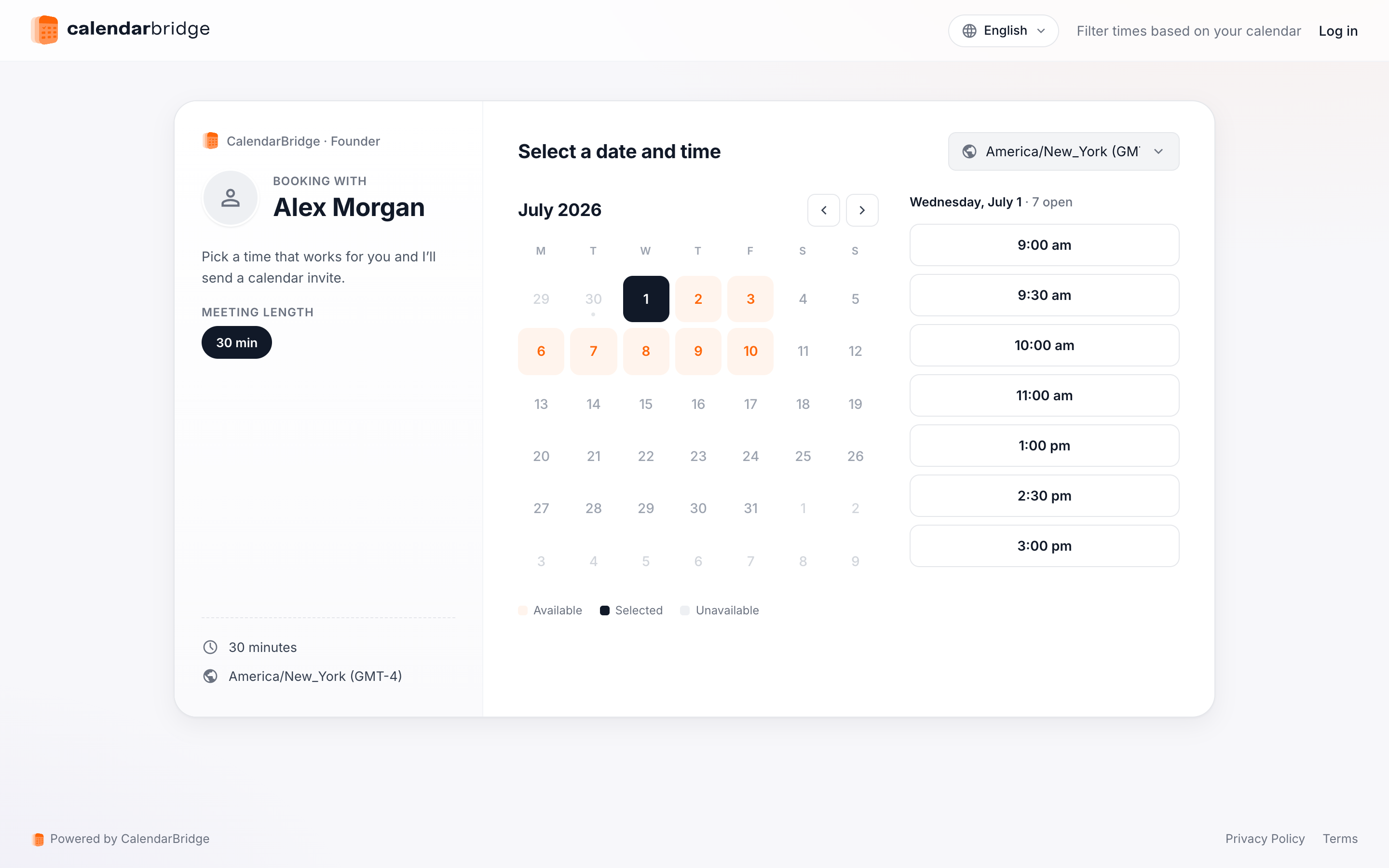
Als je wilt dat bezoekers van begin tot eind op jouw domein blijven, host dan een pagina op het adres van je keuze en sluit de boekingspagina daarin in. CalendarBridge genereert de insluitcode voor je.
-
Open je plannersKlik op ‘Scheduling’ in het linkernavigatiemenu, of ga naar https://calendarbridge.com/dashboard/schedules.
-
Klik op ‘Embed’ bij de plannerElke plannerkaart heeft een knop ‘Embed’ die het dialoogvenster met de insluitcode opent. Als je een aangepaste URL hebt ingesteld, kun je schakelen tussen het insluiten van de aangepaste URL of de willekeurige ID van de planner.
-
Kopieer de snippet naar je paginaKlik op ‘Copy code’ en plak de snippet in de pagina die je host op meet.example.com/intro:
<iframe src="https://calendarbridge.com/book/acme/intro" style="width: 100%; height: 800px; border: none;"></iframe>
De hostpagina mag zo klein zijn als je wilt. Deze minimale pagina vult het hele browservenster met de boekingspagina:
<!doctype html>
<html>
<head><title>Book time with Acme</title></head>
<body style="margin: 0">
  <iframe src="https://calendarbridge.com/book/acme/intro"
          style="width: 100%; height: 100vh; border: none;"></iframe>
</body>
</html>
De bezoeker kiest een tijd, vult zijn gegevens in en ontvangt de bevestiging — allemaal zonder dat de adresbalk ooit meet.example.com verlaat. De boeking wordt nog steeds verwerkt door CalendarBridge, dus beschikbaarheid, agenda-uitnodigingen en meldingen werken precies zoals bij de directe link.
Welke aanpak kun je het beste gebruiken?
| Redirect | Insluiten | |
|---|---|---|
| Instellen | Eén regel bij je DNS-host — geen pagina om te hosten | Host een kleine pagina met de insluitsnippet |
| Adresbalk van de bezoeker | Eindigt op calendarbridge.com | Blijft de hele tijd op jouw domein |
| Meest geschikt voor | Korte, makkelijk te onthouden links in handtekeningen en drukwerk | Een boekingservaring in je eigen huisstijl op je eigen site |
Je kunt ze ook combineren: sluit de boekingspagina in op meet.example.com/intro voor de ervaring in eigen huisstijl, en laat een wildcard-redirect alle andere plannerpaden opvangen waarvoor je nog geen pagina hebt gebouwd.