Je AI-planningsassistent gebruiken
Zodra je assistent is ingesteld, kun je met anderen coördineren in een e-mailthread of je eigen agenda rechtstreeks beheren. Deze gids behandelt hoe de assistent in elk scenario werkt.
Je assistent in verschillende scenario's gebruiken
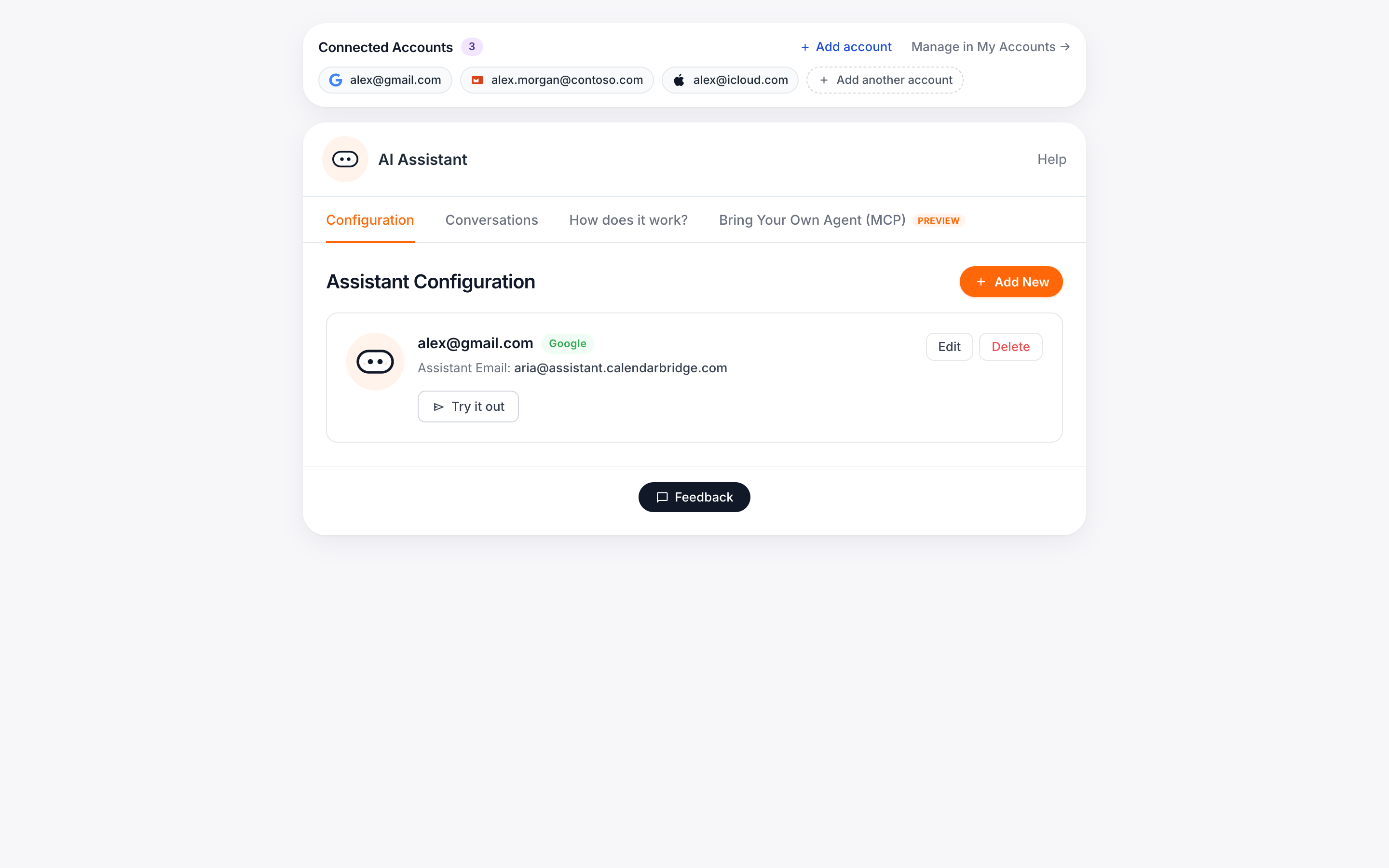
Zodra je assistent is ingesteld, kun je er op drie manieren mee communiceren:
- Voeg de assistent toe aan een bestaande e-mailconversatie
- Betrek de assistent bij het starten van een nieuwe e-mail met anderen
- Stuur de assistent rechtstreeks een bericht of chat ermee
Hoe je de assistent gebruikt, hangt ervan af of je met andere mensen coördineert of je eigen agenda beheert.
Wanneer er anderen bij betrokken zijn, betrek de assistent dan in de e-mailconversatie zodat hij rechtstreeks in de thread kan coördineren.
Wanneer je je eigen tijd, herinneringen of voorbereidend werk beheert, stuur de assistent dan rechtstreeks een bericht of gebruik de chat in de Unified Calendar.
In de onderstaande secties wordt uitgelegd hoe de assistent in elk scenario werkt.
Wanneer betrokken bij een e-mailconversatie
Wanneer de assistent aan een thread wordt toegevoegd, beheert hij de planning en coördinatie rechtstreeks binnen de conversatie.
Hij kan tijden voorstellen, vergaderingen plannen of verzetten, terugkerende afspraken instellen, individuele vergaderingen binnen een groep plannen, de discussie omzetten in een bevestigde agenda-afspraak, ruimtes reserveren, gegevens voor de webvergadering toevoegen, gedeelde bronnen opnemen, deelnemers opvolgen, herinneringen versturen en de aanwezigheid bevestigen.
Voorbeeld:
“Zoek volgende week een tijd die voor iedereen in deze thread past.”
Wanneer je de assistent rechtstreeks een bericht stuurt
Wanneer je rechtstreeks contact opneemt, beheert de assistent je persoonlijke agenda en herinneringen.
Hij kan vergaderingen plannen, focustijd blokkeren, afspraken verplaatsen of annuleren, reis- of voorbereidingstijd toevoegen, persoonlijke herinneringen maken, deadlineherinneringen plannen en herinneringsmails op een opgegeven tijdstip versturen.
Voorbeeld:
“Blokkeer morgenochtend twee uur.”
“Herinner me eraan om volgende week woensdag om 14.00 uur het rapport in te dienen.”
Verwijzen naar personen bij naam
De assistent gebruikt context uit je agenda en eerdere uitnodigingen om de juiste ontvanger te identificeren. Als iemand bij eerdere vergaderingen betrokken is geweest of in je e-mailcontacten voorkomt, kun je rechtstreeks naar diegene verwijzen:
- “Plan volgende week tijd in met Mark.”
- “Herinner Sarah om 13.00 uur aan de vergadering van 15.00 uur.”
- “Volg morgenochtend op met Paul.”
Als iemand nog niet wordt herkend, kun je diegene één keer definiëren:
“Het e-mailadres van mijn baas Mark is mark@company.com.”
“John van finance is john@company.com.”
Daarna kun je in toekomstige verzoeken simpelweg hun naam gebruiken.
Verwijzen naar mensen in een thread
Wanneer de assistent bij een e-mailconversatie is betrokken, kun je verwijzen naar:
“Iedereen in deze thread.”
“Alle deelnemers.”
“Iedereen die nog niet heeft gereageerd.”
De assistent identificeert de deelnemers automatisch en coördineert dienovereenkomstig.
Contactgroepen gebruiken
Als je contactgroepen in Outlook of contactlabels in Google gebruikt, kan de assistent de leden van die groepen identificeren bij het verwerken van je verzoek. Zo kun je hele teams plannen of herinneringen sturen zonder elk e-mailadres handmatig op te sommen.
Bijvoorbeeld:
“Plan volgende week een vergadering met het Dev Team.”
“Stuur morgen om 9.00 uur een herinnering naar Leadership.”
Als “Dev Team” of “Leadership” bestaat als een opgeslagen contactgroep in Outlook of een label in Google Contacten, breidt de assistent die groep uit en coördineert met alle leden.
Gedeelde bronnen en ruimtes reserveren
Je kunt gedeelde bronnen zoals vergaderruimtes configureren in je assistentinstellingen. Zodra ze zijn toegevoegd, kan de assistent ze op dezelfde manier plannen als personen.
Bijvoorbeeld:
westroom@boomscan.info biedt plaats aan 5 personen
southroom@boomscan.info biedt plaats aan 30 personen
eastroom@boomscan.info biedt plaats aan 10 personen
northroom@boomscan.info biedt plaats aan 10 personen
Nadat je ze aan je configuratie hebt toegevoegd, kun je er op natuurlijke wijze naar verwijzen in een verzoek:
“Reserveer de South Room.”
“Plan dit in de East Room.”
“Voeg een ruimte toe die plaats biedt aan 10 personen.”
De assistent controleert de beschikbaarheid van zowel de deelnemers als de ruimtes voordat hij de vergadering bevestigt.
Zodra je het e-mailadres assistant@ai.calendarbridge.com toevoegt, kun je achterover leunen en het werk laten doen. Er is geen verdere interactie van jou nodig en de assistent regelt alles om de tijd te regelen, deze te bespreken met de persoon die je hebt gemaild en de afspraak aan je agenda toe te voegen.
Eenvoudig, snel en zeer efficiënt!
Werken met e-mailthreads, bijlagen en afbeeldingen
De assistent vereist geen perfect gestructureerde verzoeken. Hij kan relevante informatie halen uit e-mailthreads, doorgestuurde berichten, bijlagen en afbeeldingen.
E-mailthreads doorsturen
Je kunt een bestaande e-mailketen doorsturen en de assistent vragen actie te ondernemen.
Bijvoorbeeld:
Stuur een conversatie over een voorgestelde vergadering door en zeg: “Zoek een tijd die voor iedereen werkt en plan dit.”
Stuur een projectomschrijving met daarin ingebedde datums door en zeg: “Voeg de mijlpaaldeadlines toe aan mijn agenda.”
Stuur een lange thread door en zeg: “Vat de belangrijkste datums samen en plan wat er nodig is.”
De assistent leest de thread, identificeert datums, deelnemers en context, en maakt of werkt agenda-afspraken dienovereenkomstig bij.
E-mails omzetten in afspraken
Als een e-mail de benodigde details al bevat, kun je simpelweg de instructie geven:
“Voeg dit toe aan mijn agenda.”
“Maak een afspraak op basis van de onderstaande informatie.”
“Houd deze tijd vrij terwijl we de details bevestigen.”
De assistent haalt de datum, tijd, locatie en deelnemers rechtstreeks uit het bericht.
Foto's, schermafbeeldingen en bijlagen gebruiken
Je kunt ook afbeeldingen of bestanden versturen in plaats van de details handmatig in te voeren.
Bijvoorbeeld:
Maak een foto van een afsprakenkaartje en mail deze met: “Voeg dit toe aan mijn agenda.”
Maak een schermafbeelding van een concertflyer en zeg: “Voeg dit evenement toe en herinner me er een week van tevoren aan om tickets te kopen.”
Stuur een schoolrooster door en zeg: “Voeg al deze datums toe aan mijn agenda.”
Voeg een pdf met een projectplanning toe en zeg: “Voeg de deadlines toe als agenda-afspraken.”
De assistent leest de afbeelding of het document, identificeert relevante datums en details, en maakt de bijbehorende agenda-items.