Je beschikbaarheid voor planners verfijnen
Een eenvoudige techniek waarmee je plannertijd kunt blokkeren zonder interne planning te blokkeren, meerdere beschikbaarheidsvensters op één dag kunt instellen en je beschikbaarheid direct vanuit je agenda kunt beheren.
Met de interface voor het maken/bewerken van planners kun je per dag één beschikbaarheidsvenster instellen:
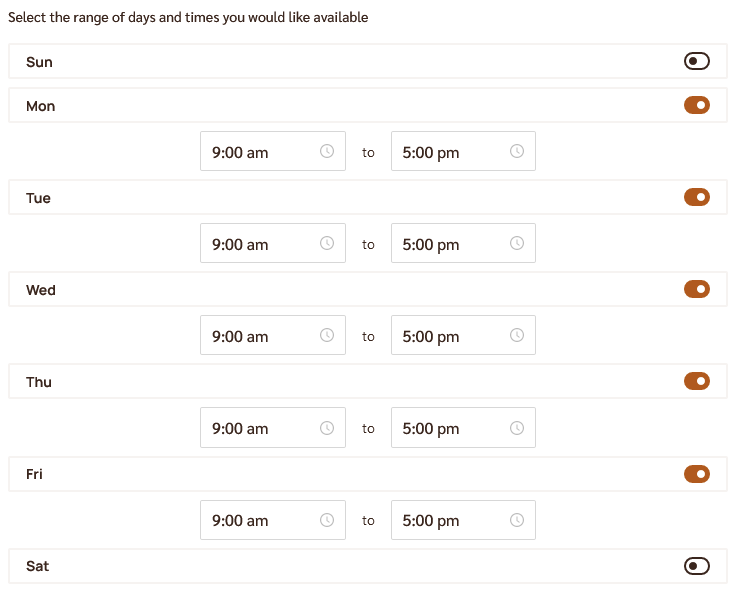
Als je meer flexibiliteit nodig hebt, is hier een techniek waarmee je
- tijd op je planner kunt blokkeren zonder die tijd voor interne planning te blokkeren
- meerdere beschikbaarheidsvensters op één dag kunt instellen
- je beschikbaarheid direct vanuit je agenda kunt instellen
-
Maak een nieuwe agenda
Maak in een van je Microsoft- of Google-accounts een nieuwe agenda en geef die een naam als “plannerblokkering”.
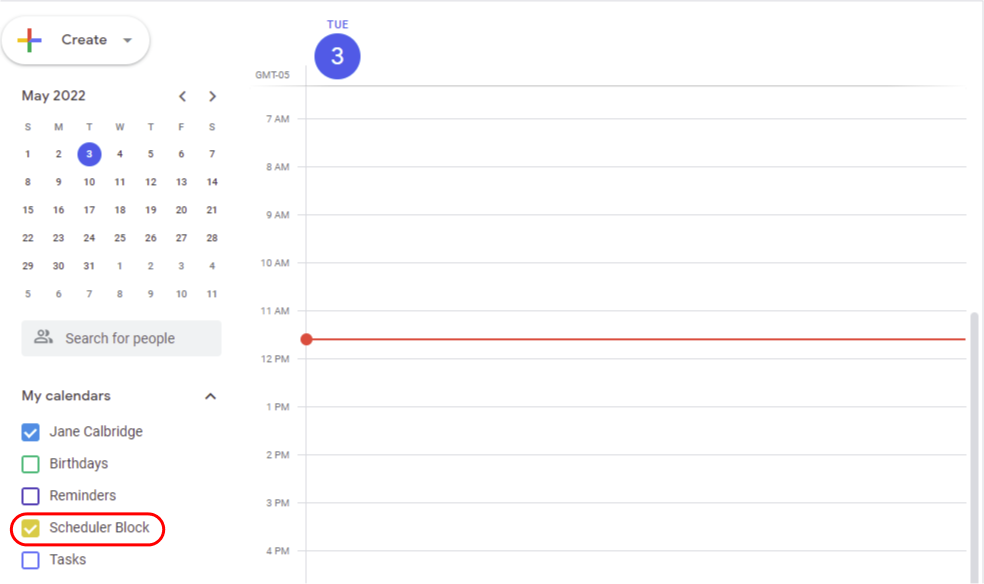
Agenda “Plannerblokkering” toegevoegd aan Google-account. -
Voeg de nieuwe agenda toe aan je planner
Bewerk je planner en voeg de agenda toe aan de lijst met overige agenda's om te controleren:
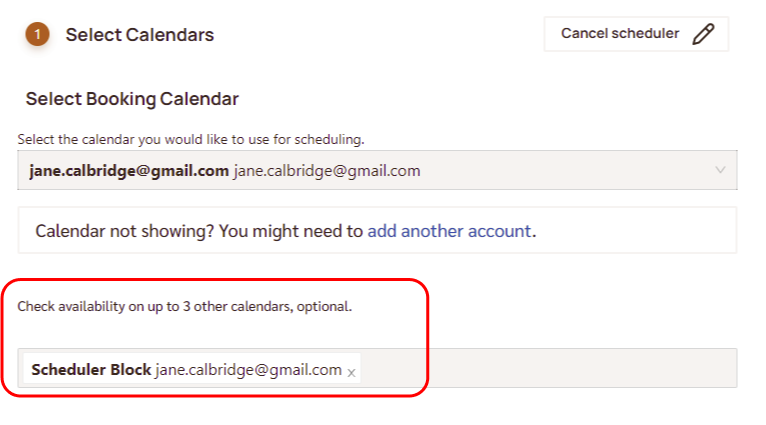
Agenda “Plannerblokkering” vermeld bij de overige agenda's die de planner controleert. -
Beheer je beschikbaarheid direct vanuit je agenda
Je kunt nu tijd op je planner blokkeren zonder je echte agenda te blokkeren, simpelweg door een bezet-afspraak aan de agenda toe te voegen:
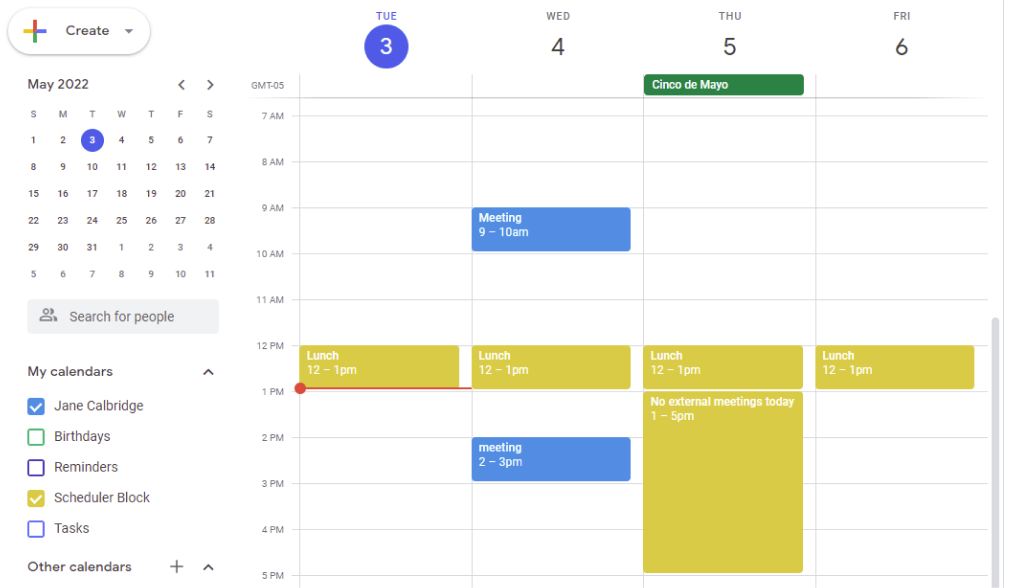
Slots die met gouden afspraken zijn gevuld, zijn geblokkeerd op de planner, maar niet in de primaire agenda van de gebruiker die interne collega's zien.