Je CalendarBridge AI-planningsassistent trainen
Je kunt je assistent trainen om zich te gedragen zoals jij wilt door eenvoudige instructies in gewone taal te schrijven. Deze gids laat zien wat je in je configuratie moet opnemen en hoe je het meeste uit de assistent haalt.
Je kunt je assistent trainen om zich te gedragen zoals jij wilt door eenvoudige instructies in gewone taal te schrijven. Met andere woorden, je kunt je assistent in je eigen woorden trainen.
Deze gids laat zien wat je in je configuratie moet opnemen en hoe je het meeste uit de CalendarBridge Scheduling Assistant haalt zonder het onnodig ingewikkeld te maken.
Je configuratie bevindt zich in de sectie AI Assistant Settings van je CalendarBridge-dashboard. Je kunt deze op elk moment bijwerken.
Waar je je configuratie toevoegt
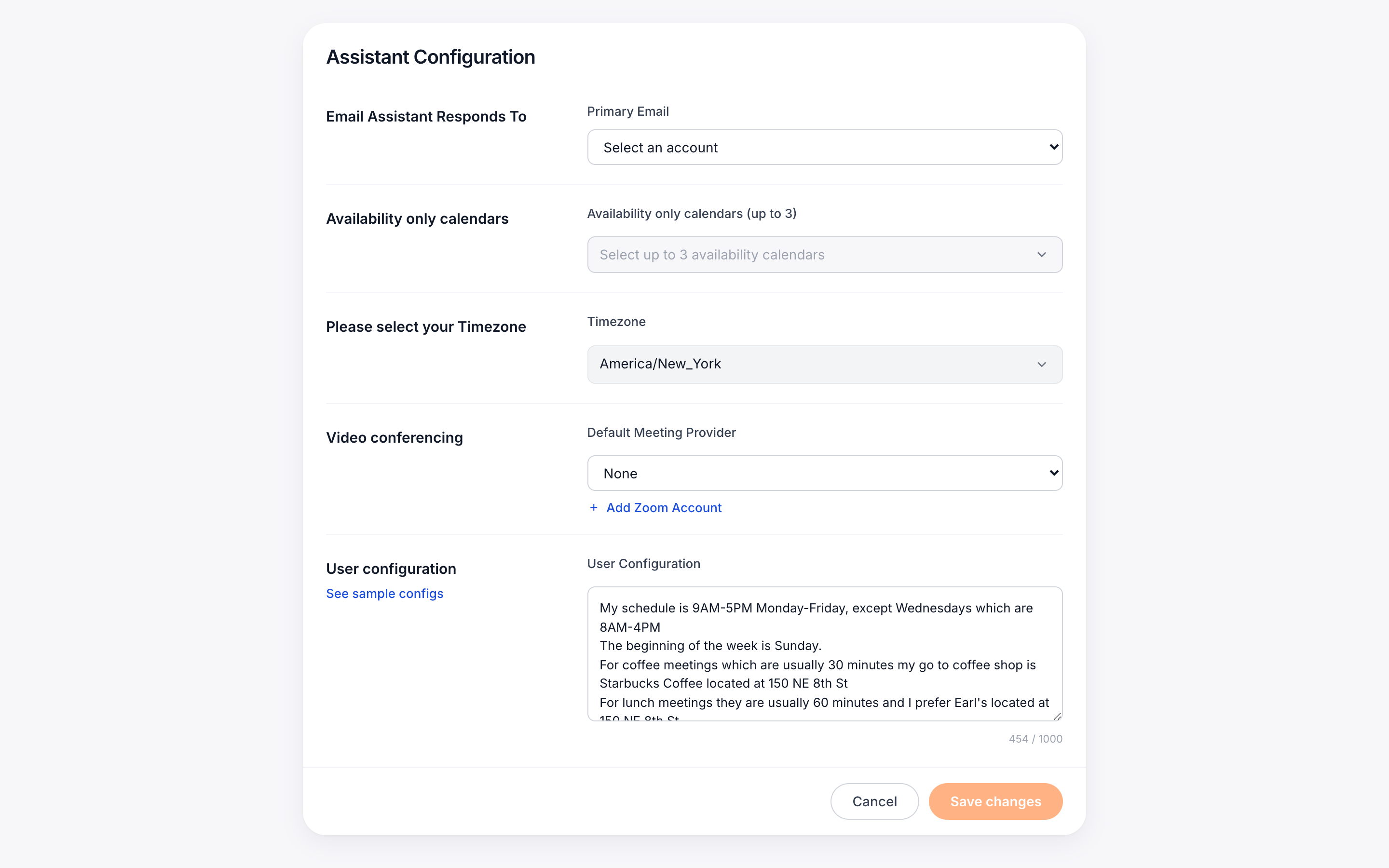
Ga naar je CalendarBridge-dashboard en open de AI Assistant Settings. Je komt daar door op Assistant in het linkermenu te klikken of op Configure Assistant op het startscherm. Tik op “Edit” om op elk moment wijzigingen in je instructies aan te brengen.
Hier voeg je je instructies toe. Schrijf ze op dezelfde manier als je tegen een echte assistent zou praten.
1. Begin met de basis
Je assistent werkt het beste wanneer die je belangrijkste voorkeuren kent. Dit zijn de eerste dingen om te bepalen.
Werktijden
Stel de dagen en tijden in waarop je beschikbaar bent voor afspraken.
Voorbeelden:
- Ik ben beschikbaar van maandag tot en met vrijdag van 9:00 tot 17:00.
- Ik plan op vrijdag geen afspraken na 16:00.
Vergaderduur en locaties
Bepaal standaardduren en waar afspraken plaatsvinden.
Voorbeelden:
- Stel interne gesprekken in op 30 minuten via Zoom.
- Lunchafspraken duren 1 uur, mijn voorkeurslocatie is The Sandwich, 108 Alta Rd, Miami, FL 10002
- Koffieafspraken duren 30 minuten bij Cougar Coffee.
Platformvoorkeuren
Laat de assistent weten welke tools hij moet gebruiken.
Voorbeelden:
- Voeg altijd mijn persoonlijke Zoom-link toe: https://zoom.us/my/katrina in de uitnodiging
- Gebruik Microsoft Teams voor afspraken met iedereen bij @company.com. Gebruik Zoom voor alle anderen
- Gebruik Google Meet voor alle afspraken korter dan 30 minuten. Gebruik voor langere afspraken Zoom.
Toon van de communicatie
Bepaal hoe de assistent klinkt in e-mails.
Voorbeelden:
- Gebruik een professionele en vriendelijke toon.
- Houd berichten beknopt en beleefd.
- Praat als een piraat.
We raden aan dit professioneel te houden, maar je mag er een beetje plezier mee hebben.
2. Voeg opvolgregels toe
Vertel je assistent wanneer en hoe hij moet opvolgen, en met wie. Je kunt duidelijke grenzen stellen om te voorkomen dat er te veel berichten worden gestuurd of dat de verkeerde persoon wordt bereikt.
Voorbeelden:
- Volg één keer per 24 uur op, maar niet meer dan 3 keer in totaal.
- Wacht minstens 1 volledige dag voordat je een opvolgbericht stuurt.
- Stuur alleen opvolgberichten van maandag tot en met vrijdag.
- Volg nooit meer dan één keer op met boss@example.com.
- Volg met niemand op als de afspraak meer dan 5 dagen weg is.
Opvolggedrag in een thread aanpassen
Je kunt opvolginstructies bijwerken door de assistent opnieuw te mailen in dezelfde thread.
Let op: Dit werkt alleen als jij degene was die de assistent oorspronkelijk in cc heeft gezet.
Scenario: de ontvanger vraagt om later op te volgen.
Je zet de assistent in cc om een afspraak te plannen. De persoon antwoordt: “Try me later this week.” Om de timing aan te passen, mail je de assistent opnieuw in diezelfde thread met:
Follow up in two days instead
De assistent pauzeert zijn huidige schema en hervat over twee dagen.
Scenario: de afspraak is niet langer nodig.
Als de afspraak op een andere manier wordt geboekt of wordt geannuleerd, mail je de assistent opnieuw met:
Please stop following up on this thread
De assistent stopt dan volledig met opvolgen voor die thread.
Alleen jij, de oorspronkelijke afzender die de assistent in cc heeft gezet, kunt deze updates sturen. Iedereen anders in de thread wordt genegeerd.
3. Stel afspraaktypen in (optioneel maar handig)
Als je regelmatig verschillende soorten afspraken plant, kun je ze hier bepalen zodat de assistent niet naar details hoeft te vragen.
Voorbeelden:
- Sollicitatiegesprekken duren 60 minuten en vinden plaats in Conference Room A.
- Lunchafspraken duren 45 minuten en mogen niet direct achter elkaar worden gepland.
- Koffiegesprekken duren 30 minuten en worden alleen tussen 10:00 en 14:00 geboekt.
- Plan geen sollicitatiegesprekken direct achter elkaar.
Lees meer over hoe je AI gebruikt als planner voor vergaderruimtes.
4. Tips voor betere resultaten
Gebruik gewone taal
Je hoeft niets op een speciale manier op te maken. Leg gewoon duidelijk uit wat je wilt en scheid elke regel met een punt.
Begin eenvoudig
Je hebt niet vanaf dag één een volledige configuratie nodig. Begin met werktijden, toon en een of twee afspraaktypen. Voeg na verloop van tijd meer toe.
Corrigeer fouten in de thread
Voorkom planningsfouten door ervoor te zorgen dat je instructies volledig en ondubbelzinnig zijn. Als er toch iets misgaat, kun je de assistent opnieuw mailen in dezelfde thread met een correctie.
Breng gaandeweg wijzigingen aan
Je configuratie kan met je meegroeien. Naarmate je agenda, voorkeuren of rol veranderen, kun je je instellingen op elk moment bijwerken. Pas gewoon aan wat je nodig hebt zonder opnieuw te beginnen.
Voorbeeldconfiguratie
Hier is een startpunt dat je kunt kopiëren en plakken; zorg ervoor dat je het e-mailadres in de laatste regel wijzigt in dat van je interne teamleden:
(Beweeg over het vak, de kopieerfunctie verschijnt rechtsboven)
Use a friendly and professional tone.
I’m available Monday through Friday from 9 AM to 5 PM.
I do not take meetings between 4:30 and 5:00 PM.
Always ask clients for their availability before offering mine.
Book internal meetings based on my availability.
External calls are 30 minutes on Zoom.
Lunch meetings are 45 minutes at Earl’s.
Follow up once per day, but never on the same day the invite is sent.
Internal team members have email addresses ending in @example.com.