Toegang tot je agenda intrekken
Hoe je CalendarBridge's toegang tot je Google-, Microsoft 365-, persoonlijke Microsoft- of iCloud-agenda-account verwijdert.
Toegang tot een Google-agenda intrekken
Deze stappen laten zien hoe je CalendarBridge's toegang tot je Google-account verwijdert.
-
infoAls je meerdere Google-accounts hebt, is het vaak het beste om dit te doen vanuit een privé-/incognitobrowservenster (in Chrome en Edge kun je een incognitovenster openen door op Windows op ctrl + shift + n te drukken of op Mac op ⌘ + Shift + n).
-
Log in met de gegevens van het account dat je wilt loskoppelen.
-
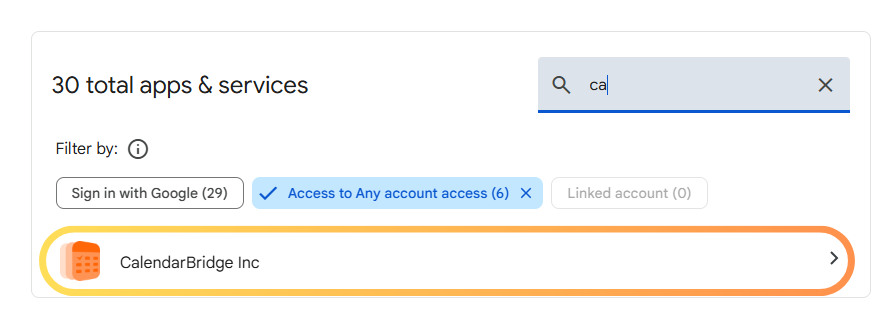
Klik op CalendarBridge in de lijst met “Apps van derden met accounttoegang.”
-
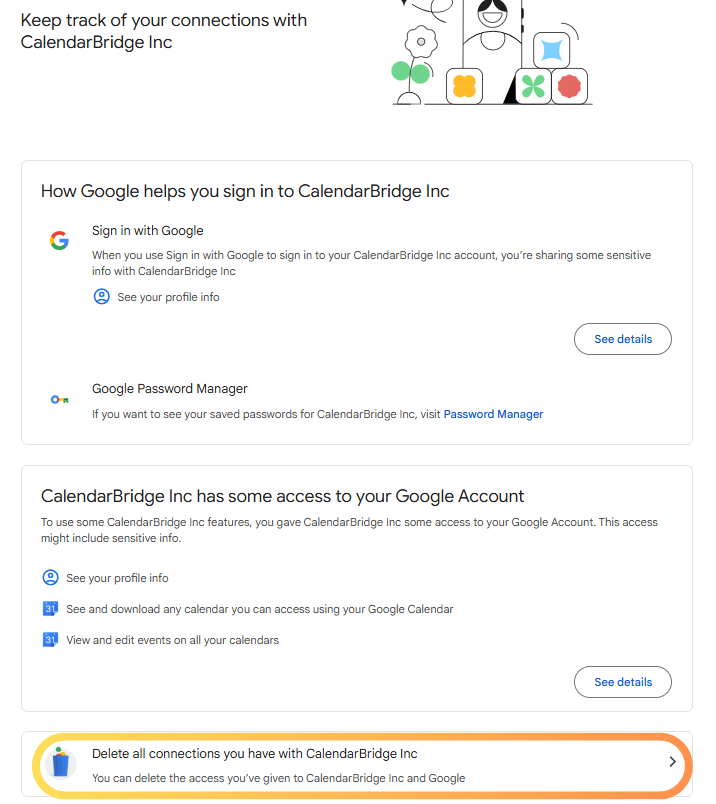
Klik op “Alle verbindingen die je hebt met CalendarBridge Inc. verwijderen.”
-
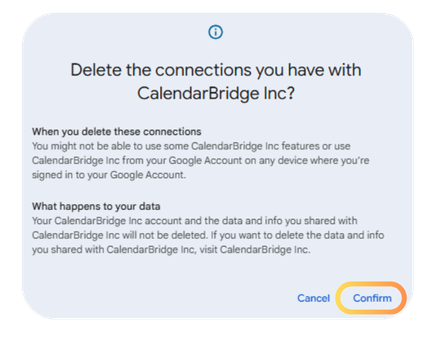
Klik op “Bevestigen.”
Dat is alles. CalendarBridge heeft niet langer toegang tot je Google-agenda.
Toegang tot een Microsoft 365-agenda intrekken
Deze stappen laten zien hoe je CalendarBridge's toegang tot je Microsoft 365- of Office 365-account verwijdert. Voor het verwijderen van toegang tot je persoonlijke Microsoft-account (Outlook.com-, hotmail.com-, live.com- of msn.com-account) raadpleeg je het onderstaande gedeelte over persoonlijke Microsoft-agenda's.
-
Ga naar https://myapplications.microsoft.com.infoAls je meerdere Microsoft-accounts hebt, kun je dit het beste doen vanuit een privé-/incognitobrowservenster (in Chrome en Edge kun je een incognitovenster openen door op Windows op ctrl + shift + n te drukken of op Mac op ⌘ + Shift + n).
-
Log in met de gegevens van het account dat je wilt loskoppelen.
-
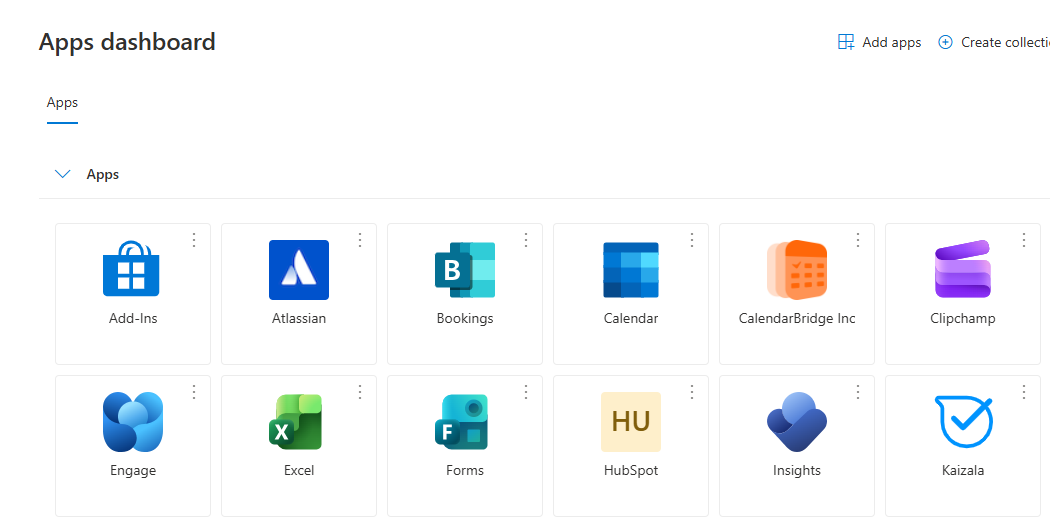
Zoek CalendarBridge tussen de apps.
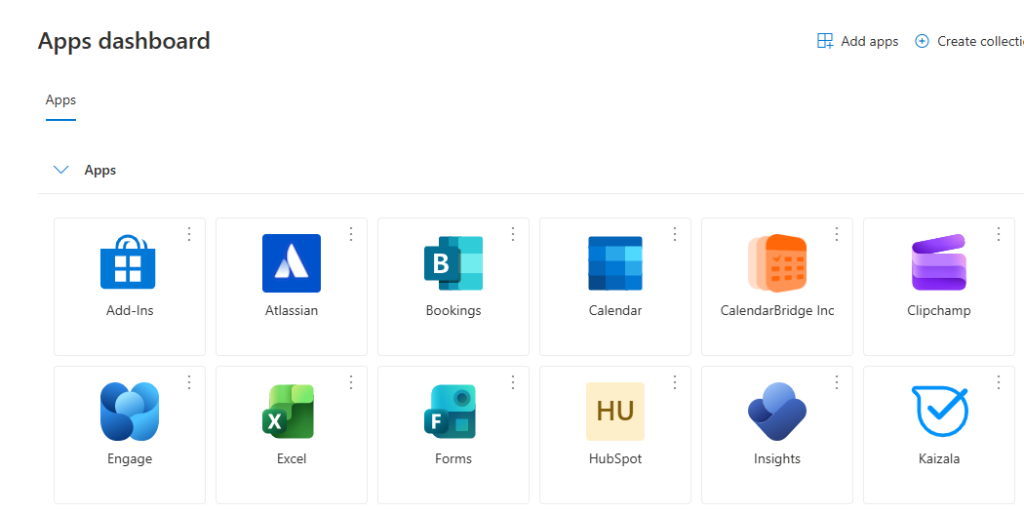
-
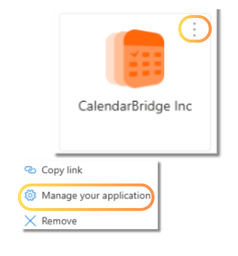
Klik op de drie puntjes in de hoek van de CalendarBridge-tegel en klik vervolgens op “je applicatie beheren”:
-
Klik op “Toestemming intrekken.”
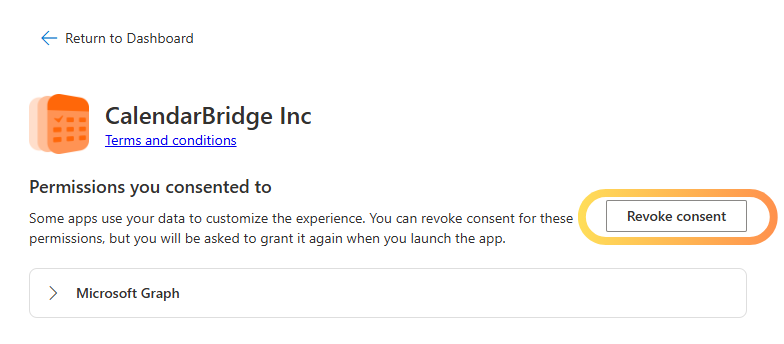
Dat is alles. CalendarBridge heeft niet langer toegang tot je Microsoft 365-agenda.
Toegang tot een persoonlijke Microsoft-agenda intrekken
Deze stappen laten zien hoe je CalendarBridge's toegang tot je Outlook.com-, hotmail.com-, live.com- of msn.com-account verwijdert. Voor het verwijderen van toegang tot je Microsoft 365-account raadpleeg je het bovenstaande gedeelte.
-
infoAls je meerdere Microsoft-accounts hebt, kun je dit het beste doen vanuit een privé-/incognitobrowservenster (in Chrome en Edge kun je een incognitovenster openen door op Windows op ctrl + shift + n te drukken of op Mac op ⌘ + Shift + n).
-
Log in met de gegevens van het account dat je wilt loskoppelen.
-
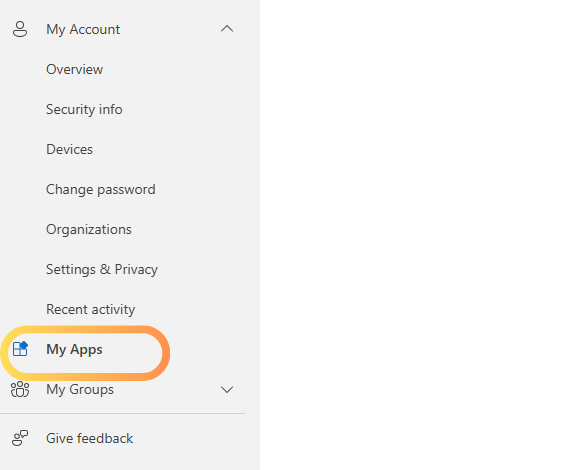
Selecteer in het linkerpaneel Mijn apps.
-
Klik op CalendarBridge in de lijst met “Apps en services waaraan je toegang hebt gegeven.”
-
Klik op “Toestemming intrekken.”
Dat is alles. CalendarBridge heeft niet langer toegang tot de agenda van je persoonlijke Microsoft-account.
Toegang tot een iCloud-agenda intrekken
-
Log in op https://appleid.apple.com.
-
Selecteer in het gedeelte Aanmelden en beveiliging de optie App-specifieke wachtwoorden.
-
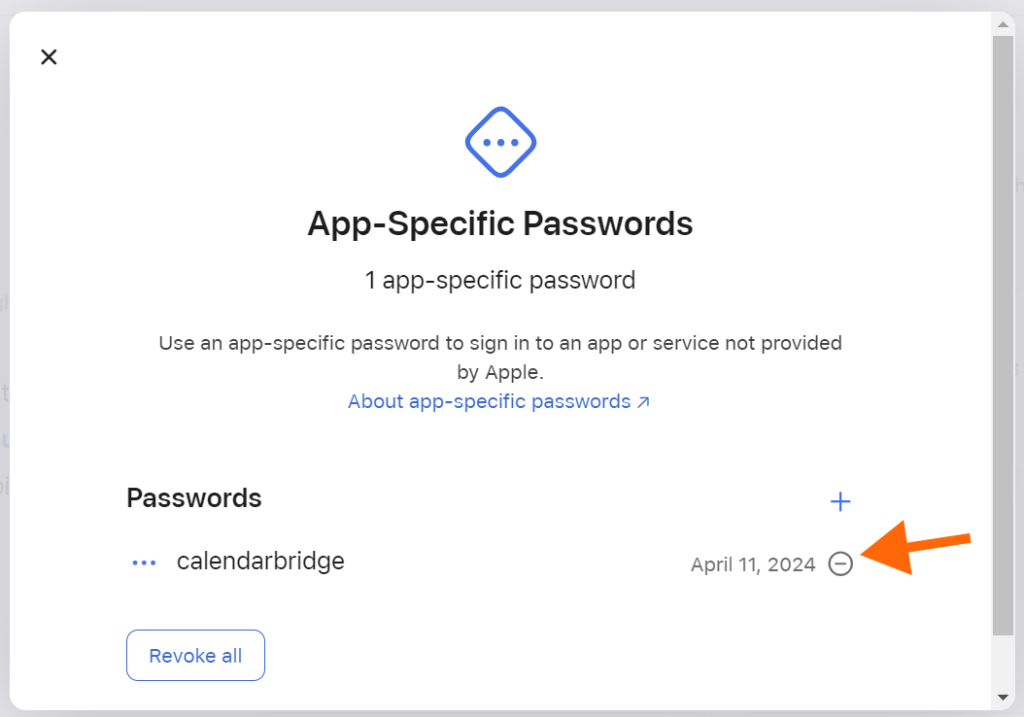
Zoek het app-specifieke wachtwoord dat je voor CalendarBridge hebt aangemaakt en klik op het minteken ernaast.
-
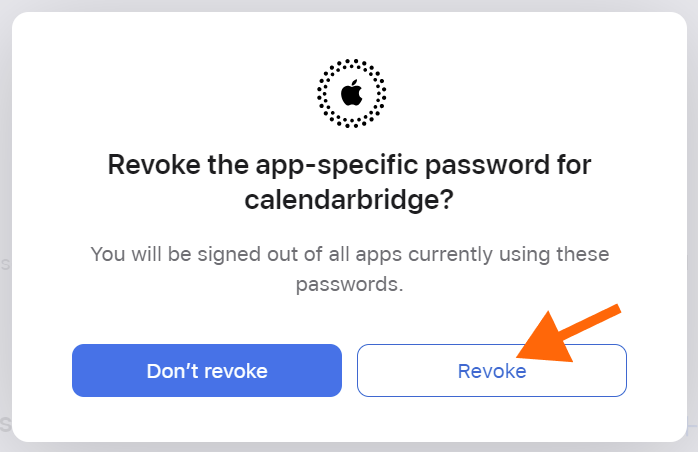
Klik vervolgens op “Intrekken.”