CalendarBridge-toegang voor bepaalde Google Workspace-gebruikers beperken/toestaan
Met deze stappen beperk je welke gebruikers zich individueel voor CalendarBridge kunnen aanmelden of een licentie kunnen krijgen op een groepsabonnement voor beheerde gebruikers.
Stappen in het Google-beheerpaneel
-
Ga naar Beveiliging › API-instellingen
Open in het Google-beheerpaneel Beveiliging › API-instellingen.
-
Klik op “App-toegang beheren”
-
Configureer een nieuwe app
Klik op “Nieuwe app configureren” en vervolgens op “Toegang van derden beheren”.
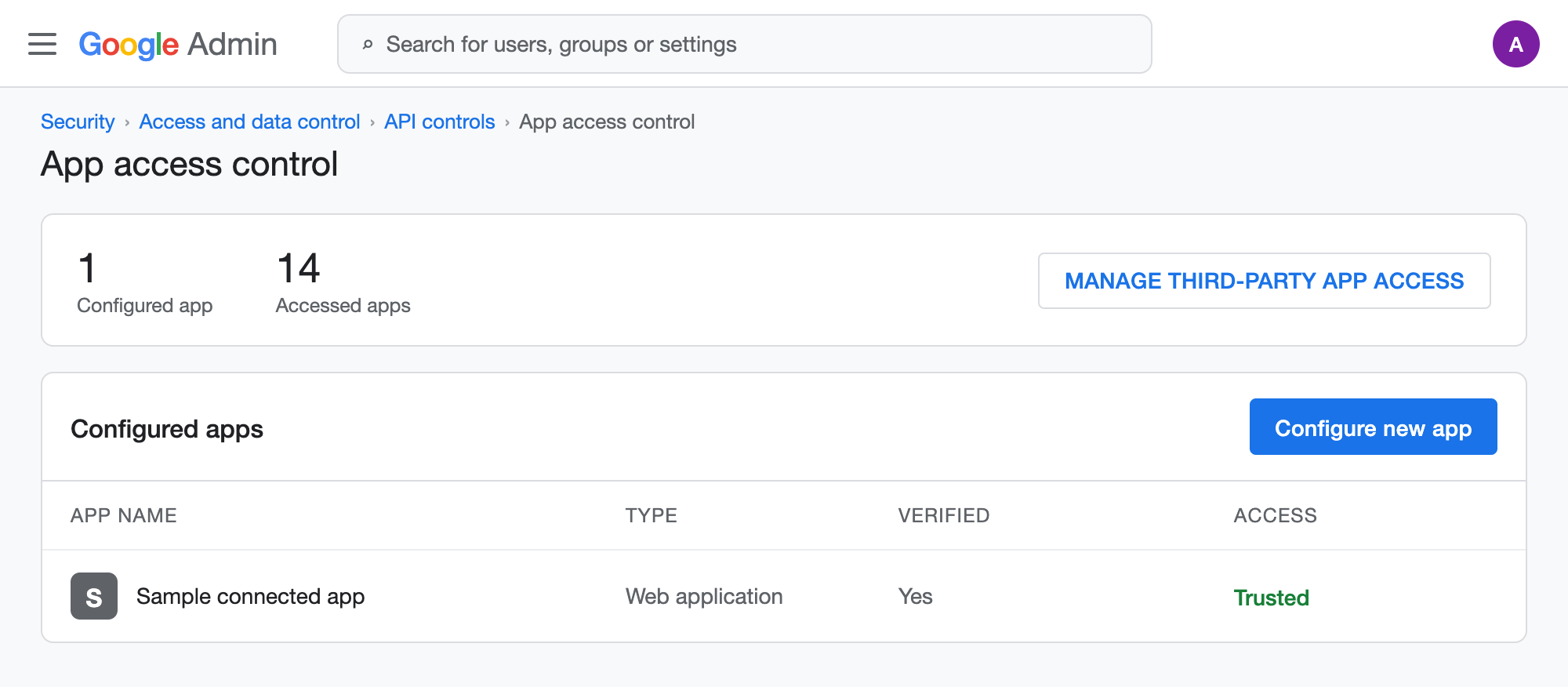
Schermafbeelding: API-instellingen › App-toegang beheren › Nieuwe app configureren. -
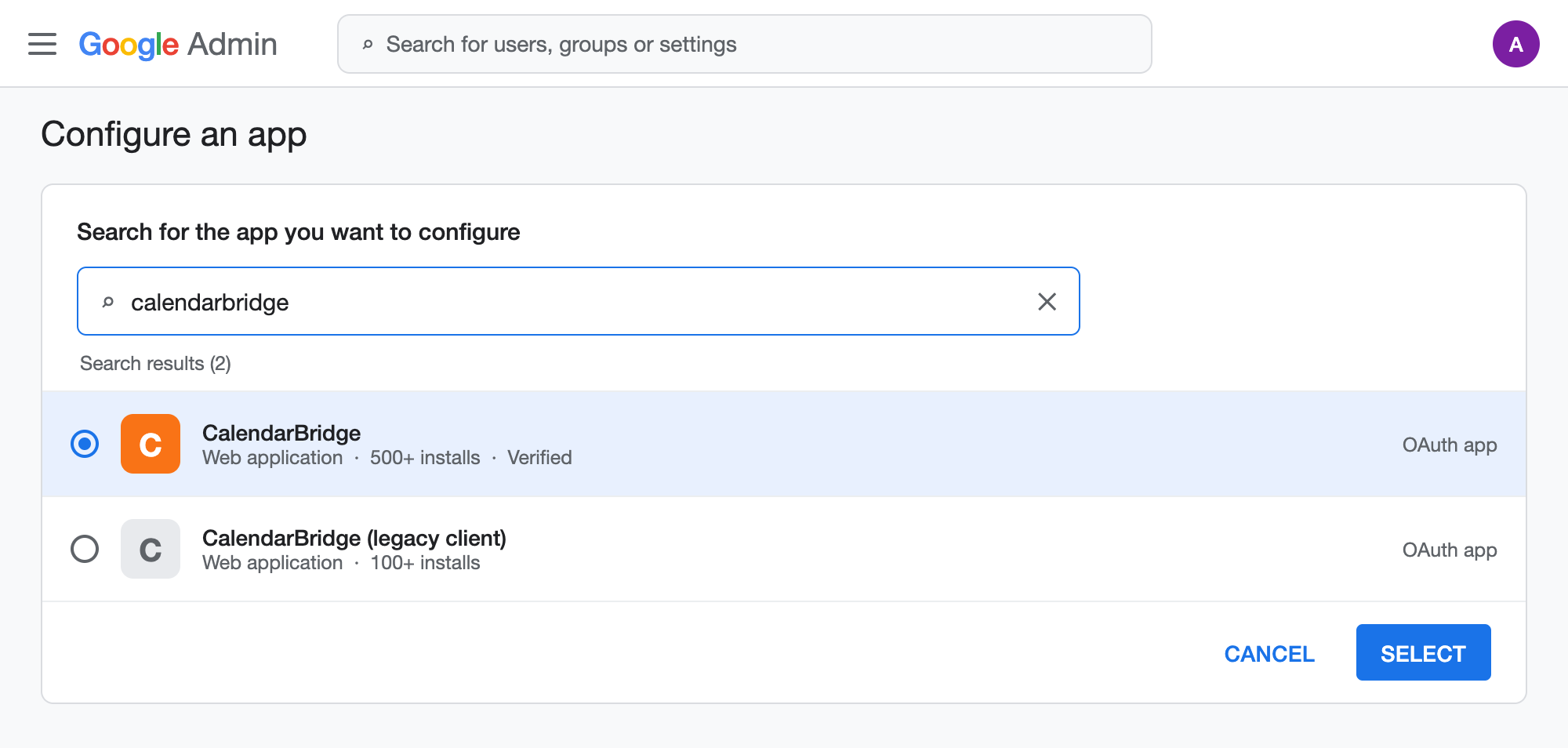
Zoek naar CalendarBridge
Zoek naar calendarbridge en selecteer het eerste resultaat (met meer dan 500 installaties).
-
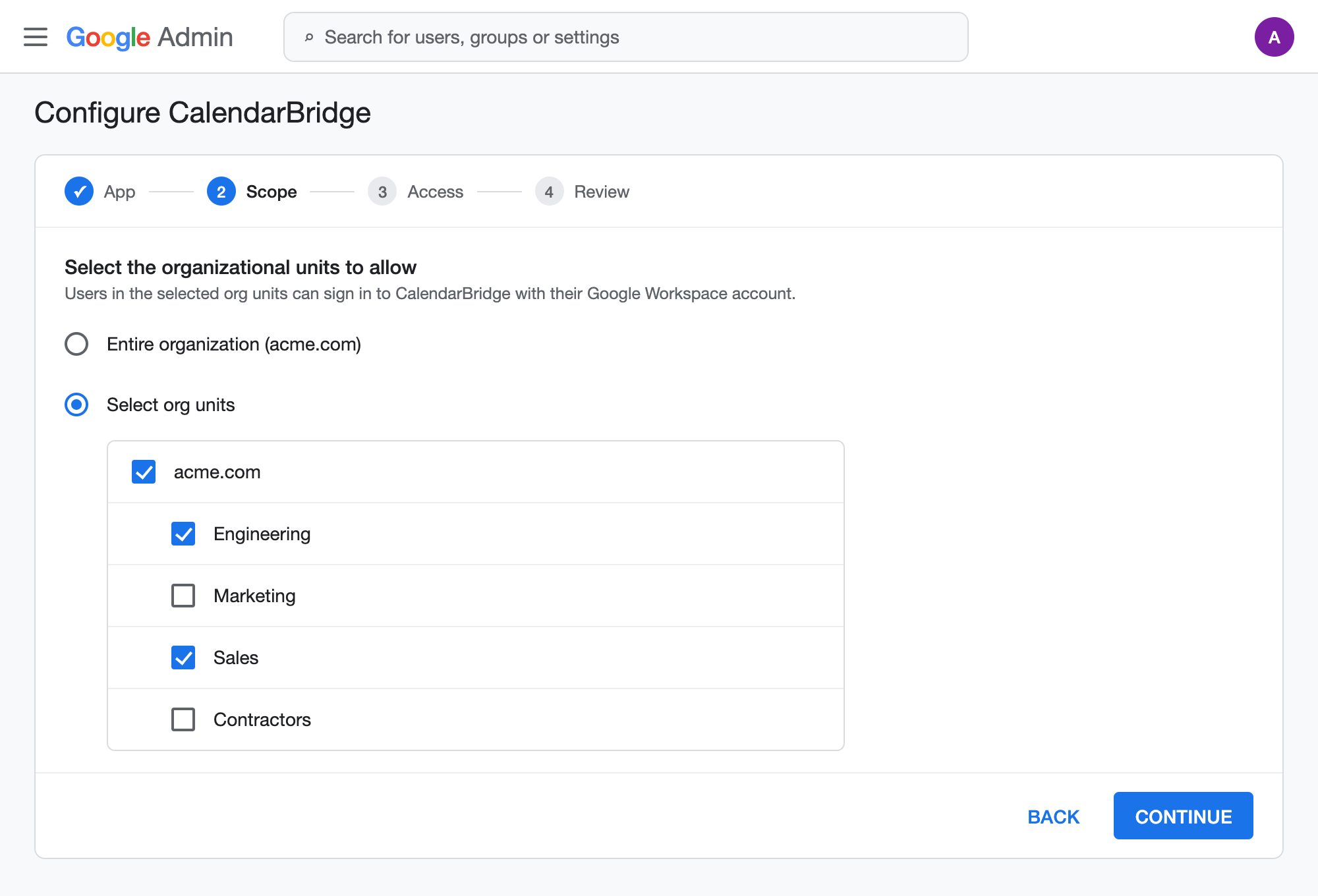
Selecteer de organisatie-eenheden die je wilt toestaan
Selecteer de organisatie-eenheden waarvoor je toegang wilt toestaan en klik vervolgens op “Doorgaan”.
-
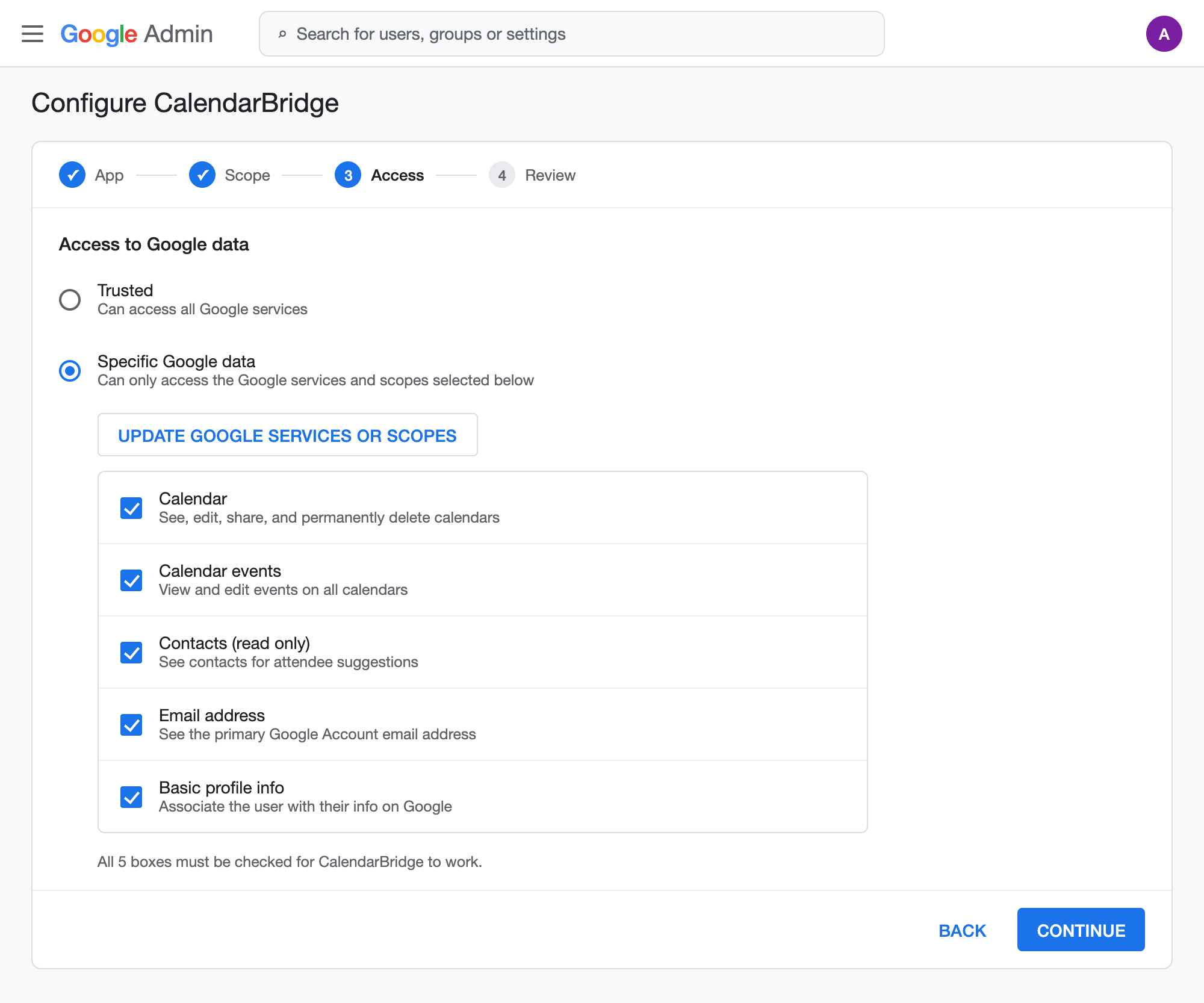
Verleen de vereiste scopes
Selecteer “Specifieke Google-gegevens”, klik op “Google-services of scopes bijwerken” en zorg dat alle 5 vakjes zijn aangevinkt.
-
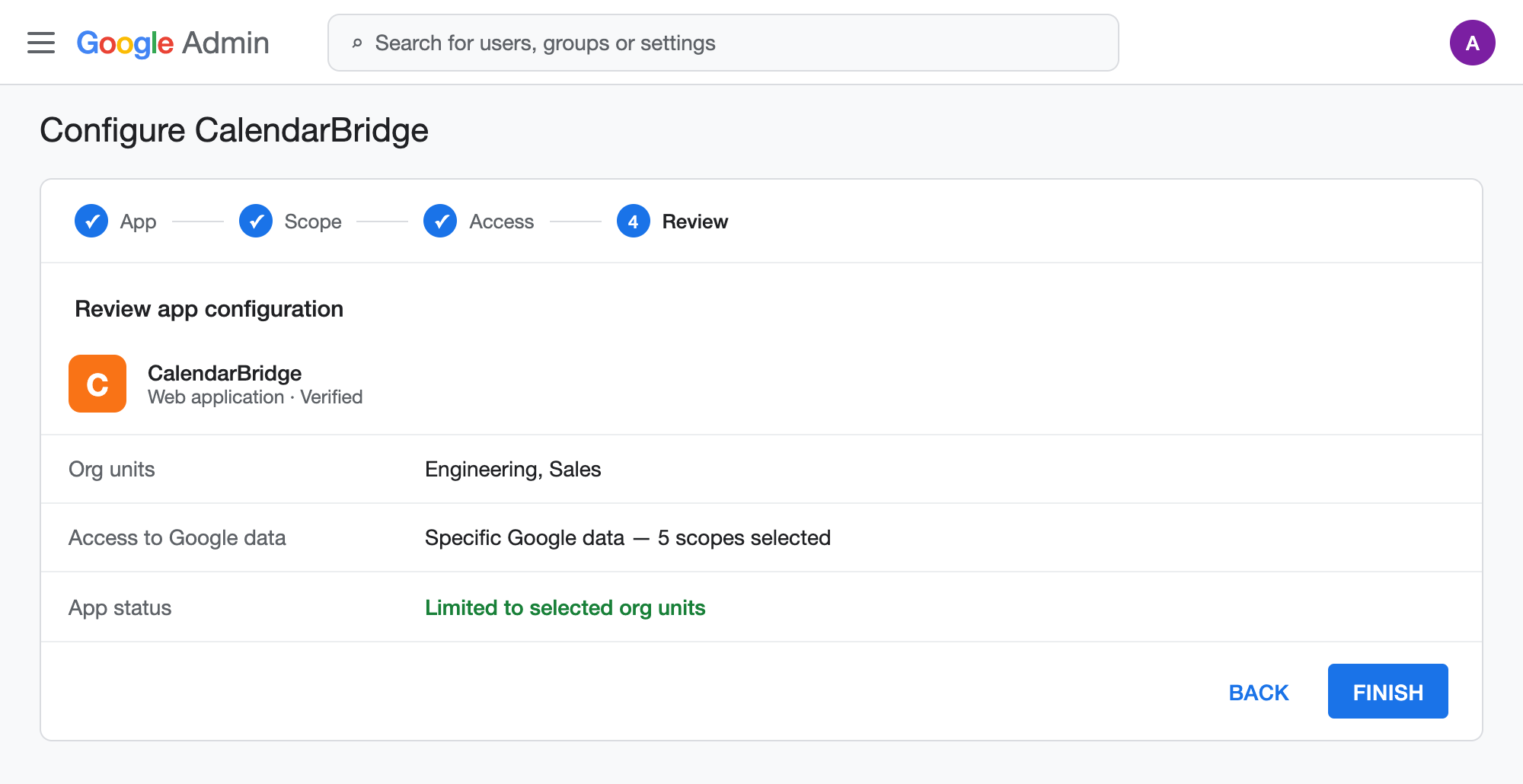
Opslaan en voltooien
Klik op Opslaan, vervolgens op Doorgaan en daarna op Voltooien.
info
Als je een beheerder bent die beheerde synchronisaties gebruikt, volg dan in plaats daarvan Domeinbrede autorisatie beperken tot een Microsoft 365-beveiligingsgroep (Microsoft) of de stappen voor domeinbrede delegatie in Toegang autoriseren voor beheerde synchronisaties.