CalendarBridge-toegang beperken/toestaan voor bepaalde Microsoft 365-gebruikers
Deze stappen beperken welke gebruikers zich individueel voor CalendarBridge kunnen aanmelden of een licentie kunnen krijgen op een groepsabonnement met beheerde gebruikers. Als je een beheerder bent die beheerde synchronisaties gebruikt, volg dan in plaats daarvan Domeinbrede autorisatie beperken tot een Microsoft 365-beveiligingsgroep.
1. Laat een Microsoft 365 Global Admin de CalendarBridge-app autoriseren
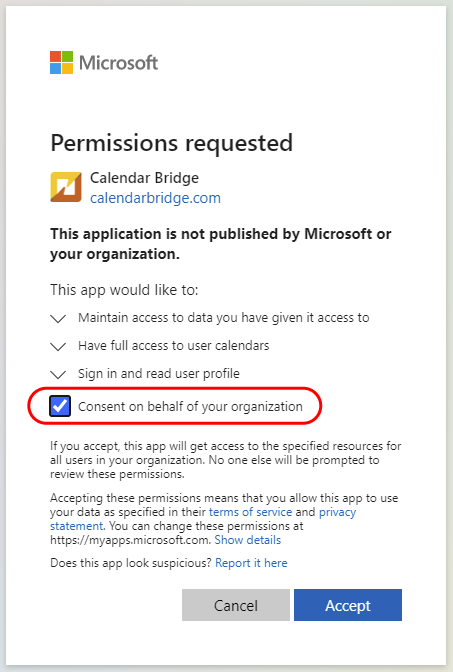
Laat de beheerder van de Microsoft 365-tenant deze link bezoeken, “consent on behalf of your organization” aanvinken en op “Accept” klikken.
2. Sta gebruikers toe om gedelegeerde toegang te verlenen aan CalendarBridge
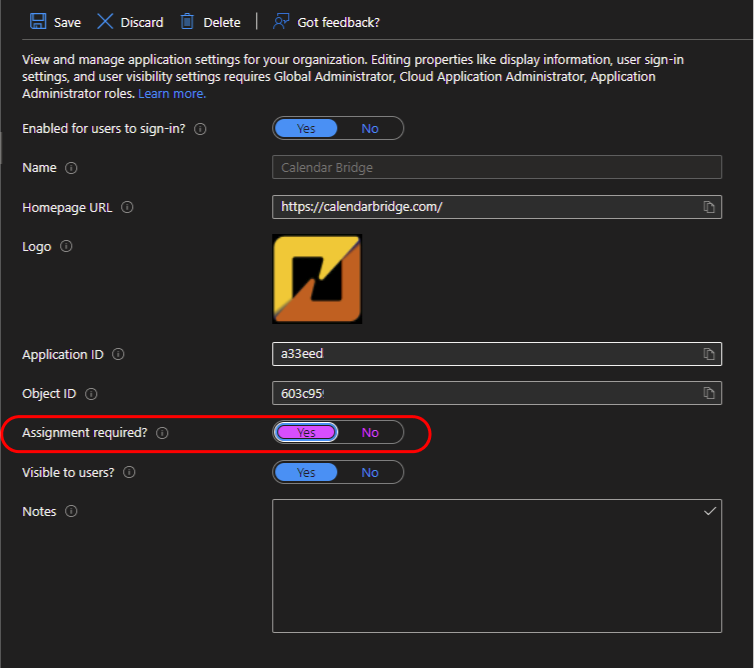
Ga in Azure Active Directory naar “Enterprise Applications,” klik op CalendarBridge in de lijst, klik op “Properties” in het linkermenu, zet “Enabled for users to sign-in?” op Yes en klik op “Save.”
3. (Optioneel) Beperk tot bepaalde gebruikers met “Assignment required”
Als je alleen wilt dat bepaalde gebruikers gedelegeerde toegang kunnen verlenen, ga dan in Azure Active Directory naar “Enterprise Applications,” klik op CalendarBridge, klik op “Properties,” zet “Assignment required” op Yes en klik op “Save.”
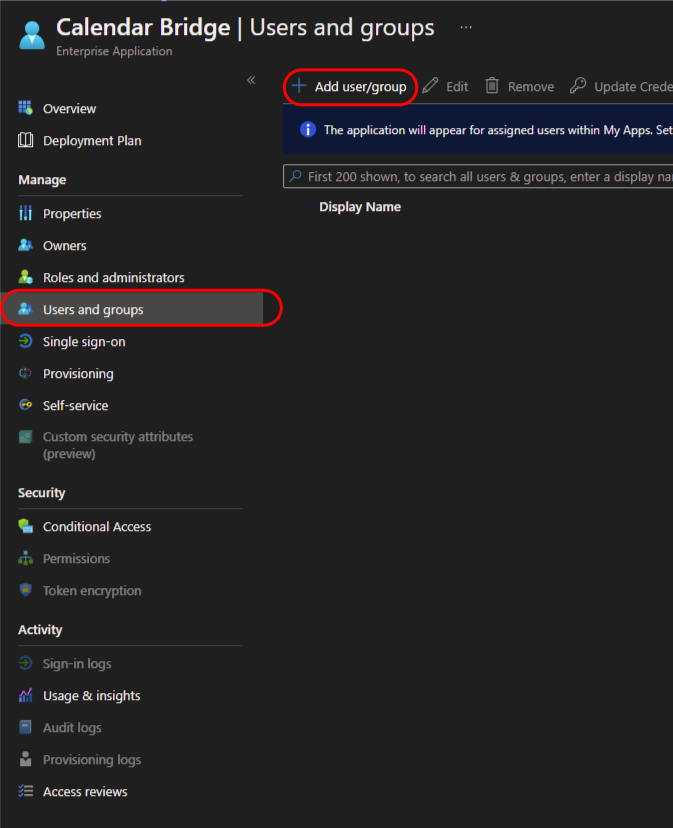
Klik vervolgens in het linkermenu op “Users and groups,” klik op “Add user/group” en voeg de gebruikers toe die CalendarBridge mogen gebruiken.
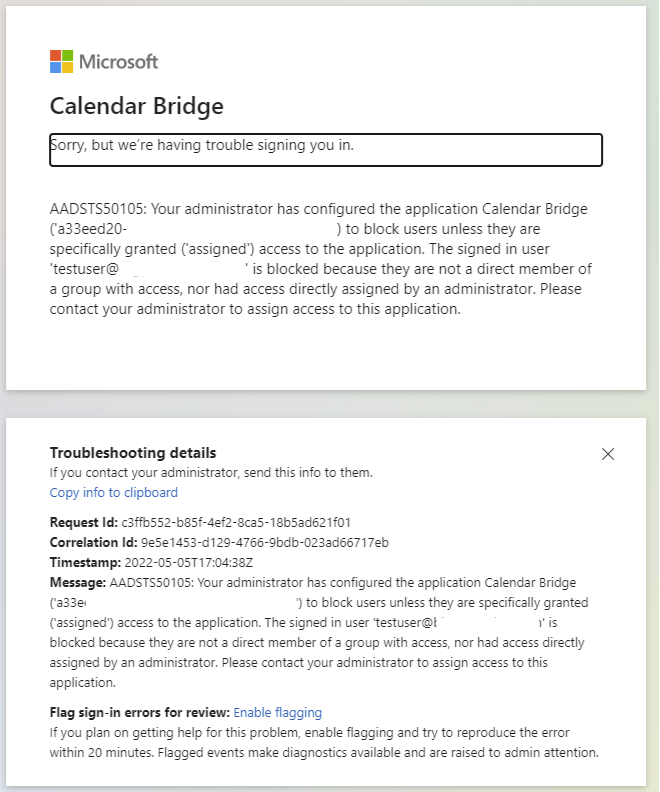
Gebruikers die niet aan de applicatie in Azure Active Directory zijn toegewezen, zien het volgende wanneer ze hun agenda proberen te koppelen: