Een groepsaccount aanmaken
Stapsgewijze instructies voor het aanmaken van een groepsaccount met CalendarBridge.
Stappen
-
Log in / meld je aan met het e-mailadres van de accountbeheerder
Gebruik het e-mailadres van de persoon die het groepsaccount zal beheren.
-
Ga naar de pagina Billing
Klik in de linkernavigatie op Billing.
-
Klik op “Create Organization Group Account”
Klik op de pagina Billing op Create Organization Group Account. Dit brengt je naar de pagina Create Organization.
-
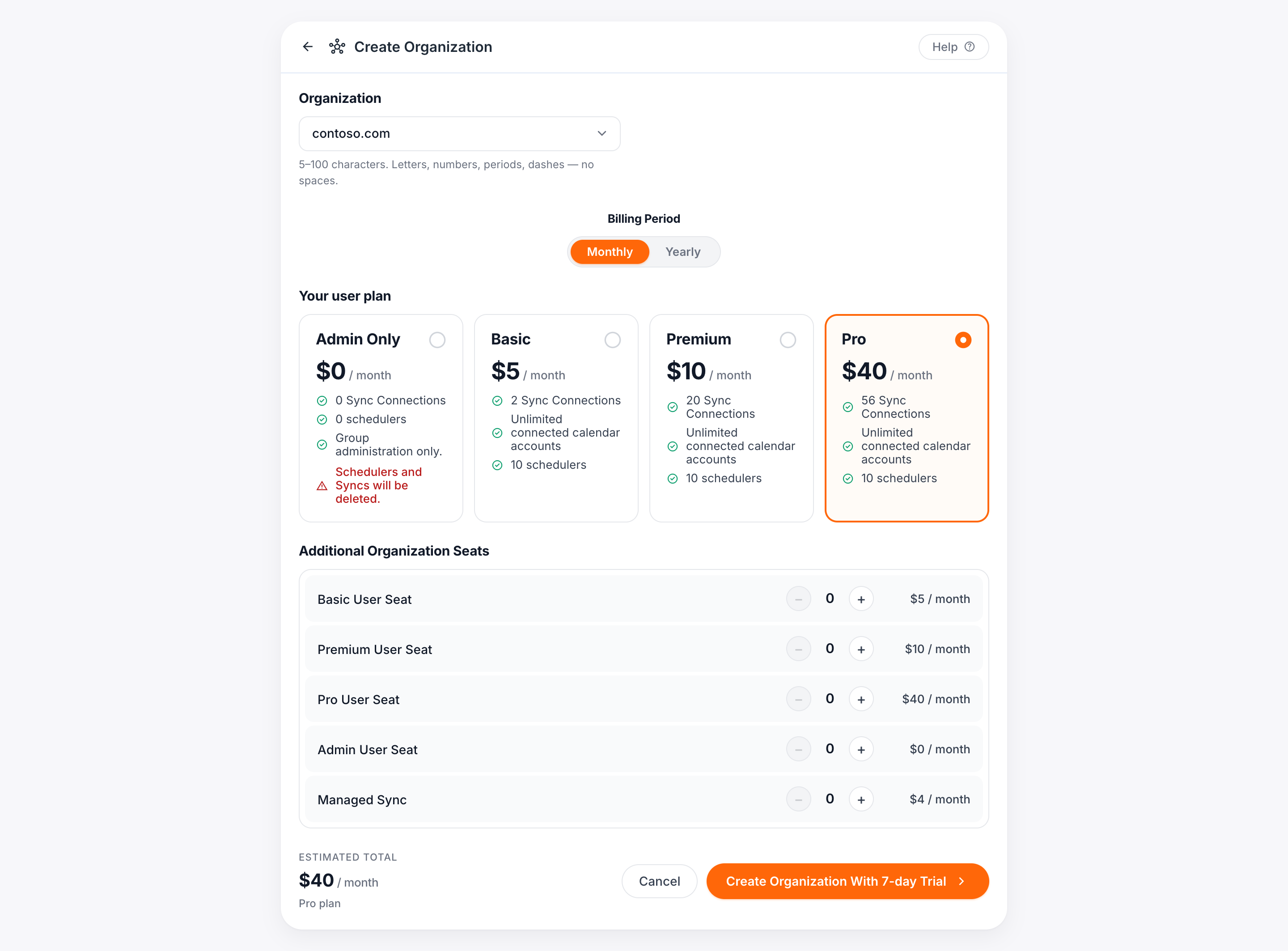
Selecteer je organisatie-ID
Selecteer in het vervolgkeuzemenu welk van de domeinen van je gekoppelde accounts je wilt gebruiken als je organisatie-ID. Welk domein je kiest heeft geen invloed op de gebruikers of synchronisatieverbindingen die onder het account kunnen worden aangemaakt.
-
Selecteer je abonnement
Gebruik de keuzerondjes om je abonnement te selecteren (dat wil zeggen, de licentie voor je gebruikersaccount).
-
Voeg extra plekken toe
Gebruik de ‘+’- en ‘−’-knoppen om extra plekken / licenties aan te schaffen die je later aan andere gebruikers kunt toewijzen. Je kunt gebruikerslicenties, synchronisatielicenties of een combinatie toevoegen. Zie Licentietypen voor groepsaccounts voor de verschillen. Zodra het account is ingesteld, kun je plekken toevoegen tegen een verrekende kosten en plekken verwijderen voor de volgende factureringscyclus — zie Groepslicenties beheren.
-
Klik op “Create Organization”
Dit brengt je naar de afrekenpagina.
-
Gebruik de terugknop om plekken aan te passen (indien nodig)
Als je het aantal plekken moet aanpassen, klik dan op de pijl bovenaan en breng de wijzigingen aan op het vorige scherm.
-
Voer de factureringsgegevens in
Voer het nummer van je creditcard/betaalpas, de vervaldatum, de CVC, de naam op de kaart en het factuuradres in.
Als je je in een land bevindt waar een btw-nummer op je factuur vereist is, vink dan het vakje “I’m purchasing as a business” aan en voer vervolgens je bedrijfsnaam en btw-nummer in.
-
Klik op Subscribe
Dit voltooit de aankoop en de kaart wordt belast.