Overzicht van het groepsbeheerdersportaal
Het groepsbeheerdersportaal is waar beheerders licenties, domeinen, facturering en beheerde synchronisaties voor hun organisatie beheren.
Toegang krijgen tot het groepsbeheerdersportaal
Om toegang te krijgen tot het organisatiebeheerdersportaal, moet je eerst een groepsaccount aanmaken. Als je toegang hebt gekregen, zie je een knop “Manage your Organization” op het startscherm van je CalendarBridge-dashboard. (Als deze niet meteen verschijnt, geef het 10 seconden, of ga rechtstreeks naar https://calendarbridge.com/dashboard/organization.)
Het groepsbeheerdersportaal in één oogopslag
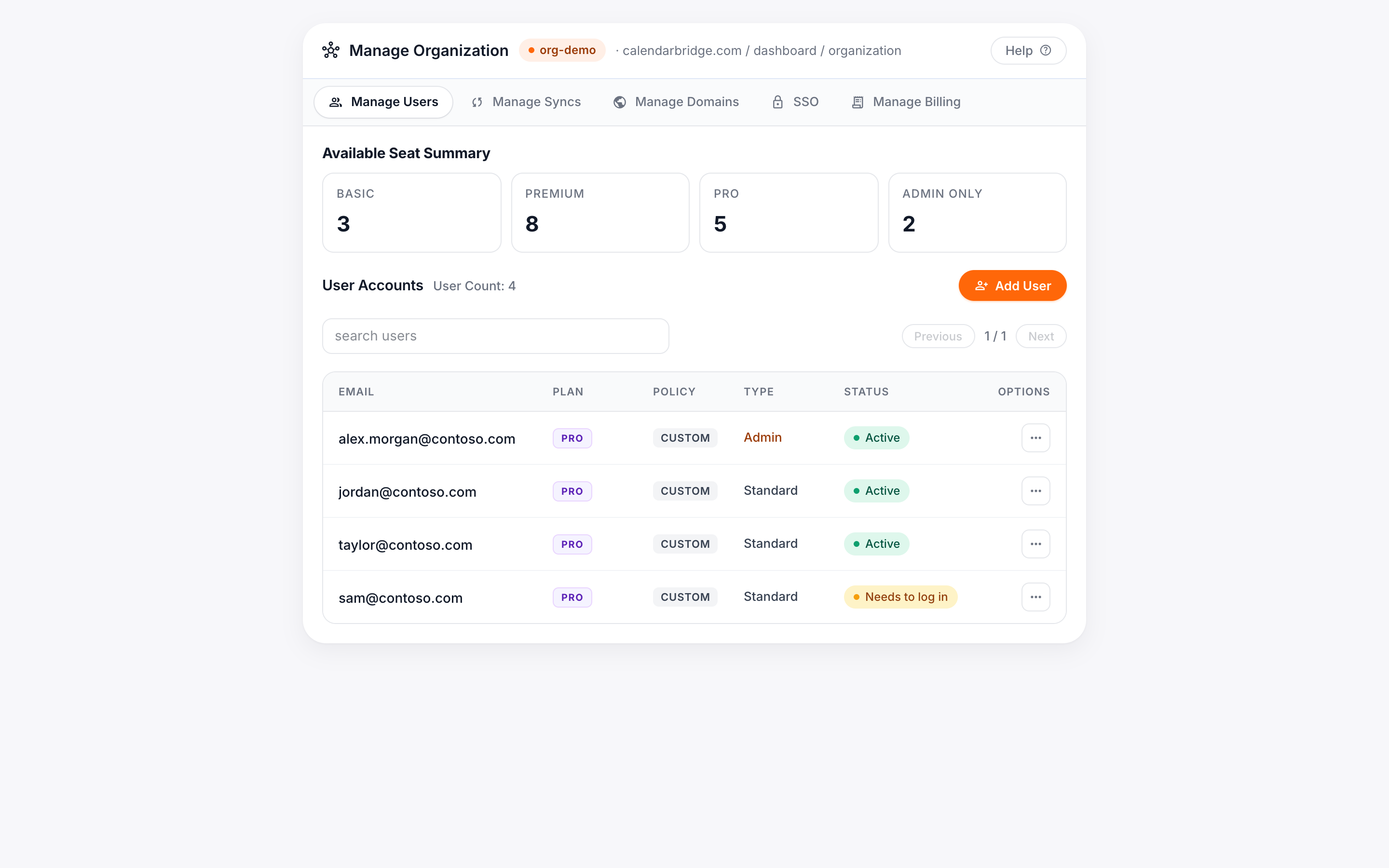
Helemaal bovenaan het groepsbeheerdersportaal staan tabbladen waarmee je kunt kiezen tussen de verschillende groepsaccounts waarvan je beheerder bent. De groepen worden geïdentificeerd aan de hand van het e-maildomein van de beheerder die het groepsaccount heeft ingesteld. In het onderstaande voorbeeld is de gebruiker beheerder van company1 en company2, maar in de praktijk is de meeste gebruikers beheerder van slechts één groep.
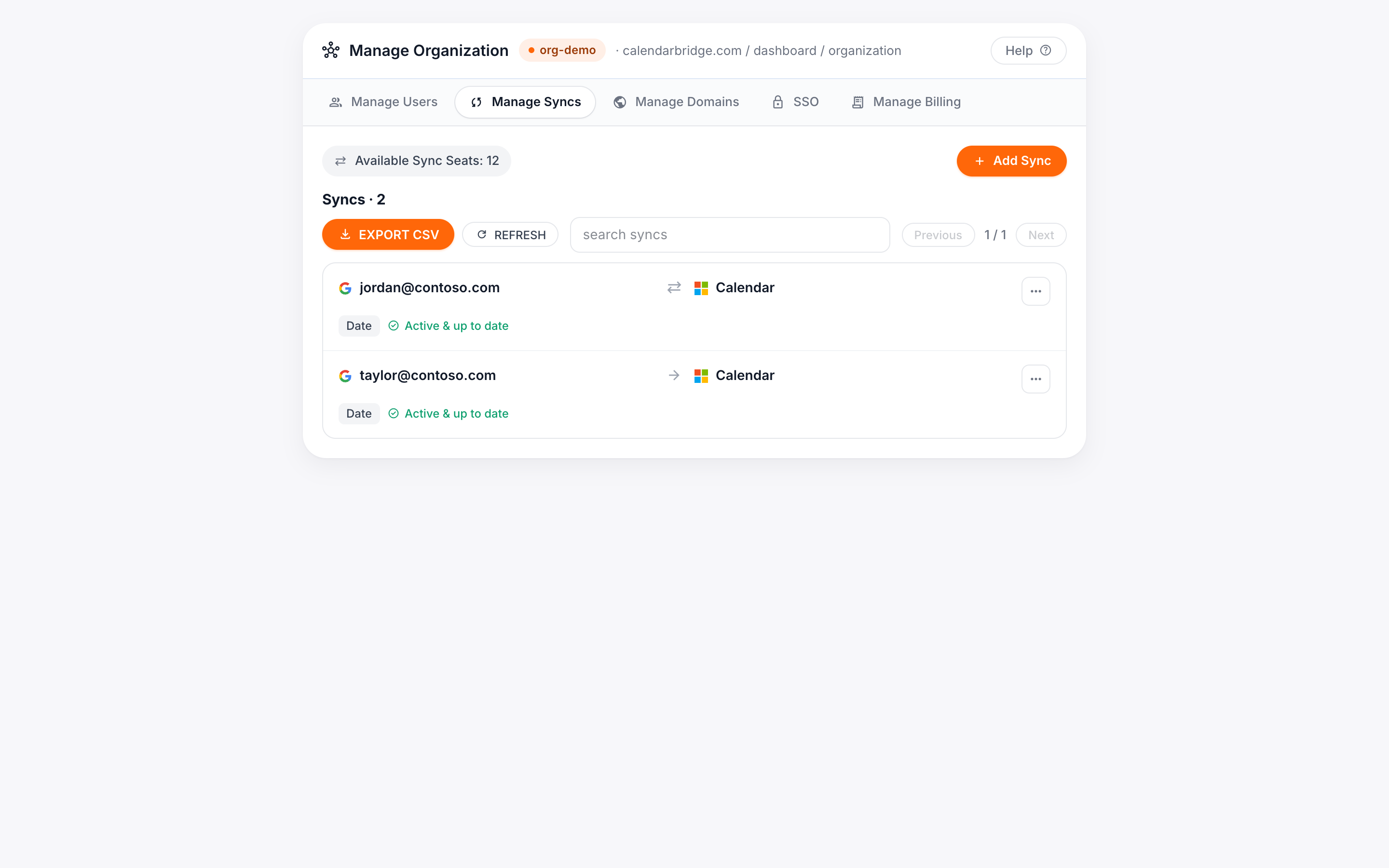
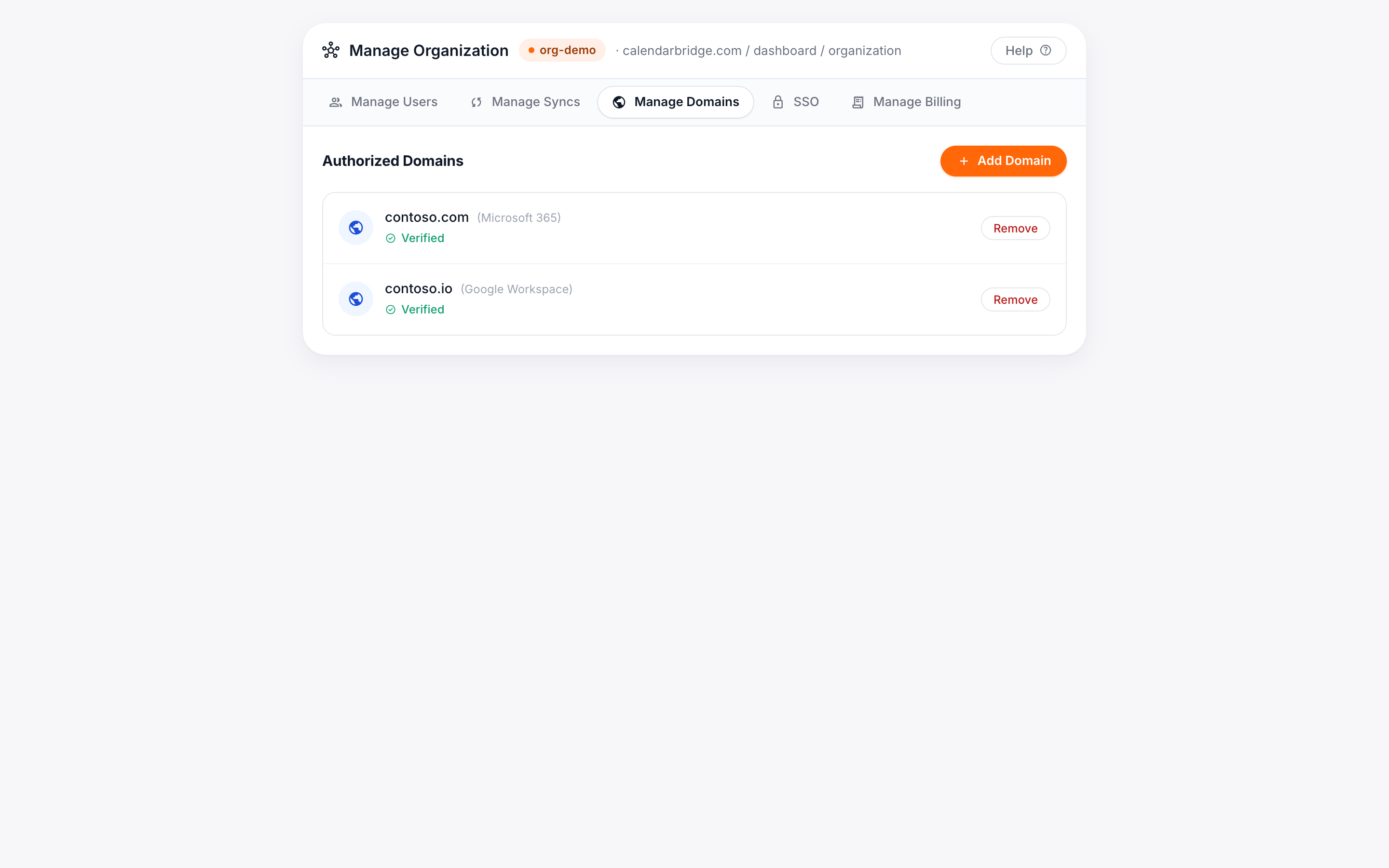
Onder de tabbladen die overeenkomen met de beheerde groep(en) staan tabbladen die overeenkomen met de vier gebieden/panelen van het beheerdersportaal:
- Manage Users — gebruikt voor het beheren van gebruikerslicenties;
- Manage Domains — gebruikt voor het toevoegen van geautoriseerde domeinen aan het dashboard;
- Manage Billing — gebruikt voor het beheren van de betaalmethode, het factuuradres, enz.;
- Manage Syncs — gebruikt voor het beheren van synchronisatielicenties (alleen zichtbaar als je een domein hebt geautoriseerd onder Manage Domains).
- Single Sign-On — gebruikt voor het configureren van SSO en SCIM-directorysynchronisatie voor je geverifieerde domeinen (zie Single Sign-On configureren).
Het onderste deel van het portaal is de inhoud van welk van de vier panelen op dat moment is geselecteerd. In het onderstaande voorbeeld is het paneel Manage Users geselecteerd.
Single sign-on & provisioning
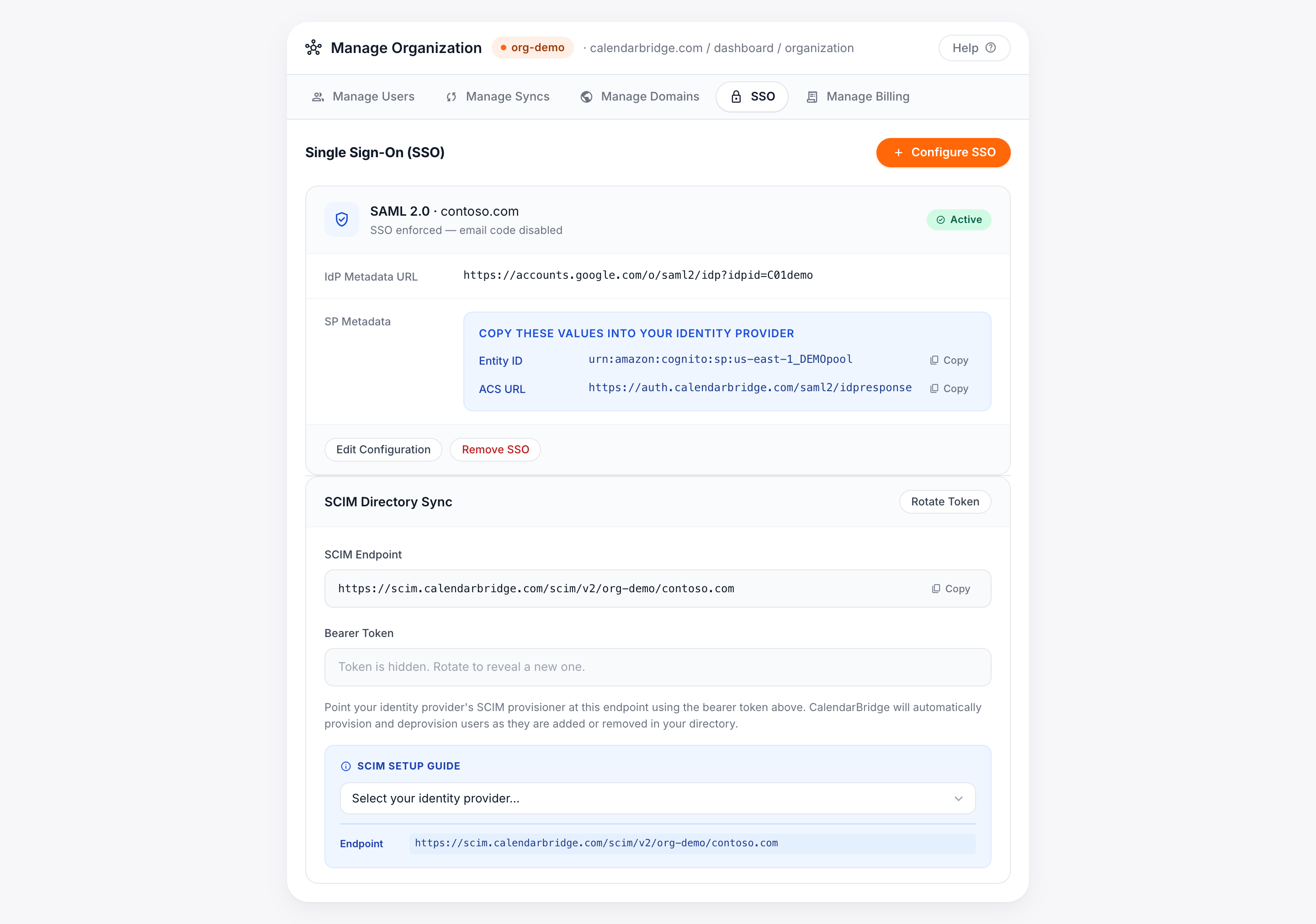
Het tabblad Single Sign-On is waar beheerders CalendarBridge verbinden met de identity provider van je organisatie, zodat gebruikers zich aanmelden met de inloggegevens die ze al gebruiken, en waar je automatische gebruikersprovisioning kunt inschakelen. Twee gidsen leiden je door de volledige installatie:
- Single Sign-On configureren (SAML & OIDC) — verbind Microsoft Entra ID, Okta, Google Workspace, JumpCloud of een andere compatibele identity provider.
- SCIM-directorysynchronisatie (provisioning) configureren — maak automatisch gebruikers aan en deactiveer ze vanuit je directory zodra SSO actief is.