SCIM-directorysynchronisatie (provisioning) configureren
Zodra single sign-on actief is, kan CalendarBridge automatisch gebruikersaccounts aanmaken, bijwerken en deactiveren vanuit je identity provider met SCIM 2.0. Dit betekent dat gebruikers worden geprovisioneerd op het moment dat ze in je directory worden toegewezen en gedeprovisioneerd op het moment dat ze vertrekken — geen handmatig licentiebeheer.
Wat SCIM-provisioning doet
SCIM (System for Cross-domain Identity Management) is de open standaard die identity providers gebruiken om wijzigingen in de levenscyclus van gebruikers naar applicaties te pushen. Met SCIM ingeschakeld stuurt je IdP CalendarBridge een verzoek wanneer een gebruiker wordt toegewezen, bijgewerkt of verwijderd, en houdt CalendarBridge zijn gebruikerslijst automatisch synchroon.
- Standaard: SCIM 2.0.
- Vereiste: een actieve SSO-configuratie voor hetzelfde geverifieerde domein. Zie eerst Single sign-on configureren — de SCIM-sectie verschijnt onder elke actieve SSO-configuratie.
- Wie het kan configureren: alleen een CalendarBridge-organisatiebeheerder.
- Bewerkingen: gebruiker aanmaken, gebruikersattributen bijwerken en gebruiker deactiveren (deprovisioneren).
Je SCIM-eindpunt en -token
Wanneer SCIM voor een domein is ingeschakeld, toont het tabblad Single Sign-On twee waarden die je identity provider nodig heeft:
| Waarde | Beschrijving |
|---|---|
| SCIM-eindpunt (Base URL / Tenant URL) | De basis-URL waar je IdP SCIM-verzoeken naartoe stuurt. Kopieer deze van het SSO-tabblad met de knop Kopiëren. |
| Bearer-token (API-token / geheim token) | Het authenticatietoken dat je IdP bij elk verzoek presenteert. Het wordt slechts één keer weergegeven wanneer het wordt gegenereerd of geroteerd — kopieer het onmiddellijk en bewaar het in je IdP. |
Authenticatie
CalendarBridge authenticeert SCIM-verzoeken met een OAuth 2.0-bearer-token dat in de HTTP-header Authorization wordt gepresenteerd. Voer het token in de SCIM-connector van je IdP exact in zoals weergegeven (neem in Okta het woord "Bearer" niet op — Okta voegt het toe). Je kunt het token op elk moment vanuit de SCIM-sectie roteren zonder SSO opnieuw te configureren.
Ondersteunde resources en attributen
CalendarBridge implementeert de SCIM 2.0-resource Users. De attributen die CalendarBridge leest, staan hieronder vermeld; aanvullende attributen die je IdP verstuurt, worden geaccepteerd en genegeerd.
| SCIM-attribuut | Toegewezen aan in CalendarBridge | Opmerkingen |
|---|---|---|
userName | Unieke login van de gebruiker (e-mail) | Vereist. Moet op een geverifieerd domein voor de organisatie staan. |
emails[primary] / emails[work] | E-mailadres | Gebruikt om de gebruiker te koppelen aan je domein en SSO. |
name.givenName | Voornaam | Vult de weergavenaam in. |
name.familyName | Achternaam | Optioneel. |
active | Account ingeschakeld / uitgeschakeld | Het instellen van active=false deprovisioneert (deactiveert) de CalendarBridge-gebruiker. |
active=false instelt (soft delete), wat de gebruiker in CalendarBridge deactiveert en zijn licentie vrijgeeft. Het opnieuw toewijzen van de gebruiker reactiveert hem.SCIM inschakelen in je identity provider
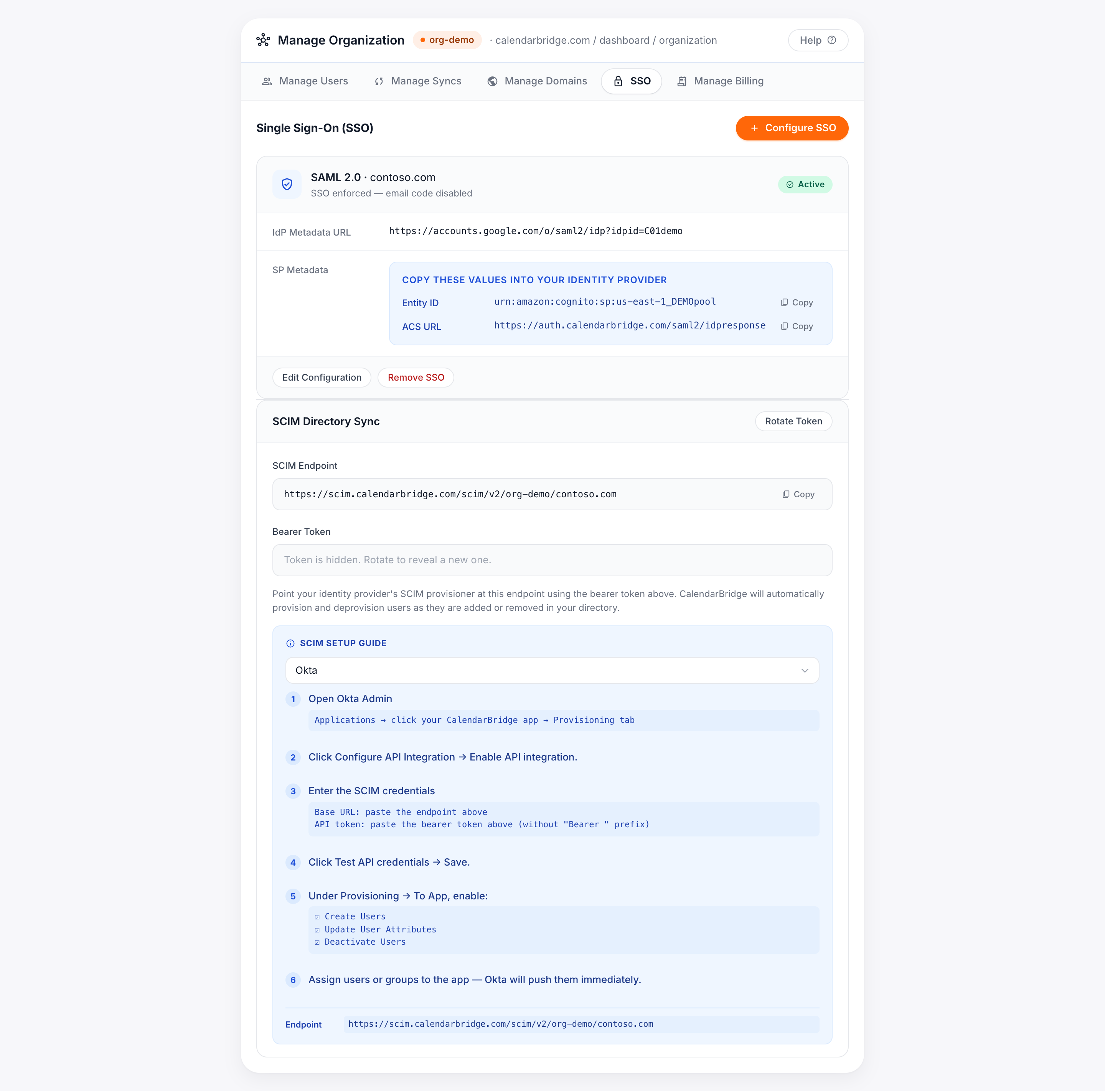
Open het tabblad Single Sign-On, zoek de actieve configuratie voor je domein en scroll naar de sectie SCIM. Selecteer je identity provider uit de ingebouwde gids voor de exacte menupaden en volg dan de stappen voor je IdP hieronder. In elk geval plak je het SCIM-eindpunt en bearer-token uit het portaal.
Microsoft Entra ID (Azure AD)
-
Open het Provisioning-blad van de app
Ga in het Microsoft Entra-beheercentrum naar Enterprise applications, open je CalendarBridge-app en selecteer Provisioning.
-
Stel Provisioning Mode in op Automatic
Voer dan de inloggegevens in: Tenant URL = het SCIM-eindpunt uit het portaal; Secret Token = het bearer-token uit het portaal.
-
Test Connection, dan Save
Klik op Test Connection om te bevestigen dat Entra ID het eindpunt kan bereiken en kan authenticeren, en klik dan op Save. Laat de standaard gebruikersattribuuttoewijzingen staan.
-
Schakel provisioning in en wijs gebruikers toe
Zet Provisioning Status op On en sla op. Wijs onder Users and groups de gebruikers of groepen toe om te synchroniseren. Entra ID provisioneert ze in de volgende cyclus.
Okta
-
Open het tabblad Provisioning
Open in Okta Admin je CalendarBridge-app, ga naar het tabblad Provisioning en klik op Configure API Integration → Enable API integration.
-
Voer de SCIM-inloggegevens in
Base URL = het SCIM-eindpunt uit het portaal; API token = het bearer-token uit het portaal (zonder
Bearer-prefix). Klik op Test API Credentials, dan op Save. -
Schakel provisioning-acties in
Schakel onder Provisioning → To App Create Users, Update User Attributes en Deactivate Users in.
-
Wijs gebruikers of groepen toe
Wijs gebruikers of groepen toe aan de app; Okta pusht ze onmiddellijk naar CalendarBridge.
Google Workspace
-
Open Auto-provisioning
Ga in de Google Admin-console naar Apps → Web and mobile apps, open je CalendarBridge SAML-app en klik op Auto-provisioning.
-
Voer de SCIM-inloggegevens in
Base URL = het SCIM-eindpunt uit het portaal; API token = het bearer-token uit het portaal. Klik op Test connection.
-
Wijs attributen toe
Wijs Primary email → userName, First name → name.givenName, Last name → name.familyName toe.
-
Stel het bereik in en schakel het in
Kies de gebruikers, OU's of groepen om te provisioneren en zet dan Auto-provisioning ON.
JumpCloud
-
Open Identity Management
Open in JumpCloud Admin je CalendarBridge SAML-app en ga naar het tabblad Identity Management.
-
Schakel SCIM in en voer inloggegevens in
Base URL = het SCIM-eindpunt uit het portaal; Token = het bearer-token uit het portaal. Klik op Test en Save.
-
Wijs gebruikers of groepen toe
Wijs gebruikers of gebruikersgroepen toe aan de app; JumpCloud synchroniseert ze naar CalendarBridge.
Het SCIM-token roteren
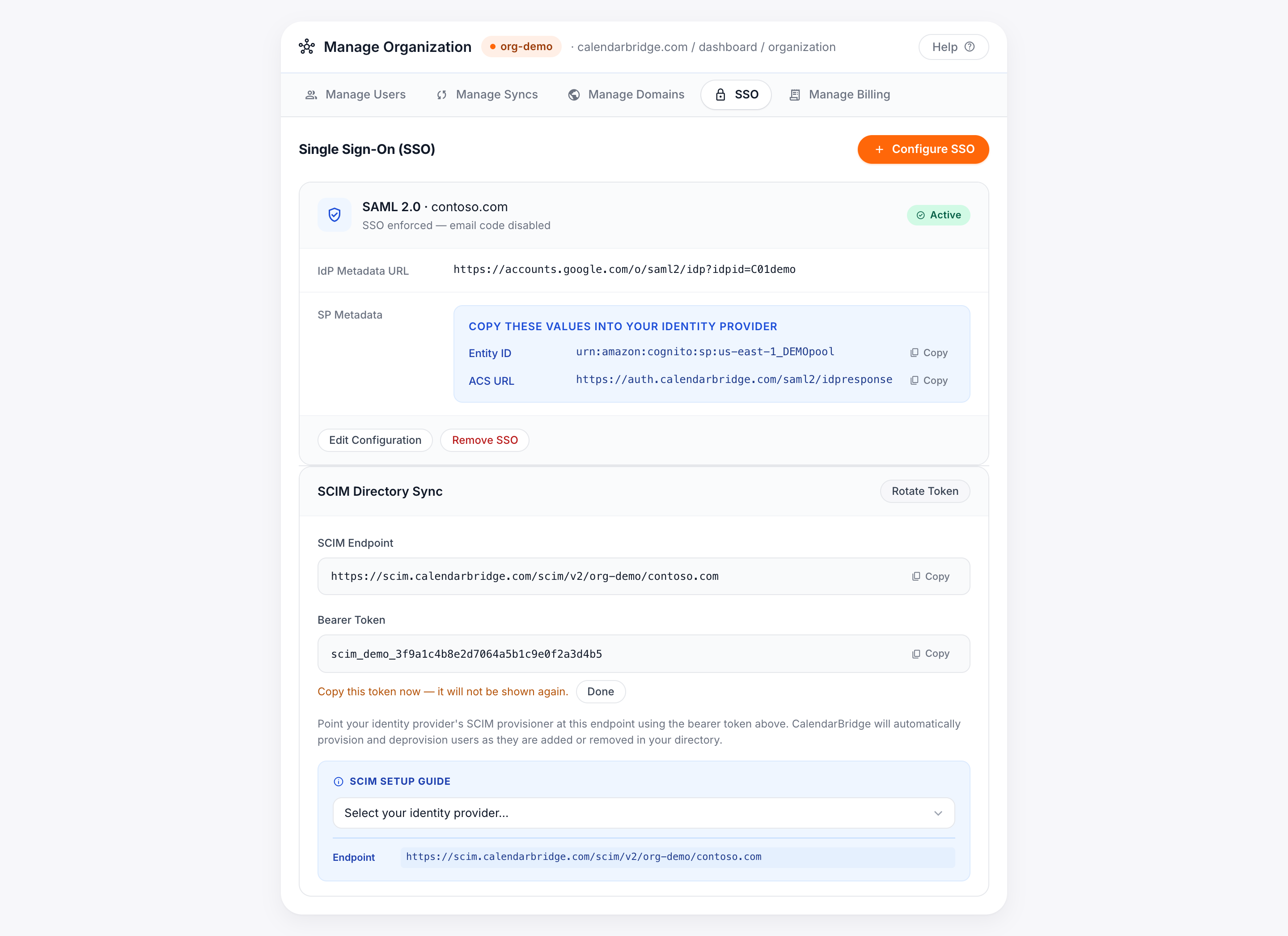
Als een token wordt blootgesteld, verloren raakt of je het simpelweg op een schema wilt roteren, klik dan op Token roteren in de SCIM-sectie. Het nieuwe token wordt eenmalig weergegeven; het vorige token werkt onmiddellijk niet meer, dus werk het direct bij in de SCIM-connector van je IdP om een synchronisatieonderbreking te voorkomen.
Problemen oplossen
| Symptoom | Waarschijnlijke oorzaak & oplossing |
|---|---|
| Testverbinding mislukt met 401 / unauthorized | Het bearer-token is verkeerd of werd geroteerd. Kopieer het huidige token uit de SCIM-sectie (roteer indien nodig) en voer het opnieuw in. Zorg er in Okta voor dat je geen Bearer-prefix hebt toegevoegd. |
| Gebruikers worden niet aangemaakt | Bevestig dat provisioning is ingeschakeld en dat de gebruikers in je IdP aan de app zijn toegewezen, en dat hun e-mailadres op een geverifieerd domein staat. |
| Fout van het type "Gebruiker moet op een geverifieerd domein bestaan" | De userName/e-mail van de gebruiker staat op een domein dat niet voor deze organisatie is geverifieerd. Voeg het domein toe en verifieer het, of beperk het provisioningbereik tot geverifieerde domeinen. |
| Verwijderde gebruikers hebben nog steeds toegang | Deprovisioning gebeurt wanneer de IdP active=false verstuurt. Zorg ervoor dat Deactivate Users (of het equivalent van je IdP) is ingeschakeld en dat de gebruiker is opgeheven, niet alleen verborgen. |
Hulp krijgen
Als SCIM-provisioning zich niet gedraagt zoals verwacht, neem dan contact op met CalendarBridge-support met het domein van je organisatie, je identity provider en een beschrijving van wat er werd toegewezen versus wat er werd gesynchroniseerd.