Toegang autoriseren voor beheerde synchronisaties
Dit zijn de stappen om CalendarBridge te autoriseren voor toegang tot agenda’s op een Google-tenant (“domeinbrede delegatie”) of een Microsoft 365-tenant (het verlenen van “application permissions”).
Microsoft 365: application permissions verlenen
- Bezoek de volgende link: Domain Authorization.
- Log in met een beheerdersaccount voor de tenant die je wilt autoriseren.
- Je ziet de lijst met machtigingen die je verleent:
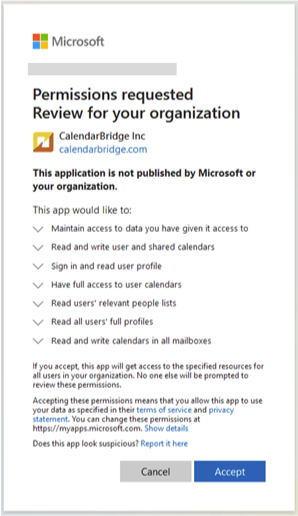
- Klik op “Accept.”
Na de autorisatie word je teruggeleid naar CalendarBridge en zie je een successcherm. CalendarBridge heeft nu lees- en schrijftoegang tot alle agenda’s op de tenant. Om de toegang te beperken tot slechts bepaalde agenda’s, zie CalendarBridge-toegang beperken tot een beveiligingsgroep.
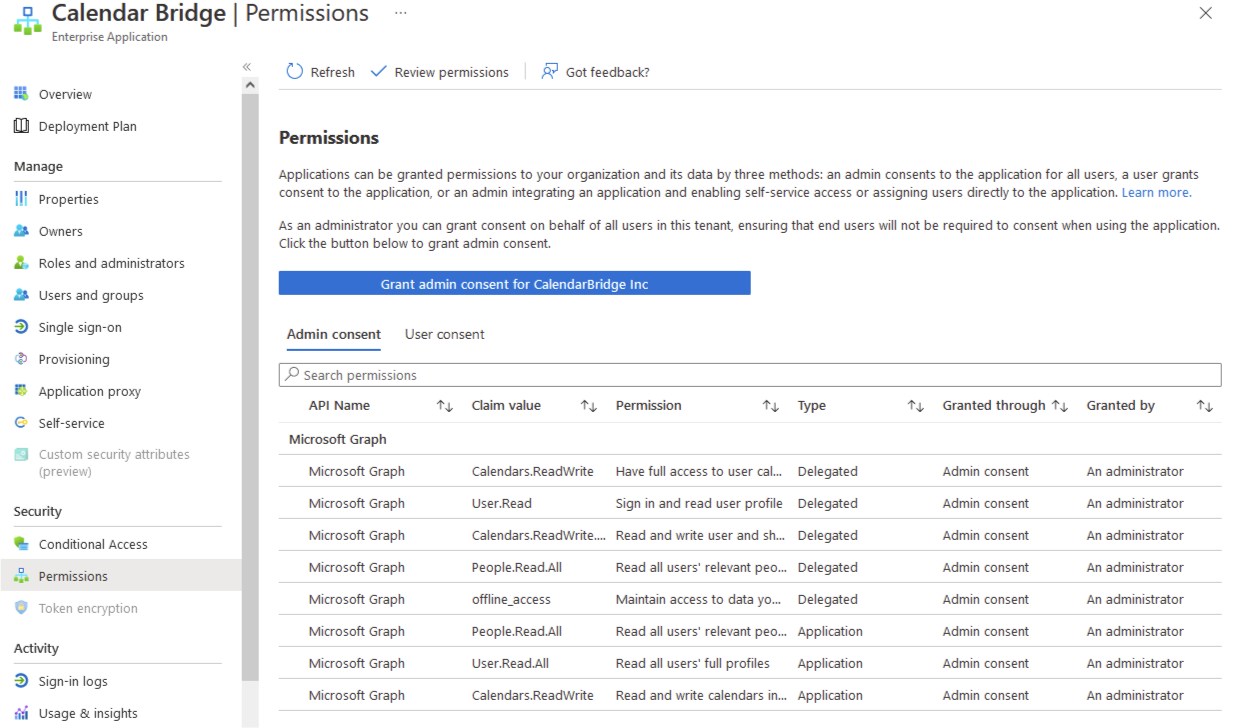
Om te controleren of de juiste machtigingen zijn verleend: log in op portal.azure.com met een beheerdersaccount, klik op “Azure Active Directory,” klik op “Enterprise Applications,” klik op “CalendarBridge Inc” in de lijst, klik op “Permissions,” en controleer het tabblad “Admin consent.” Het zou er zo uit moeten zien:
Microsoft 365 GCC High: application permissions verlenen
Als je tenant wordt gehost in de US Government-cloud van Microsoft (aanmelden via login.microsoftonline.us), gebruik dan deze link in plaats van de link hierboven. Tenants in de overheidscloud kunnen niet met de standaardlink worden geautoriseerd.
- Bezoek de volgende link: GCC High Domain Authorization.
- Log in met een beheerdersaccount voor de GCC High-tenant die je wilt autoriseren.
- Bekijk de lijst met machtigingen die je verleent en klik op “Accept.”
- Kies bij het toevoegen van het domein aan je organisatieaccount Microsoft 365 GCC High als tenanttype.
Om te controleren of de juiste machtigingen zijn verleend: log in op portal.azure.us met een beheerdersaccount, open “Enterprise Applications,” klik op de CalendarBridge-app in de lijst, klik op “Permissions,” en controleer het tabblad “Admin consent.”
Google: domeinbrede delegatie
- Bezoek de volgende pagina in je Google Workspace-beheerpaneel: https://admin.google.com/ac/owl/domainwidedelegation.
- Klik op “Add New” om het dialoogvenster voor het toevoegen van een client te openen.
- Kopieer het volgende en plak het in het veld “Client ID”:
102884401058997455704.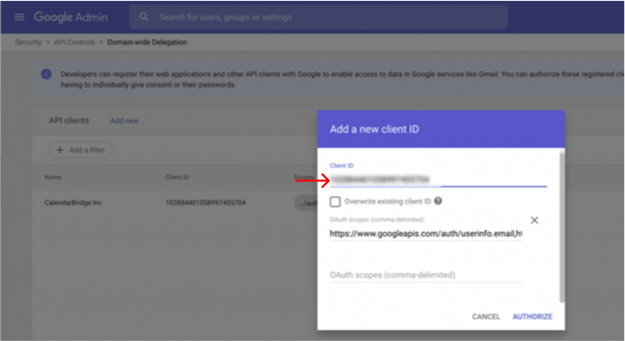
- Kopieer het volgende en plak het in het veld “OAuth scopes (comma delimited)”:
https://www.googleapis.com/auth/userinfo.email,https://www.googleapis.com/auth/userinfo.profile,https://www.googleapis.com/auth/calendar.events,https://www.googleapis.com/auth/calendar.readonly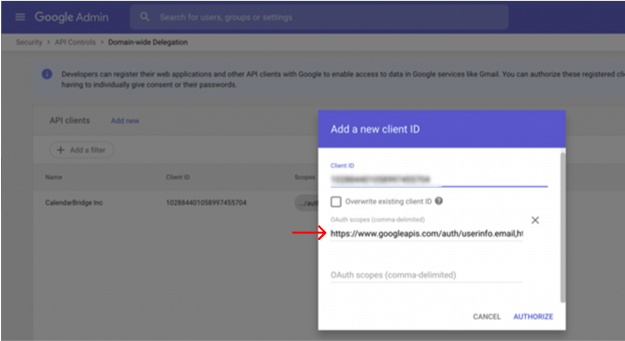
- Klik op “Authorize.”
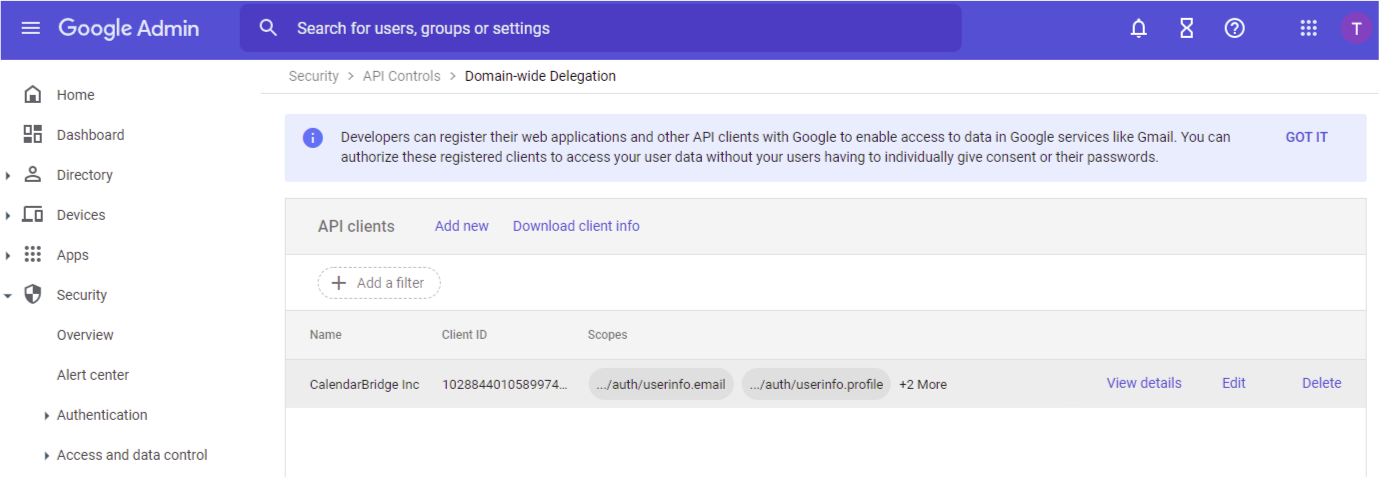
Je zou de CalendarBridge-service-app in de lijst moeten zien:
CalendarBridge heeft nu lees- en schrijftoegang tot alle agenda’s op de tenant en je kunt verdergaan met de geautoriseerde domeinen toevoegen aan je organisatieaccount.