Gedelegeerde machtigingen voor CalendarBridge voor Microsoft 365 goedkeuren
Je bent hier mogelijk terechtgekomen omdat een gebruiker CalendarBridge probeerde te verbinden en Microsoft goedkeuring van een beheerder vereiste. Op deze pagina wordt uitgelegd hoe je CalendarBridge goedkeurt in de meest voorkomende Microsoft 365-tenantconfiguraties.
Wat CalendarBridge doet
CalendarBridge synchroniseert op een veilige manier je agendabeschikbaarheid en -afspraken tussen agendasystemen (Microsoft 365, Google Workspace, iCloud, ICS). Jij blijft de controle houden — de toegang kan worden beperkt tot specifieke gebruikers en op elk moment worden ingetrokken. Met een groepsaccount kun je ook beperken welke afspraakdetails gebruikers mogen synchroniseren.
Waarom goedkeuring vereist is
In november 2025 heeft Microsoft de standaardinstellingen in Entra ID gewijzigd, zodat alle apps van derden toestemming van een beheerder vereisen voordat een gebruiker de app toegang tot zijn agenda's kan geven via Microsoft Graph. Afhankelijk van hoe je tenant is geconfigureerd:
- kan een gebruiker een goedkeuringsaanvraag indienen die jij in Entra ID beoordeelt, of
- wordt er geen aanvraag gemaakt en moet je proactief beheerderstoestemming verlenen.
Optie A — Je hebt een aanvraag voor beheerdersgoedkeuring ontvangen
Dit is van toepassing als een gebruiker op een optie “Goedkeuring aanvragen” heeft geklikt, of als je een e-mail of melding hebt ontvangen met het verzoek een app-aanvraag te beoordelen.
- Meld je aan bij het Microsoft Entra-beheercentrum.
- Klik in het meest linkse menu onder Entra ID op Bedrijfstoepassingen.
- Selecteer in het menu op één na links onder Activiteit de optie Aanvragen voor beheerdersgoedkeuring.
- Zoek de aanvraag voor CalendarBridge Inc op.
- Klik om de machtigingen te beoordelen en goed te keuren. Houd er rekening mee dat het een uur of langer kan duren voordat de machtigingen binnen Microsoft zijn doorgevoerd en de gebruiker het scherm met de vereiste goedkeuring niet meer ziet.
Optie B — Er bestaat geen aanvraag (proactief goedkeuren)
Dit is van toepassing als de gebruiker “Goedkeuring door beheerder vereist” zag, maar je geen openstaande goedkeuringsaanvragen in Entra ID ziet.
- Open de autorisatielink voor delegatie van CalendarBridge.
- Meld je aan als een Microsoft 365-beheerder.
- Beoordeel de machtigingen die Microsoft toont.
- Klik op Accepteren om beheerderstoestemming te verlenen. Het kan een uur of langer duren voordat de machtigingen zijn doorgevoerd.
Nadat je toestemming hebt verleend, kun je beperken welke gebruikers CalendarBridge mogen gebruiken door “Toewijzing vereist” in te schakelen in de CalendarBridge-bedrijfstoepassing en alleen goedgekeurde gebruikers of groepen toe te wijzen. Zie CalendarBridge voor bepaalde Microsoft 365-gebruikers beperken/toestaan.
Machtigingen en scope (op hoofdlijnen)
Bij het goedkeuren van CalendarBridge toont Microsoft gebruiksvriendelijke beschrijvingen van de machtigingen. In de onderstaande tabel zie je hoe die overeenkomen met Microsoft Graph-scopes en wat ze in werkelijkheid toestaan.
| Microsoft-toestemmingstekst | Graph-scope | Wat het in werkelijkheid betekent |
|---|---|---|
| Aanmelden en gebruikersprofiel lezen | User.Read | Staat CalendarBridge toe de aangemelde gebruiker te identificeren (naam, e-mail, gebruikers-ID) tijdens het aanmelden via OAuth. Geeft geen directorybrede toegang. |
| Volledige toegang tot agenda's hebben | Calendars.ReadWrite | Gedelegeerde toegang tot de agenda van de gebruiker die OAuth voltooit. Geeft geen toegang tot de agenda's van andere gebruikers en biedt geen tenantbrede toegang. |
| Toegang behouden tot gegevens waartoe je toegang hebt verleend | offline_access | Staat CalendarBridge toe OAuth-tokens te vernieuwen, zodat de agendasynchronisatie doorgaat zonder herhaaldelijk aanmelden. Breidt de machtigingen niet uit. |
Alle bovenstaande machtigingen zijn gedelegeerd. Het verlenen van beheerderstoestemming staat gebruikers toe zich aan te melden, maar CalendarBridge krijgt pas toegang tot agenda's wanneer een goedgekeurde gebruiker de OAuth-flow voltooit. CalendarBridge vraagt geen machtigingen voor e-mail, bestanden, Teams-chat, contactpersonen of directorybrede toegang.
Beveiliging en gegevensverwerking
- Er worden geen agendagegevens opgeslagen of geanalyseerd: je afspraken en beschikbaarheid worden uitsluitend gebruikt voor synchronisatie of planning en niet voor andere doeleinden bewaard.
- Veilige OAuth-verbindingen: CalendarBridge maakt verbinding via OAuth2 en ziet nooit je inloggegevens; je kunt de toegang op elk moment intrekken.
- Beheerderscontrole over gesynchroniseerde gegevens: beheerders kunnen bepalen welke informatie gebruikers mogen synchroniseren (bijv. alleen vrij/bezet afdwingen).
- Aparte accounts blijven gescheiden: CalendarBridge werkt alleen met de specifieke agenda-accounts die je verbindt.
- Intrekbare toegang: beheerders en gebruikers kunnen de toegang op elk moment intrekken vanuit Microsoft.
Beveiligingsbeoordeling en compliancedocumentatie
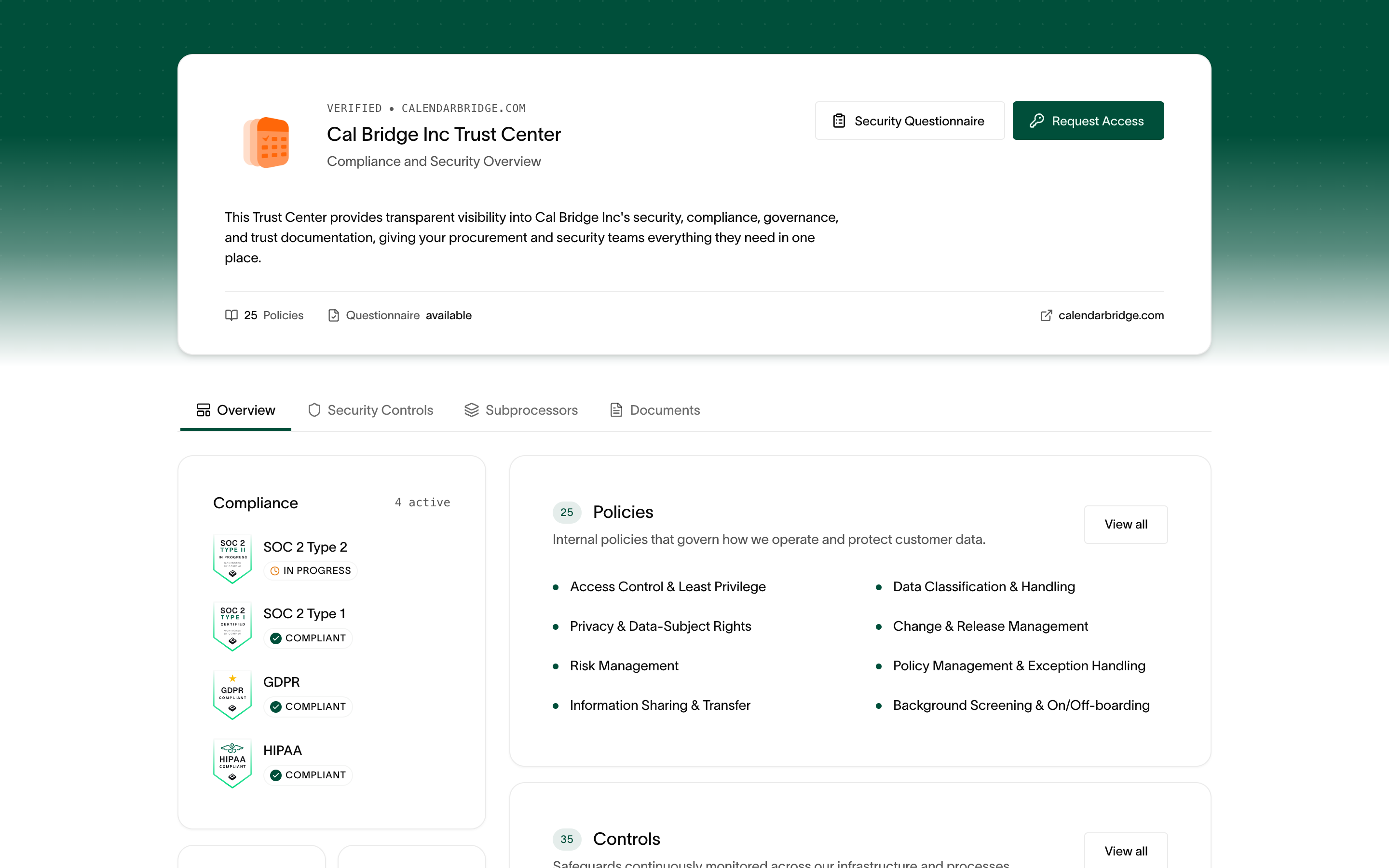
Als je een beveiligingsbeoordeling van leveranciers moet uitvoeren voordat je CalendarBridge goedkeurt, bezoek dan het CalendarBridge Trust Portal op trust.calendarbridge.com. Het biedt onze SOC 2-, GDPR- en HIPAA-compliancecertificeringen, beveiligingsbeleid, lijst met subverwerkers en auditdocumenten, en je kunt er toegang aanvragen tot afgeschermde rapporten of rechtstreeks vanuit het portaal een beveiligingsvragenlijst indienen.