Een Zoom-account verbinden en verbreken
Hoe u een Zoom-account verbindt, opnieuw autoriseert en verbreekt met CalendarBridge, en hoe u de toegang van CalendarBridge rechtstreeks vanuit Zoom verwijdert.
Een Zoom-account verbinden

-
Ga naar uw overzichtspagina met schedulersGa naar uw overzichtspagina met schedulers op https://calendarbridge.com/dashboard/schedules.
-
Vouw het integratiespaneel uitKlik op “> Hide custom url and video conference integrations” om het paneel uit te vouwen.
-
Klik op “Add Zoom Account”
Dit leidt u door naar de Zoom-inlogpagina.
-
Log in op ZoomMeld u aan met uw Zoom-inloggegevens.
-
CalendarBridge goedkeuren en autoriseren
Nadat u op Zoom heeft ingelogd, ziet u een van de drie volgende dingen, afhankelijk van of CalendarBridge is goedgekeurd op uw Zoom-account en of u een Zoom-beheerder bent:
CalendarBridge is vooraf goedgekeurd door uw Zoom-beheerder
Als CalendarBridge vooraf is goedgekeurd, ziet u het volgende:
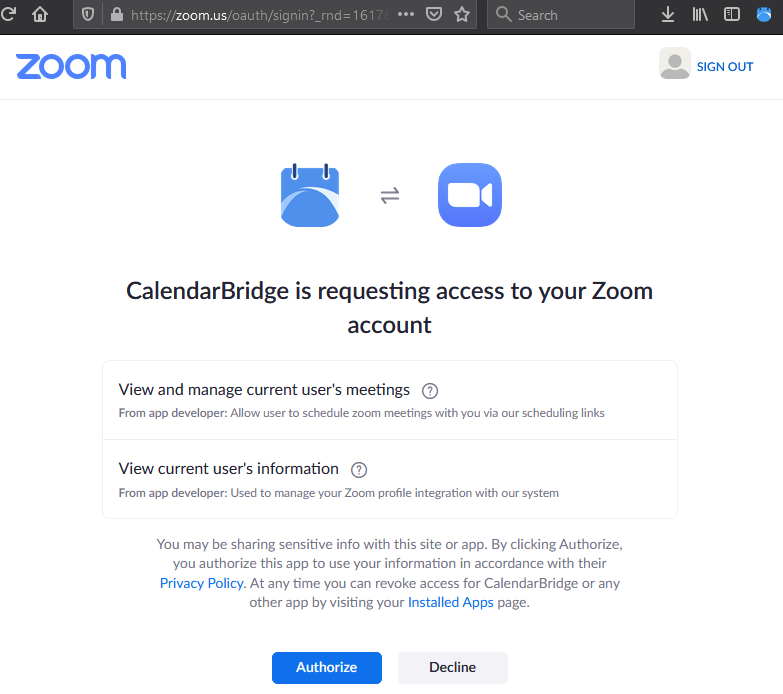
Klik op “Authorize” om CalendarBridge de machtigingen te verlenen en terug te worden geleid naar calendarbridge.com.
Uw Zoom-account zou nu moeten worden weergegeven onder “integrations” op uw overzichtspagina met schedulers:
CalendarBridge is niet vooraf goedgekeurd, maar u heeft de bevoegdheid om het goed te keuren
Als CalendarBridge niet vooraf is goedgekeurd op uw Zoom-account, maar u een Zoom-beheerder bent met de bevoegdheid om het vooraf goed te keuren, ziet u het volgende:
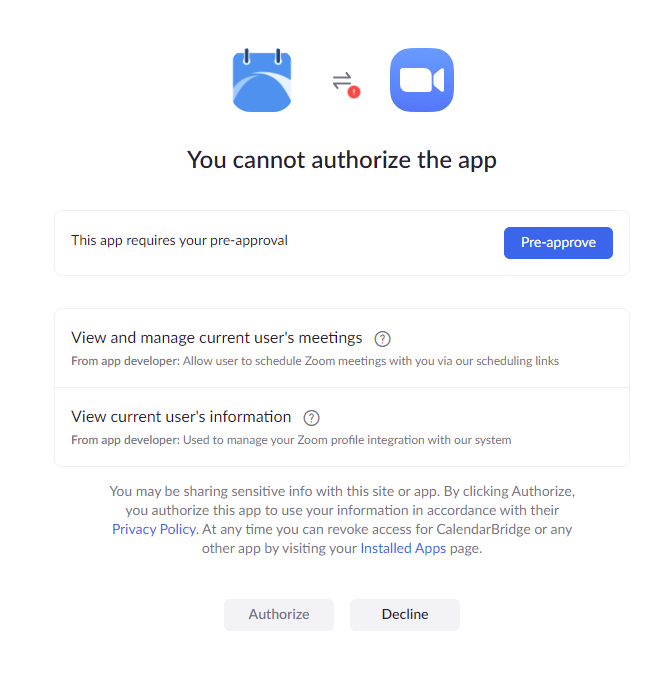
Klik op “Pre-approve,” om het goed te keuren voor gebruikers op uw domein/tenant, en klik vervolgens op “Authorize” om het op uw account te autoriseren en terug te worden geleid naar calendarbridge.com.
Uw Zoom-account zou nu moeten worden weergegeven onder “integrations” op uw overzichtspagina met schedulers:
CalendarBridge is niet vooraf goedgekeurd en u heeft niet de bevoegdheid om het vooraf goed te keuren
In dit geval moet u contact opnemen met een beheerder van uw Zoom-account.
Laat uw beheerder weten dat de CalendarBridge-app te vinden is in de Zoom Marketplace op https://marketplace.zoom.us/apps/OrKixx9CQ8SMFvLeo8jQ_g
Een Zoom-account opnieuw autoriseren vanuit uw dashboard
- Klik op Schedulers in het linkermenu
- Vouw de vervolgkeuzelijst naast “Hide custom url and video conference integrations” uit
- Klik op “add zoom account”
- Door de gebruikersnaam en het wachtwoord in te voeren van een Zoom-account dat al met CalendarBridge is verbonden, wordt de autorisatie voor dat Zoom-account vernieuwd.
Een Zoom-account verbreken vanuit uw dashboard
- Klik op Schedulers in het linkermenu
- Vouw de vervolgkeuzelijst naast “Hide custom url and video conference integrations” uit
- Klik op de ‘x’ naast het Zoom-account dat u wilt verbreken.
De toegang van CalendarBridge tot uw Zoom-account verwijderen
U kunt de toegang van CalendarBridge tot uw Zoom-account rechtstreeks vanuit Zoom intrekken:
- Log in op uw Zoom-account en navigeer naar de Zoom Marketplace.
- Klik op Manage > Installed Apps of zoek naar de CalendarBridge-app.
- Klik op de CalendarBridge-app.
- Klik op Uninstall.