Een synchronisatieverbinding bewerken
Vanwege onze privacygerichte aanpak van synchronisatie moet het bewerken van een synchronisatie beginnen met het verwijderen van alle kopieën.
Het bewerken van een synchronisatieverbinding vereist het verwijderen van bestaande kopieën op je agenda's. Dit veroorzaakt veel activiteit op je agenda en kan ertoe leiden dat Google en/of Microsoft je account tijdelijk een snelheidslimiet oplegt. Het is daarom het beste om frequente bewerkingen te vermijden, indien mogelijk. Lees hier meer.
-
Ga naar je synchronisatiedashboard
-
Begin met het bewerken van een synchronisatie door op de knop ‘bewerken’ op het synchronisatie-item te klikken.
-
Bevestig dat je het bewerkingsproces wilt starten door op ‘Bewerken starten.’ te klikken.
Dit start het proces van het verwijderen van bestaande kopieën van je agenda. Dit kan 15 minuten of langer duren. Je kunt de status periodiek controleren door de pagina te vernieuwen. Wanneer het verwijderen is voltooid, verschijnt er een knop “Tik om te bewerken” op het synchronisatie-item.
-
Klik op de knop “Tik om te bewerken”.
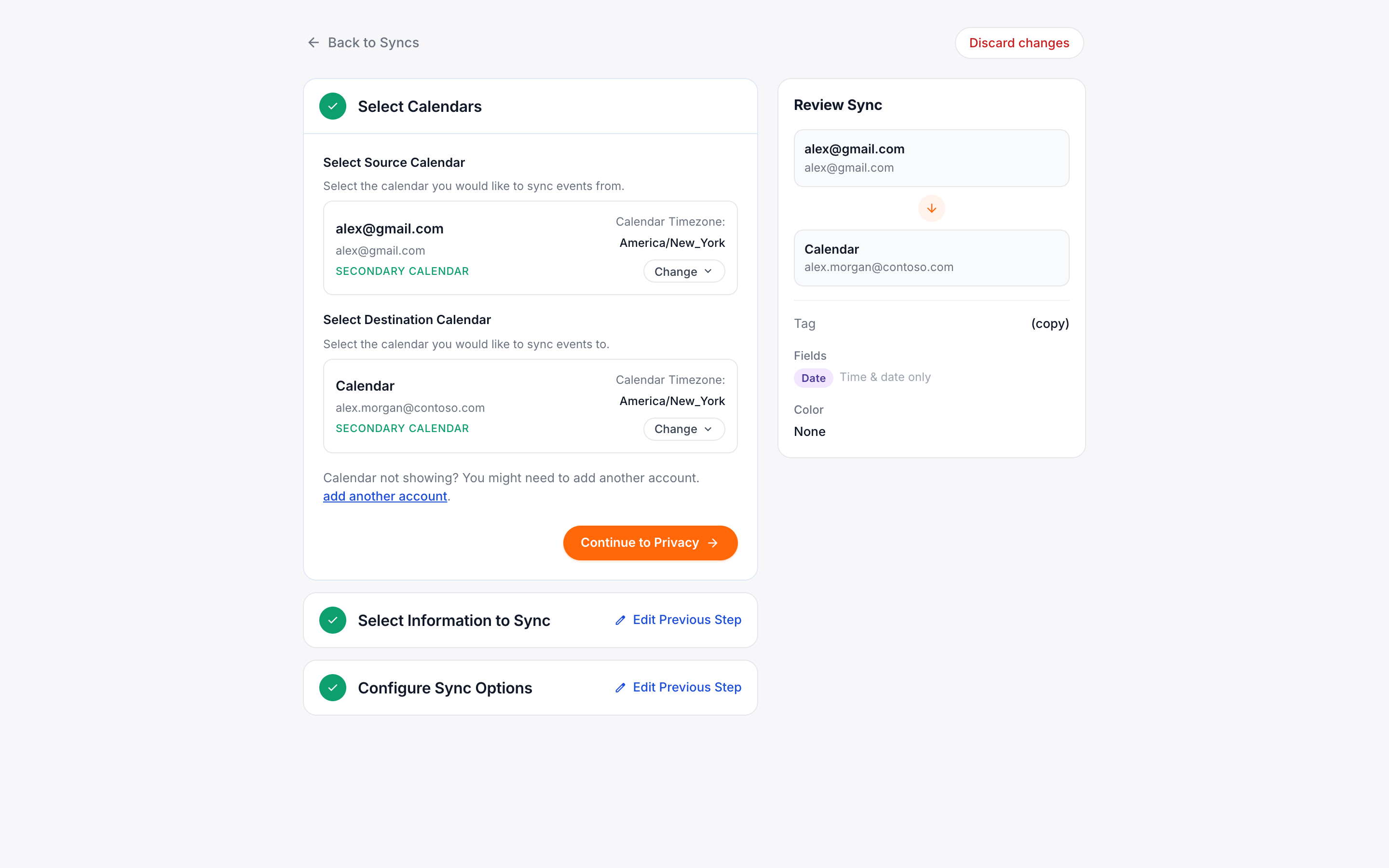
Dit brengt je naar het instellingenscherm van de synchronisatieverbinding (dat er precies hetzelfde uitziet als bij het opzetten van een synchronisatieverbinding).
Je moet alle stappen voltooien om de bewerking van kracht te laten worden. Tot dan (d.w.z. zolang het label “Tik om te bewerken” aanwezig is) bevindt de synchronisatieverbinding zich in een inactieve staat.