Navigeren door de Unified Calendar
Een rondleiding door de CalendarBridge Unified Calendar, met de hoofdweergave, de weergave met afspraakdetails en de weergave voor het maken/bewerken van afspraken, waarbij elke aangewezen functie wordt toegelicht.
Hoofdweergave
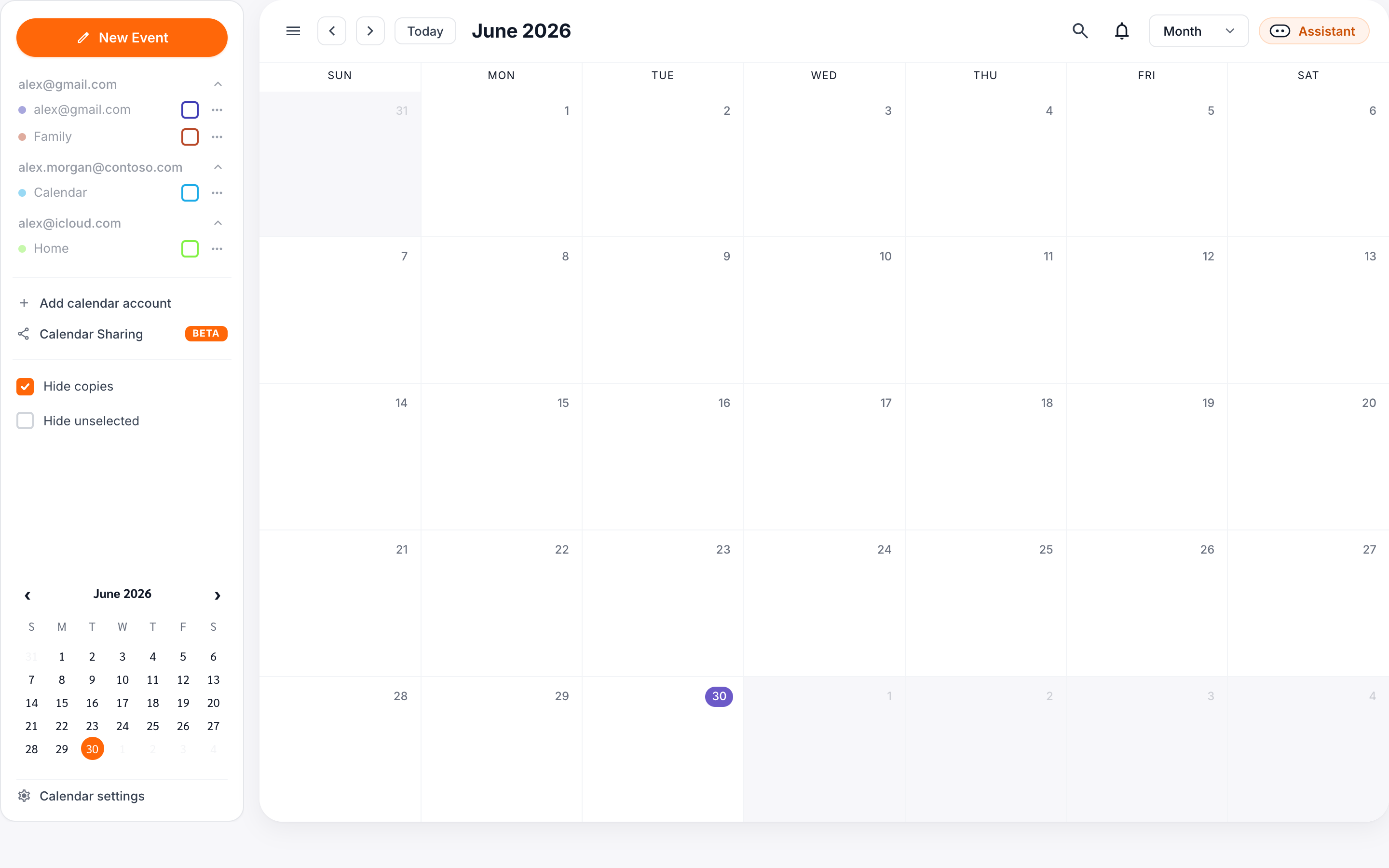
Hier is een hoofdscherm/-weergave van de CalendarBridge Unified Calendar. Elk van de aangewezen functies wordt hieronder toegelicht.
Ga naar vorige/volgende – Met deze pijlen linksboven kun je navigeren naar de vorige of volgende maand (bij maandweergave), week (bij weekweergave) of dag (bij dagweergave)
Schakel naar maand-/week-/dagweergave – Hiermee kies je tussen de maand-, week- en dagweergave van je Unified Calendar
Openstaande uitnodigingen bekijken – Als een van je geselecteerde agenda's uitnodigingen heeft die een reactie van je vereisen, is dit belletje rood en kun je erop klikken om ze te bekijken en te beantwoorden.
Nieuwe afspraak maken – opent het dialoogvenster voor het maken/bewerken van een afspraak (zie hieronder)
Agendalijst uitvouwen – Wanneer de pijl naast een account naar rechts wijst, is de lijst met agenda's voor dat account ingeklapt. Klik op de pijl om de lijst uit te vouwen/weer te geven.
Agendalijst inklappen – Wanneer de pijl naast een account naar beneden wijst, is de lijst met agenda's voor dat account uitgevouwen/weergegeven. Klik op de pijl om de lijst in te klappen/te verbergen.
Kleurkiezer voor agenda openen – Klik op de drie puntjes naast een agenda om de kleur in te stellen waarin afspraken van die agenda in de unified calendar worden weergegeven.
Het kiezen van een kleur voor een agenda in de CalendarBridge Unified Calendar heeft alleen invloed op de kleur van die agenda in de CalendarBridge Unified Calendar -- het heeft geen invloed op de kleur van die agenda in Google, Outlook of iCloud en het categoriseert geen enkele afspraak in de agenda.
Afspraken tonen/verbergen – Als je op het oog naast een agenda klikt, worden de afspraken voor die agenda getoond/verborgen.
Agenda-account toevoegen – opent het dialoogvenster voor het verbinden van een ander Google-, Microsoft- of Apple-account; of voor het toevoegen van een ICS-URL aan de Unified Calendar. Let op: ICS-URL's die in een synchronisatieverbinding worden gebruikt, worden niet automatisch aan de Unified Calendar toegevoegd. Als je een ICS-URL-agenda in de Unified Calendar wilt weergeven, moet die hier worden toegevoegd.
Kopieën verbergen – Als je dit vakje aanvinkt, worden kopieën van afspraken die door CalendarBridge zijn gemaakt verborgen. Dit is bijzonder handig om je weergave overzichtelijk te houden wanneer je de Unified Calendar combineert met CalendarBridge-synchronisatie.
Herinneringen inschakelen – Als je dit vakje aanvinkt, worden browsermeldingen van de Unified Calendar voor je afspraken ingeschakeld. Er verschijnt een pop-up met de vraag of je akkoord gaat met browsermeldingen van CalendarBridge.
Weergave met afspraakdetails
Als je op een afspraak klikt, opent de weergave met afspraakdetails:
Afspraak bewerken – Klik op het potloodpictogram om de bewerkingsweergave voor deze afspraak te openen.
Afspraak verwijderen – Klik op het prullenbakpictogram om de afspraak te verwijderen.
Details sluiten – Klik op het ‘x’-pictogram om het dialoogvenster met afspraakdetails te sluiten.
Knop Deelnemen aan vergadering – Als de afspraak een Google Meet-, Microsoft Teams- of Zoom-web-/videovergadering bevat, wordt met een klik op deze knop de link naar de webvergadering geopend
link naar webvergadering kopiëren – Klik op dit “kopieer”-pictogram om de deelname-URL voor je Teams-, Meet- of Zoom-vergadering te kopiëren. Zo kun je hem makkelijker in een browser plakken of met iemand delen.
Agenda en account – Onderaan het dialoogvenster met afspraakdetails staan de agenda en het account waarop deze afspraak staat (het account staat tussen haakjes).
Weergave voor het maken/bewerken van afspraken
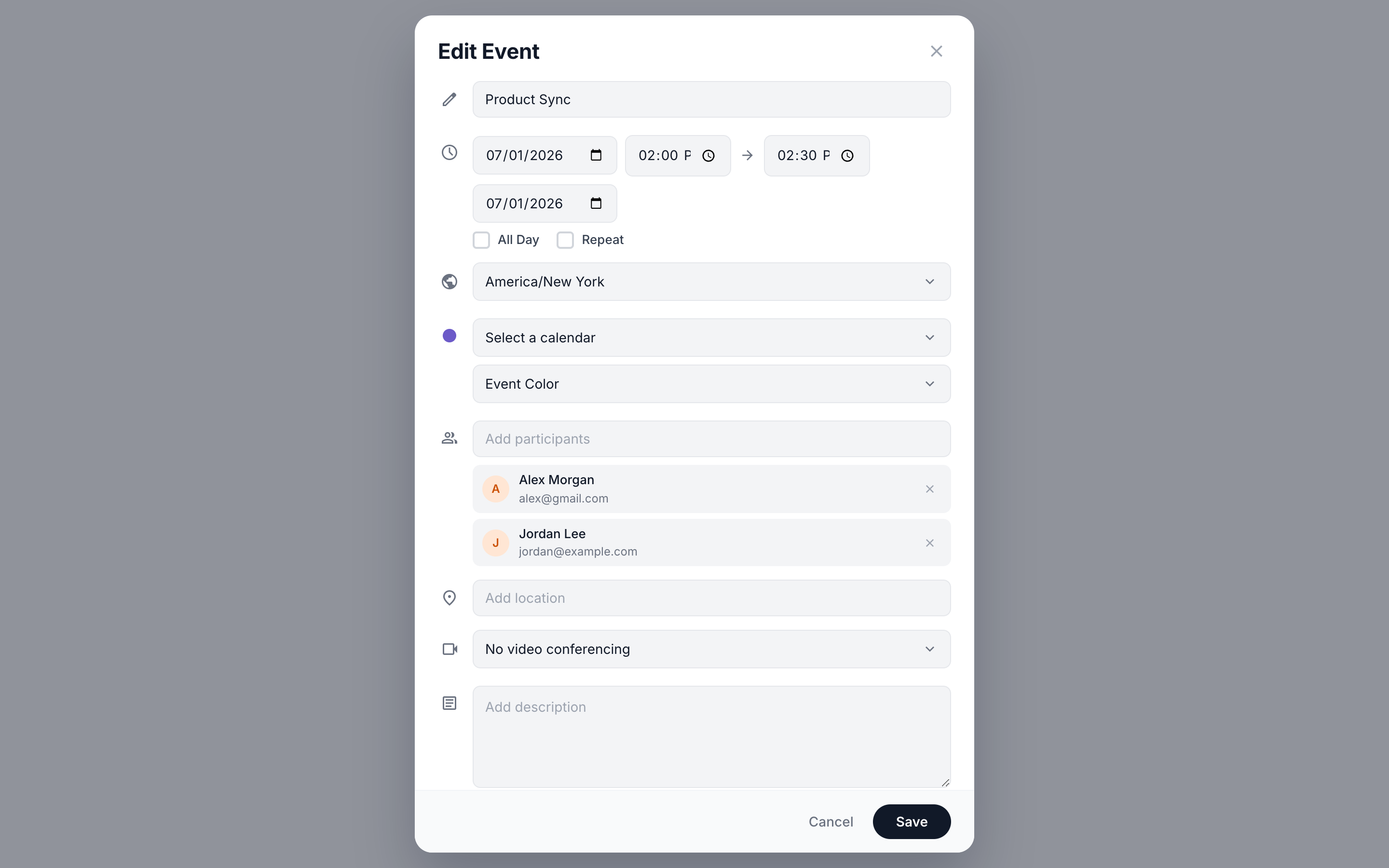
Sinds juli 2025 ondersteunt de CalendarBridge Unified Calendar het maken en bewerken van afspraken rechtstreeks vanuit de CalendarBridge-interface. Zo ziet het eruit bij het maken of bewerken van een afspraak.
Onderwerp van afspraak – Typ hier het onderwerp van de afspraak
Begin-/eindtijd van afspraak – De begin- en eindtijden van de afspraak.
Tijdzone van afspraak – Klik hierop om de tijdzone van de begin- en eindtijden te bekijken/bewerken.
Categorie van afspraak – Als je afspraak is gecategoriseerd, wordt dat hier weergegeven. Let op: in zowel Google als Microsoft worden afspraken standaard niet gecategoriseerd. In Google kun je weliswaar een kleur aan een agenda toewijzen, maar daarmee worden afspraken NIET automatisch met die kleur gecategoriseerd.
Deelnemers aan afspraak – De genodigden/gasten/deelnemers van de afspraak bekijken/bewerken.
Webvergadering – Als de afspraak een Teams/Meet/Zoom bevat, staat die informatie hier.
Beschrijving van afspraak – De beschrijving van de afspraak. Over het algemeen is dit de inhoud van de e-mailuitnodiging die voor de afspraak wordt verzonden.
Status Vrij/Bezet – Bekijk of de afspraak is ingesteld om te worden weergegeven als vrij of bezet. Vrije afspraken blokkeren geen tijd in je agenda.
Zichtbaarheid – Bekijk/bewerk of de afspraak “openbaar” of “privé” is, zoals die instellingen worden gebruikt in Google en Microsoft.
Annuleren – Sla de wijzigingen die je op dit scherm hebt gemaakt niet op.
Opslaan – Sla de wijzigingen die je op dit scherm hebt gemaakt op.