Agendatoegang opnieuw autoriseren
Soms verliest CalendarBridge de toestemming om toegang te krijgen tot je Microsoft-, Google- of iCloud-agenda — meestal na een wachtwoordwijziging. Gebruik deze stappen om de toegang van CalendarBridge opnieuw te autoriseren.
Soms verliest CalendarBridge de toestemming om toegang te krijgen tot je Microsoft-/Google-agenda. De meest voorkomende reden hiervoor is dat je Microsoft-/Google-wachtwoord is gewijzigd, maar er kunnen ook andere redenen zijn (bijvoorbeeld dat jij of een beheerder de functie “overal afmelden” van Microsoft hebt gebruikt). Wanneer dit gebeurt, gebruik je de volgende stappen om de toegang van CalendarBridge tot je agenda opnieuw te autoriseren.
Een Google-account opnieuw autoriseren / opnieuw verbinden
-
Klik op “Accounts” in het linkermenu of ga gewoon naar https://calendarbridge.com/dashboard/accounts.
-
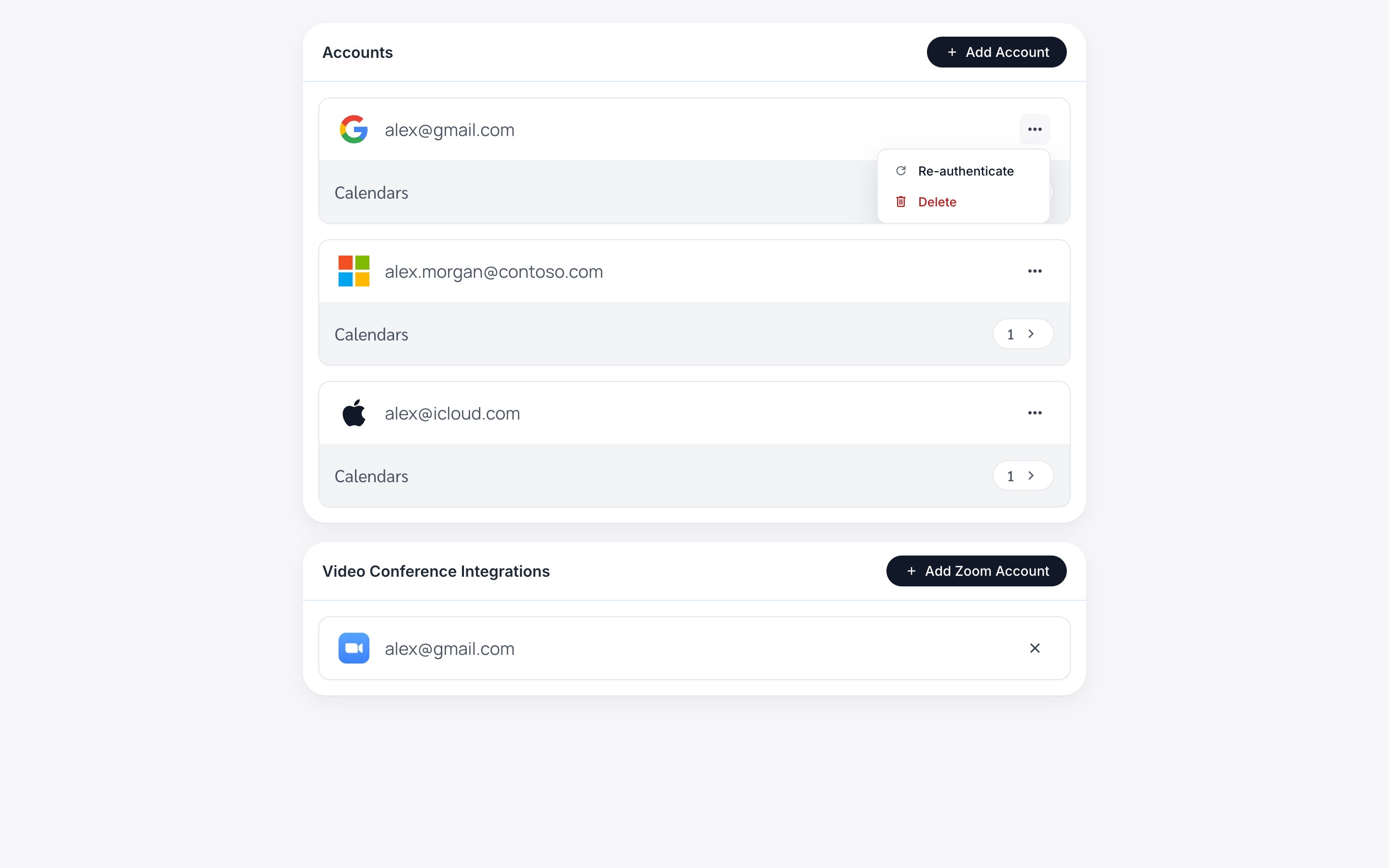
Zoek het account in de lijst dat opnieuw moet worden geverifieerd.
-
Klik op de drie puntjes bij het account en klik op “Re-Auth”.
-
Hierdoor word je doorgestuurd naar de website van Google voor “aanmelden met Google.”
Het aanmeldproces is hetzelfde als besproken in Google-agenda's verbinden.
-
Wacht 5 minuten en maak vervolgens een testafspraak om te bevestigen dat de herverificatie is gelukt.
Als de testafspraak correct synchroniseert, ben je klaar. Zo niet, voer dan de stappen uit die worden beschreven in Toegang tot een Google-account intrekken en herhaal vervolgens de bovenstaande stappen 1 tot en met 6.
Een Microsoft-account opnieuw autoriseren / opnieuw verbinden
-
Klik op “Accounts” in het linkermenu of ga gewoon naar https://calendarbridge.com/dashboard/accounts.
-
Zoek het account in de lijst dat opnieuw moet worden geverifieerd.
-
Klik op de drie puntjes bij het account en klik op “Re-Auth”.
Hierdoor word je doorgestuurd naar de website van Microsoft voor “aanmelden met Microsoft.”
-
Doorloop het aanmeldproces van Microsoft.
Het proces is hetzelfde als uitgelegd in Microsoft-agenda's verbinden.
-
Wacht 5 minuten en maak vervolgens een testafspraak om te bevestigen dat de herverificatie is gelukt.
Als de testafspraak correct synchroniseert, ben je klaar. Zo niet, voer dan de stappen uit die worden beschreven in Een Microsoft 365-account loskoppelen of Een persoonlijk Microsoft-account loskoppelen en herhaal vervolgens de bovenstaande stappen 1 tot en met 6.
Een iCloud-account opnieuw autoriseren / opnieuw verbinden
Vereiste: Genereer een nieuw app-specifiek wachtwoord vanuit je iCloud-account
-
Meld je aan bij https://appleid.apple.com.
-
Selecteer in de sectie Aanmelden en beveiliging de optie App-specifieke wachtwoorden.

-
Selecteer “Genereer een app-specifiek wachtwoord.”

-
Typ een naam voor het wachtwoord (bijv. “CalendarBridge”) en klik op “Aanmaken.”

-
Je app-specifieke wachtwoord wordt nu getoond.
Als je het venster sluit, kun je het niet opnieuw zien. Laat het venster open staan of kopieer het en plak het op een veilige plek, zoals een wachtwoordmanager.
Werk je app-specifieke wachtwoord bij in CalendarBridge

-
Klik op “Accounts” in het linkermenu of ga gewoon naar https://calendarbridge.com/dashboard/accounts.
-
Zoek het account in de lijst dat opnieuw moet worden geverifieerd.
-
Klik op de drie puntjes bij het account en klik op “Re-Auth”.
Hierdoor verschijnt het formulier voor accountselectie. Kies “Apple iCloud.”
Voer vervolgens in het formulier “iCloud toevoegen” je iCloud-e-mailadres en het nieuwe app-specifieke wachtwoord in dat je hebt gegenereerd. Klik vervolgens op “iCloud-account toevoegen.”
