Een vergadering plannen als je NIET bent ingelogd bij CalendarBridge
Je kunt nog steeds een vergadering plannen via een CalendarBridge-planningslink, zelfs wanneer je NIET bent ingelogd.
Deze pagina legt uit hoe je een vergadering plant via een CalendarBridge-planningslink wanneer je NIET bent ingelogd bij CalendarBridge. (Als je wel bent ingelogd, kan CalendarBridge de beschikbare tijdvakken automatisch filteren op basis van je beschikbaarheid. Volg om daarvan te profiteren de instructies voor plannen als je bent ingelogd bij CalendarBridge.)
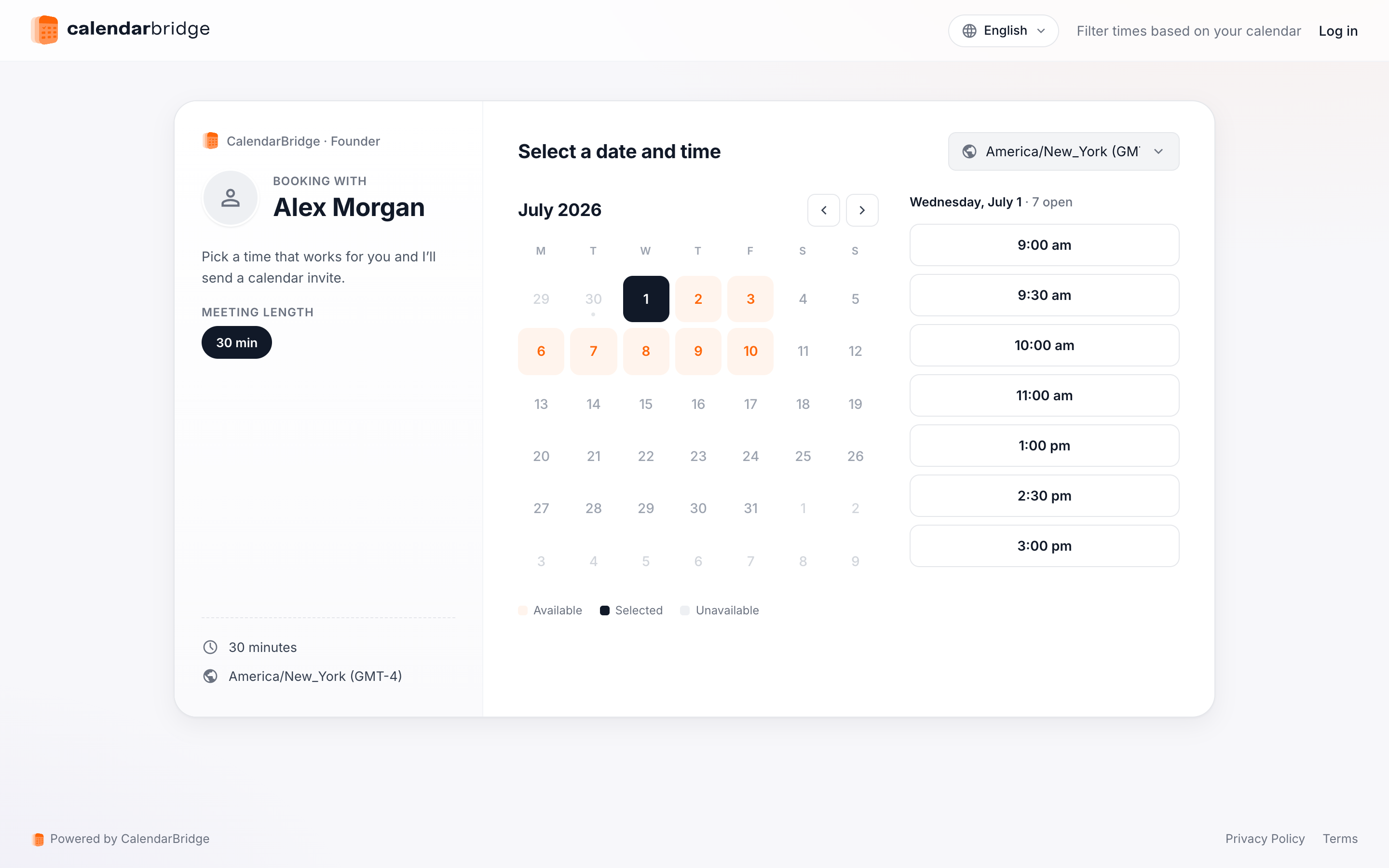
De URL van een planningspagina heeft de indeling https://calendarbridge.com/book/<unieke id>. Als je NIET bent ingelogd bij CalendarBridge, ziet de planningspagina er ongeveer zo uit:
De stappen om een vergadering te plannen zijn:
-
Selecteer de vergaderduurAls de eigenaar van de planningspagina meerdere vergaderduren toestaat (zoals hierboven getoond), kies dan de vergaderduur die je wilt. Als de eigenaar van de planningspagina slechts één optie voor de vergaderduur heeft opgegeven, wordt die duur automatisch geselecteerd.
-
Selecteer een dagGebruik de agendawidget (“Kies een dag”) om de dag te selecteren waarop je wilt afspreken. Nadat je een dag hebt geselecteerd, worden de beschikbare tijdvakken van de eigenaar van de planningspagina voor die dag in de middelste kolom getoond.
-
Kies een beschikbaar tijdvak
Nadat je een tijdvak hebt gekozen, kom je op de pagina met vergaderdetails:
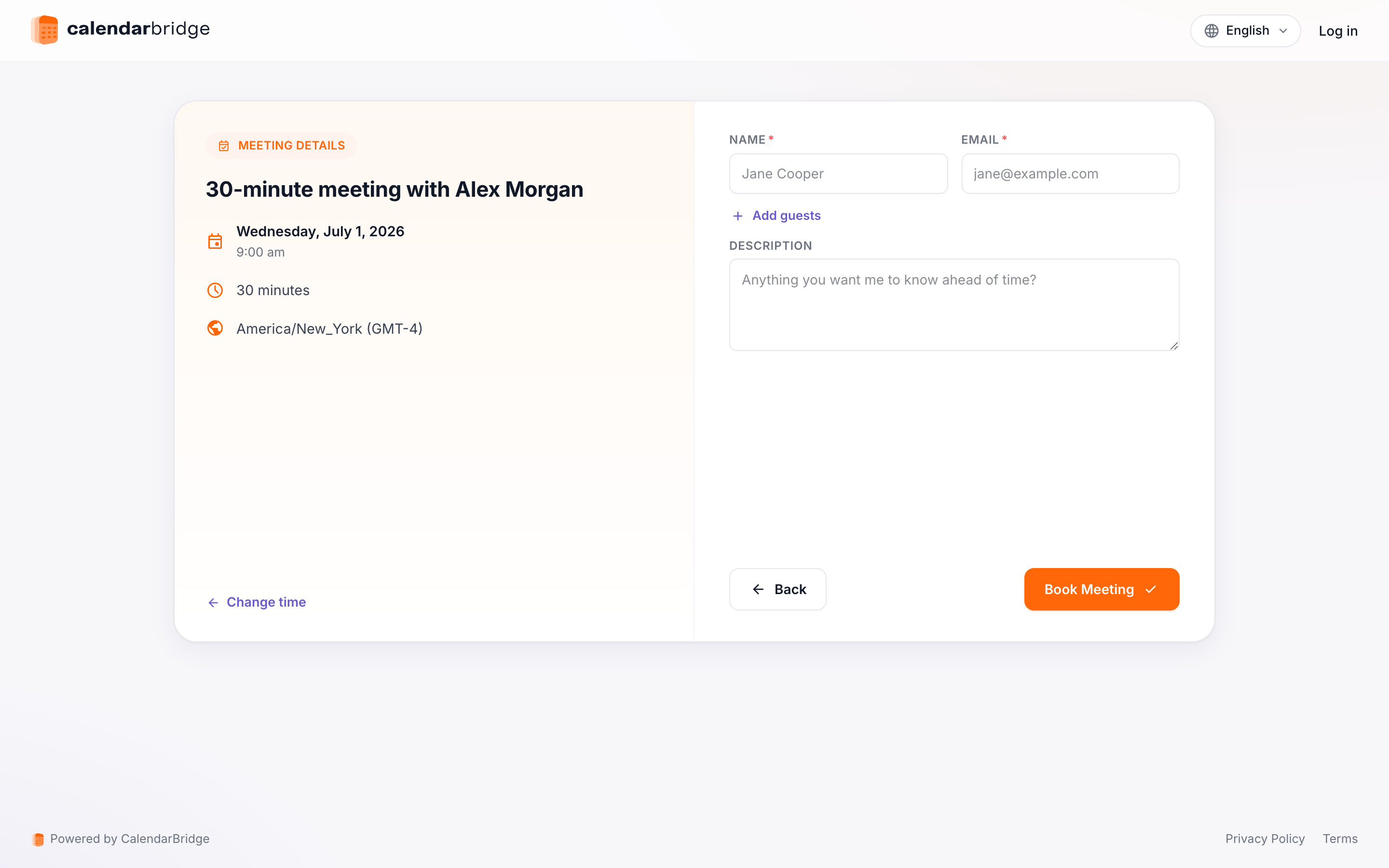
De detailpagina heeft de volgende velden:
- Naam: Typ hier je naam.
- E-mail: Typ je e-mailadres. Hier wordt de vergaderuitnodiging naartoe gestuurd.
- Overige deelnemers: Als je extra genodigden wilt (naast jezelf en de eigenaar van de boekingspagina), voer je hier hun e-mailadres(sen) in.
- Onderwerp: Dit wordt de onderwerpregel van de vergaderuitnodiging.
- Beschrijving: Alles wat je hier typt, verschijnt in de tekst van de vergaderuitnodiging.
- Vragen: Als de eigenaar van de boekingspagina aangepaste vragen/prompts heeft opgegeven, typ je je antwoorden op de vragen/prompts in de tekstvak(ken).
Klik wanneer je de velden hebt ingevuld op “Vergadering boeken.” De vergadering wordt geboekt in de agenda van de pagina-eigenaar en er worden uitnodigingen verzonden naar jou en eventuele extra genodigden.