Multidirectionele synchronisatie instellen
Volg deze sectie om meerdere synchronisatieverbindingen tegelijk in te stellen (d.w.z. twee of meer agenda's in alle richtingen synchroniseren).
Inleiding
Dit artikel leidt u door het instellen van synchronisatie in beide (alle) richtingen tussen 2 of meer agenda's. Als u alleen synchronisatie in één richting van de ene agenda naar de andere wilt instellen, zie dan Eén enkele synchronisatieverbinding instellen.
Ga naar uw Syncs-pagina
Klik op de link “Sync” in de bovenste navigatiebalk. Of voer gewoon https://calendarbridge.com/dashboard/syncs in uw browser in. Als u nog geen synchronisaties heeft gemaakt, ziet het er als volgt uit:
Klik op de knop “Sync Multiple Calendars” om door te gaan naar het scherm voor agendaselectie.
Selecteer de agenda's die u met elkaar wilt synchroniseren
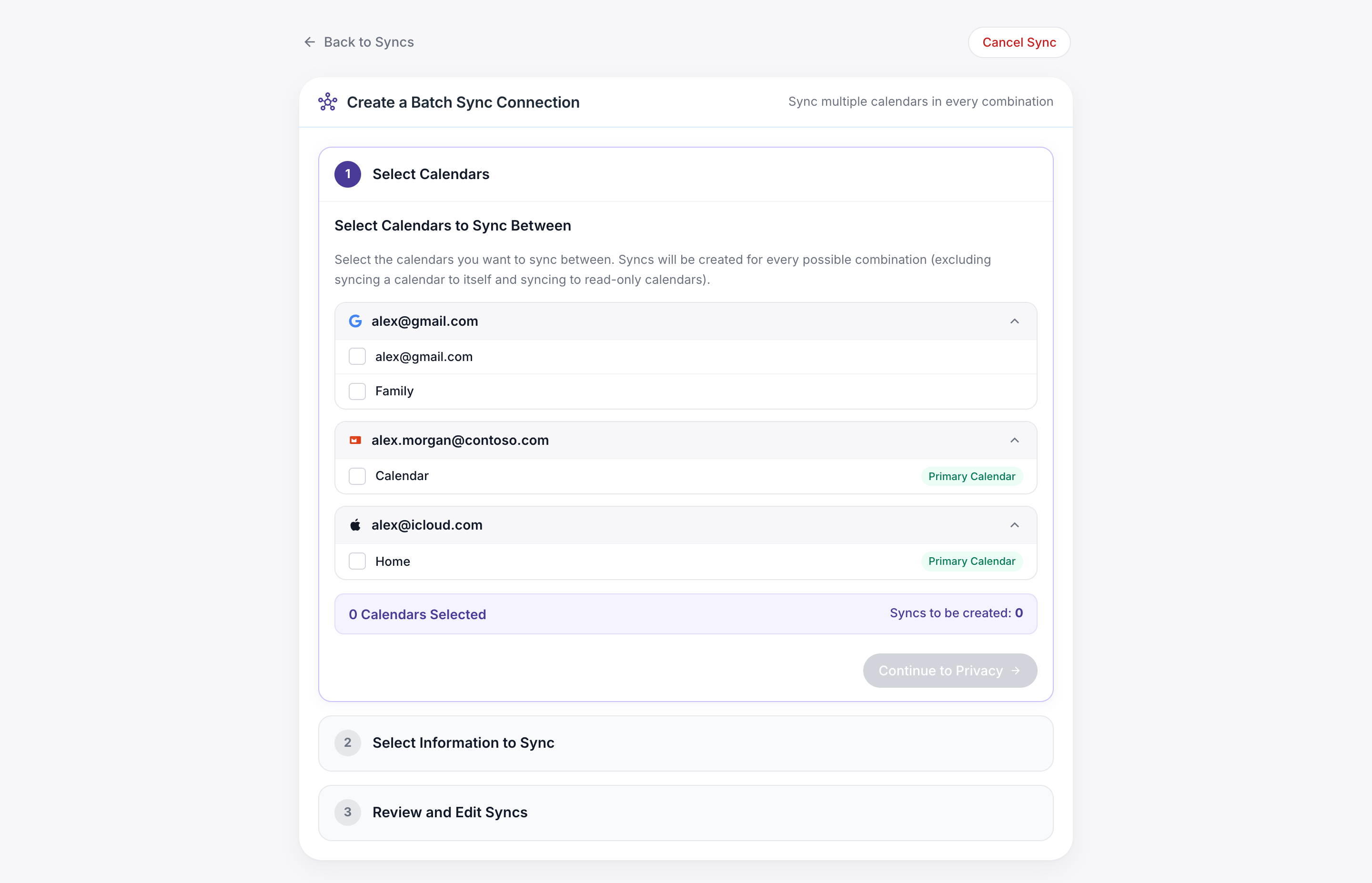
In de middelste kolom van dit scherm staan alle agenda-accounts vermeld die u met CalendarBridge heeft verbonden.
Klik op de pijl naast het account om een lijst met agenda's voor dat account uit te vouwen.
Klik vervolgens op de specifieke agenda van dat account die u wilt synchroniseren.
Doe dit voor 2 of meer agenda's. (Let op: het selecteren van 3-4 agenda's vereist een premium-account. Het selecteren van 5-6 agenda's vereist een Pro-account.
Onder de geselecteerde agenda's staat een lijst met de resulterende synchronisatieverbindingen die tussen de geselecteerde agenda's worden gemaakt (één verbinding voor elke combinatie van 2 agenda's).
Zodra u de gewenste agenda's heeft geselecteerd om te synchroniseren, klikt u op “Continue to Privacy.”
Selecteer welke afspraakgegevens u wilt synchroniseren
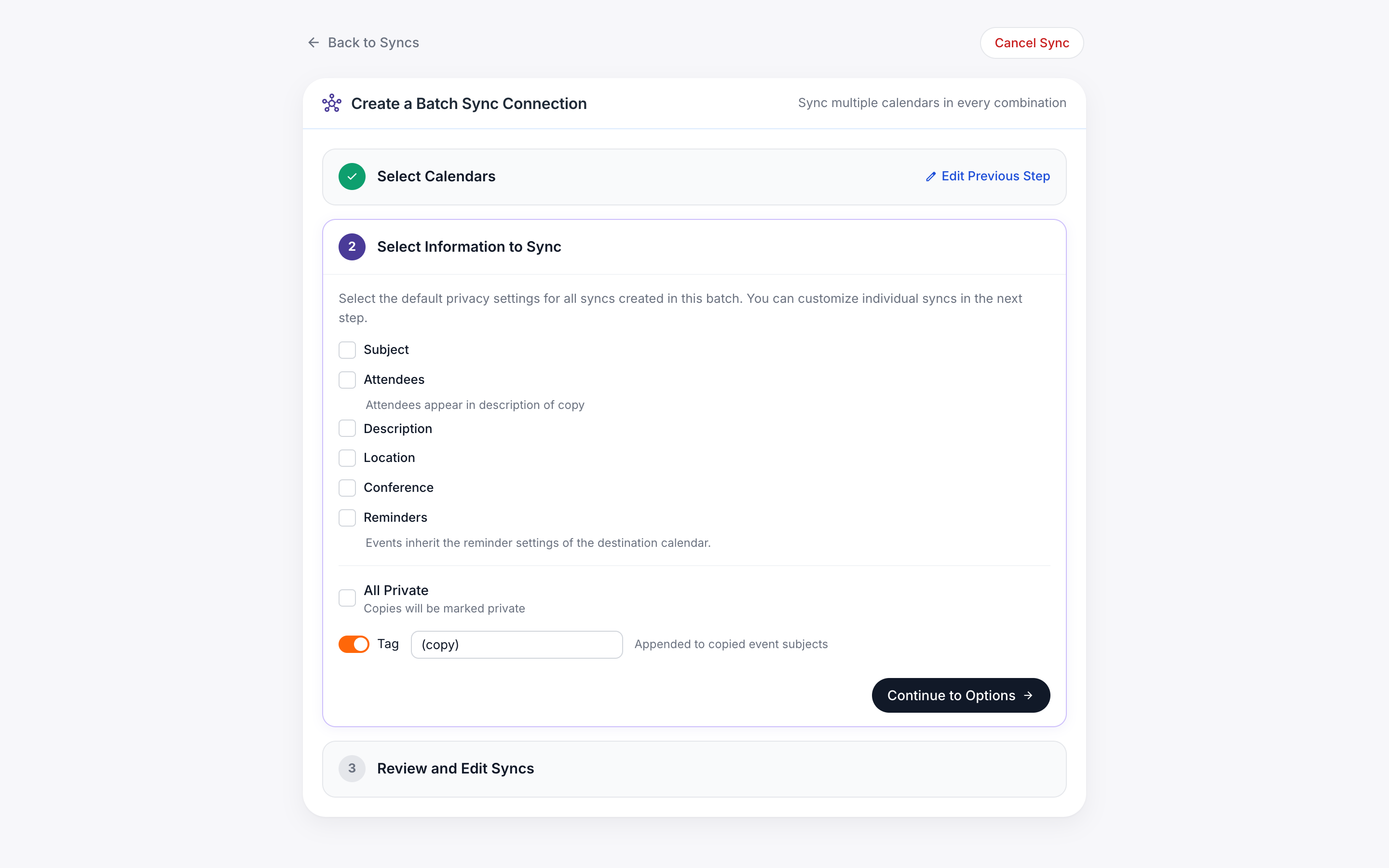
In deze stap kunt u de standaard synchronisatie-instellingen configureren voor alle synchronisatieverbindingen die worden gemaakt. In de volgende stap kunt u elke specifieke synchronisatieverbinding aanpassen.
Als u bijvoorbeeld wilt dat de meeste synchronisatieverbindingen afspraakdetails synchroniseren, maar dat één synchronisatieverbinding alleen “vrij” of “bezet” synchroniseert, dan kunt u in deze stap de vakjes voor de details aanvinken en in de volgende stap de vakjes voor die specifieke synchronisatieverbinding uitvinken.
Selecteer welke afspraakvelden u wilt synchroniseren
- Onderwerp
- Als dit vakje is aangevinkt, wordt het onderwerp van afspraken gekopieerd van de bronagenda naar de bestemmingsagenda. Als dit vakje niet is aangevinkt, is het onderwerp van de afspraakkopieën simpelweg “bezet.”
- Als u dit vakje aanvinkt, maar wilt dat uw afspraakkopieën als “bezet” worden weergegeven in Outlook Scheduling Assistant en Google Find a Time, gebruik dan de optie “All Private” (hieronder besproken).
- Genodigden
- Als dit vakje is aangevinkt, worden de genodigden van afspraken gekopieerd van het genodigdenveld van de bronagenda naar het beschrijvingsveld van de bestemmingsagenda. Genodigden worden niet gekopieerd naar het genodigdenveld van afspraakkopieën om te voorkomen dat uitnodigingen en afspraakupdates vanaf de verkeerde agenda worden verzonden.
- Beschrijving
- Als dit vakje is aangevinkt, wordt het onderwerp van afspraken gekopieerd van de bronagenda naar de bestemmingsagenda. Als dit vakje niet is aangevinkt, blijft de beschrijving in de afspraakkopie leeg.
- Als u dit vakje aanvinkt, maar niet wilt dat de beschrijving wordt weergegeven in Outlook Scheduling Assistant en Google Find a Time, gebruik dan de optie “All Private” (hieronder besproken).
- Locatie
- Als dit vakje is aangevinkt, wordt de locatie van afspraken gekopieerd van de bronagenda naar de bestemmingsagenda. Als dit vakje niet is aangevinkt, blijft het locatieveld van de afspraakkopie leeg.
- Als u dit vakje aanvinkt, maar niet wilt dat de locatie wordt weergegeven in Outlook Scheduling Assistant en Google Find a Time, gebruik dan de optie “All Private” (hieronder besproken).
- Vergadering
- Als dit vakje is aangevinkt, worden de details van webvergaderingen die zijn gegenereerd door Google Meets, Microsoft Teams, Skype en Zoom-add-ins/-extensies gekopieerd naar de beschrijving van de afspraakkopie. Als dit vakje niet is aangevinkt, worden de details van webvergaderingen die via deze add-ins/extensies zijn gegenereerd, niet aan afspraakkopieën toegevoegd.
- Herinneringen
- Als dit vakje is aangevinkt, worden de standaard herinneringsinstellingen van de bestemmingsagenda toegepast op afspraakkopieën. Als dit vakje niet is aangevinkt, hebben afspraakkopieën standaard geen herinneringen ingesteld. Let op: als dit vakje is aangevinkt, zorgen latere wijzigingen aan de oorspronkelijke afspraak ervoor dat de herinnering op de afspraakkopie wordt gereset (d.w.z. u moet deze mogelijk opnieuw afwijzen op de bestemmingsagenda).
- All Private
- Als dit vakje is aangevinkt, worden alle afspraakkopieën als privé gemarkeerd, zodat andere gebruikers in uw organisatie uw afspraakkopieën simpelweg als “bezet” zien in de functies Outlook Scheduling Assistant en Google Find a Time.
Zoals uitgelegd in deze Microsoft-supportthread: “Als u uw Agenda-, Contactpersonen- of Takenmappen deelt met een of meer personen die leesrechten hebben, voorkomt de functie Privé niet dat zij de details van uw afspraken zien. Bovendien kan iedereen met leestoegang tot uw mappen programmatische methoden of andere e-mailtoepassingen gebruiken om de details van uw privé-items te bekijken.”
Configureer onderwerptags voor afspraken.
Standaard voegt CalendarBridge “(copy)” toe aan het onderwerp van afspraakkopieën. Als u “(copy)” wilt vervangen door andere tekst (bijvoorbeeld tekst die aangeeft van welke agenda de afspraak afkomstig is), typ die tekst dan in dit tekstvak. Als u niet wilt dat CalendarBridge een tag toevoegt aan het onderwerp van afspraakkopieën, vink dan dit vakje aan.
- Geen tag hebben wordt niet aanbevolen, omdat het al snel verwarrend kan worden welke afspraken van welke agenda afkomstig zijn. Als uw zorg is dat “(copy)” er vreemd uitziet voor collega's, is de aanbevolen aanpak om in plaats daarvan de instelling “make private” te gebruiken. Als u zeker weet dat u het taggen van afspraakkopieën wilt uitschakelen, wordt aanbevolen om ten minste een aangepaste kleur in te stellen voor afspraakkopieën (stappen 5c en 5e, hierboven).
- Een aangepaste tag heeft geen effect bij het synchroniseren van alleen vrij/bezet (d.w.z. wanneer onderwerpen niet worden gesynchroniseerd).
- Kies een tag die waarschijnlijk niet “van nature” aan het einde van een afspraakonderwerp voorkomt. Plaats de tag bijvoorbeeld tussen vierkante haken of voeg een speciaal teken zoals “|” toe.
Pas elke synchronisatieverbinding aan
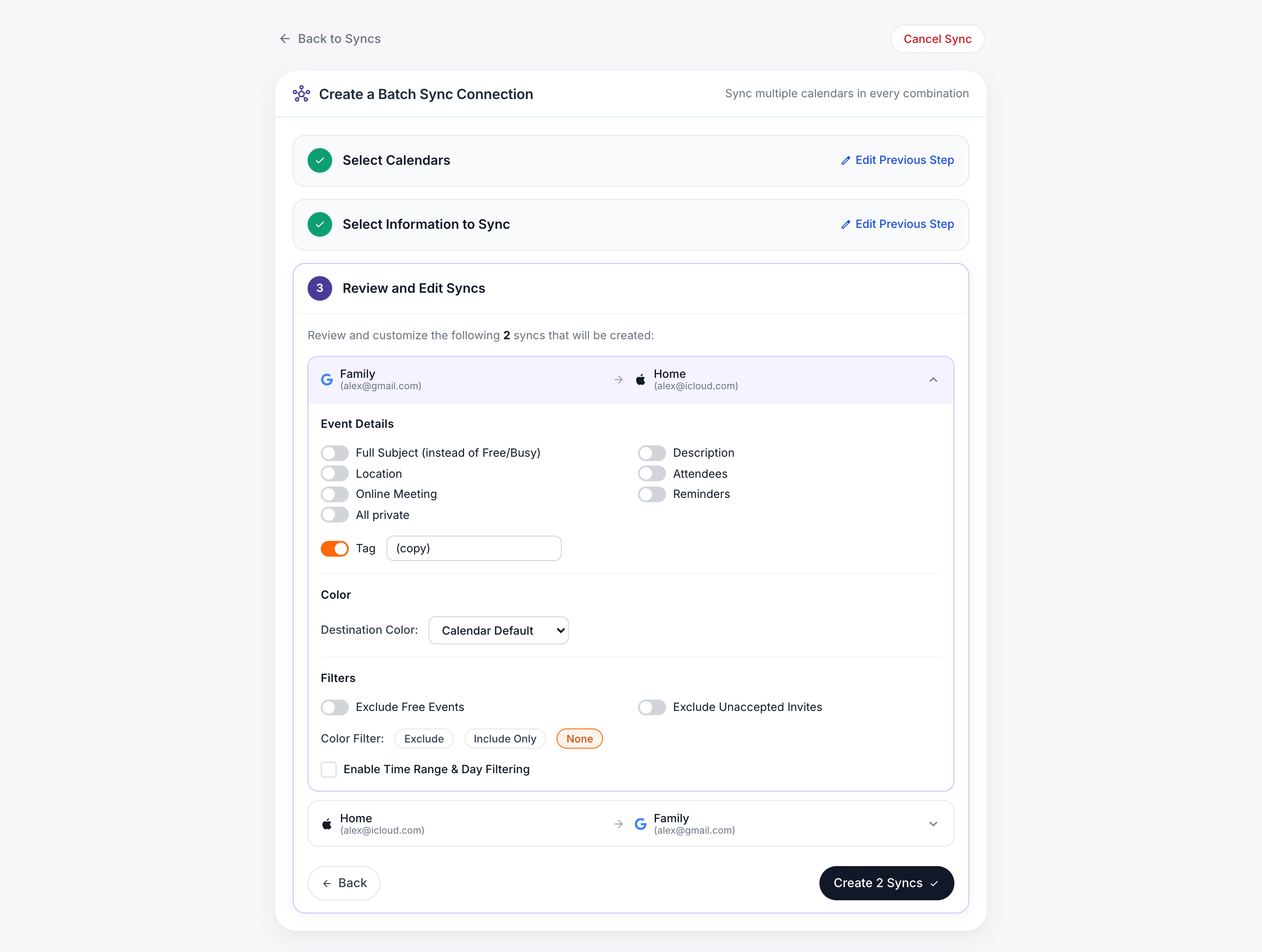
In de stap “Review and Edit Syncs” kunt u de instellingen voor elk van de te maken synchronisatieverbindingen afzonderlijk configureren.
Standaard is elke verbinding geconfigureerd:
- om de informatie te synchroniseren die u in de vorige stap heeft geselecteerd
- om de tag te gebruiken die u in de vorige stap heeft geselecteerd
- om afspraakkopieën in te stellen op de standaardkleur van de bestemmingsagenda
- om vrije en voorlopige afspraken te synchroniseren
- om geen afspraakcategorieën uit te filteren
In deze stap kunt u deze instellingen afzonderlijk wijzigen voor elk van uw verbindingen. Bijvoorbeeld:
- u kunt afspraakonderwerpen synchroniseren op sommige verbindingen en alleen “vrij/bezet” op andere synchronisatieverbindingen
- u kunt een andere tag en kleur instellen voor elk van uw synchronisatieverbindingen
- u kunt sommige synchronisatieverbindingen bepaalde afspraken laten filteren en andere synchronisatieverbindingen die afspraken niet laten filteren
Voltooien en beginnen met synchroniseren
Zodra u elke verbinding naar wens heeft geconfigureerd, klikt u op “Create Syncs.”
U ziet een “syncing”-statusindicator naast de synchronisatiegroep:
Hoe lang de initiële synchronisatie duurt, hangt af van hoeveel verbindingen u maakt en het aantal afspraken op uw agenda's.
Het maken van slechts 2 verbindingen met licht gevulde agenda's duurt doorgaans minder dan 5 minuten. Het maken van 12 verbindingen met zwaar gevulde agenda's kan een uur of langer duren. Heb geduld terwijl de initiële synchronisatie wordt uitgevoerd.
Vrije afspraken uitsluiten
Als u deze instelling activeert, synchroniseert CalendarBridge geen afspraken die op de bronagenda als “vrij” zijn aangemerkt. (Bijvoorbeeld, afspraken voor de hele dag worden standaard als “vrij” ingesteld in zowel Google- als Outlook-agenda's.)
Voorlopige afspraken uitsluiten
Deze instelling is beschikbaar wanneer de bronagenda een Outlook-agenda is. Als u deze activeert, synchroniseert CalendarBridge geen afspraken die in uw Outlook-agenda als “voorlopig” zijn ingesteld. Standaard markeert Outlook uitnodigingen die u heeft ontvangen maar niet heeft geaccepteerd als “voorlopig.”
Niet-geaccepteerde afspraken uitsluiten
Deze instelling is beschikbaar wanneer de bronagenda een Google-agenda is. Als u deze activeert, synchroniseert CalendarBridge geen afspraken die voortvloeien uit uitnodigingen die u heeft ontvangen, maar niet heeft geaccepteerd op uw Google-agenda.
Bronafspraken met een specifieke kleur/categorie uitsluiten
Met deze instelling kunt u een kleur (Google-bronagenda) /categorie (Outlook-bronagenda) aanwijzen die, wanneer deze op een afspraak op de bronagenda wordt toegepast, ertoe leidt dat CalendarBridge die afspraak niet naar de bestemmingsagenda synchroniseert. Hiermee kunt u per afspraak bepalen welke afspraken u wel en niet wilt synchroniseren. Houd er rekening mee dat, voor een Outlook-bronagenda, uw categorienaam exact moet overeenkomen met de standaardnaam die Outlook gebruikt (“Green category”, “Yellow category” enz.).
De synchronisaties worden nu gemaakt. Hoe lang ze nodig hebben om te worden ingesteld, hangt af van hoeveel verbindingen u maakt en hoe druk uw agenda's zijn. Het maken van slechts 2 verbindingen met licht gevulde agenda's duurt doorgaans 5 minuten of minder. Het maken van 30 verbindingen met zwaar gevulde agenda's kan uren duren.
Alleen afspraken van een specifieke kleur synchroniseren
Dit is het tegenovergestelde van de bovenstaande instelling. Alleen de afspraken die overeenkomen met de geselecteerde kleur/categorie worden gesynchroniseerd, en alle andere worden genegeerd. Dit is handig als u een kleur toewijst aan werkafspraken, persoonlijke afspraken, reisafspraken enz., en slechts een specifieke subset wilt synchroniseren.
Tijdbereik- en dagfiltering inschakelen
Hiermee kunt u alleen de afspraken synchroniseren die binnen specifieke uren en specifieke dagen van de week vallen. Afspraken die buiten het geselecteerde bereik vallen, worden niet gesynchroniseerd.
Zodra u elke verbinding naar wens heeft geconfigureerd, klikt u op “Create Syncs.”