Gedeelde & resourceagenda's synchroniseren
Hoe u Google-resourceagenda's en gedeelde agenda's synchroniseert met CalendarBridge, te beginnen met het delegeren van de resourceagenda aan een gebruiker.
Google-resourceagenda's
U moet de resourceagenda aan een gebruiker delegeren
De volgende stappen moeten worden uitgevoerd door iemand met de rechten om een resourceagenda te bewerken. Standaard moeten deze stappen worden uitgevoerd door een Super Admin van de Google Workspace-tenant.
-
Log in op Google Calendar als Super Admin (of een andere beheerder die volledige toegang tot resourceagenda's heeft gekregen)
-
Klik op het tandwiel bovenaan en ga naar “instellingen”
-
Klik in de lijst met agenda's aan de linkerkant van de instellingenpagina op de resourceagenda die u wilt synchroniseren. Klik vervolgens op “Delen met specifieke personen of groepen”
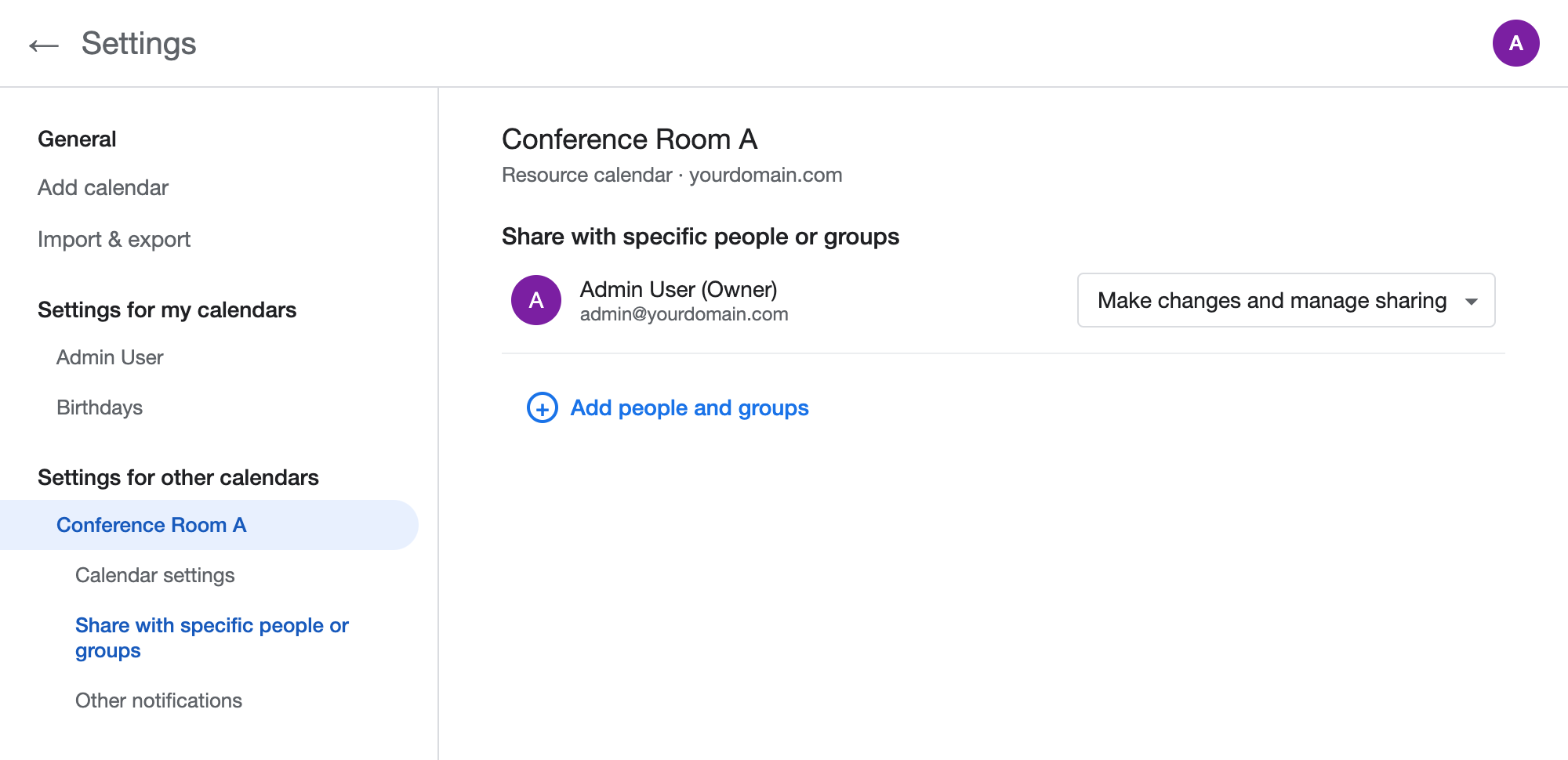
Instellingen van Google Calendar › de resourceagenda › Delen met specifieke personen of groepen. -
Klik op “Personen en groepen toevoegen” en deel de agenda met de gebruiker die de sync gaat instellen
Voer het e-mailadres in van de gebruiker wiens account met CalendarBridge wordt verbonden, en stel de machtiging in op “Wijzigingen aanbrengen in gebeurtenissen” (of “Wijzigingen aanbrengen en delen beheren”). Dit machtigingsniveau is vereist om CalendarBridge naar de resourceagenda te kunnen laten synchroniseren. Klik vervolgens op “Verzenden”.
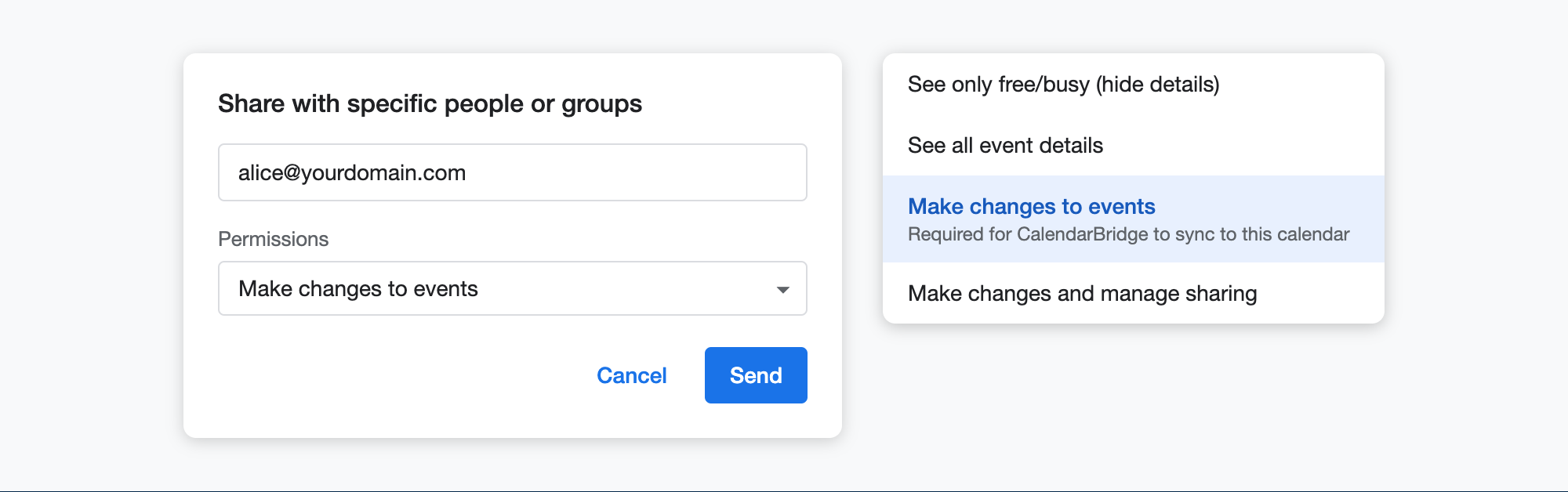
Deel de resourceagenda met de machtiging “Wijzigingen aanbrengen in gebeurtenissen”. -
Laat de gebruiker de resourceagenda aan zijn of haar agendalijst toevoegen
De gebruiker ontvangt een e-mailmelding dat de agenda met hem of haar is gedeeld. Nadat op de link in die e-mail is geklikt (of de agenda handmatig is toegevoegd), verschijnt de resourceagenda onder “Andere agenda’s” in zijn of haar Google Calendar.
-
Maak de sync aan in CalendarBridge
Verbind het Google-account van die gebruiker met CalendarBridge (als dit nog niet is verbonden). De resourceagenda verschijnt nu in de vervolgkeuzemenu’s voor agenda’s bij het aanmaken van een syncverbinding, en kan worden gebruikt als bron- of doelagenda.
Gedeelde Google-agenda's
CalendarBridge kan een gedeelde Google-agenda alleen synchroniseren als deze zo is gedeeld dat de ontvanger agendadetails mag bekijken. Wat CalendarBridge met de gedeelde agenda kan doen, hangt af van het delingsmachtigingsniveau:
- “Wijzigingen aanbrengen in gebeurtenissen” of “Wijzigingen aanbrengen en delen beheren” — CalendarBridge kan naar en van de gedeelde agenda synchroniseren wanneer deze via het Google-account van de ontvanger wordt benaderd.
- “Alle gebeurtenisgegevens bekijken” — CalendarBridge kan alleen van (niet naar) de gedeelde agenda synchroniseren. Dit wordt aangegeven met een rood “Alleen-lezen”-pictogram naast de agenda in het vervolgkeuzemenu van de stap “Bronagenda selecteren”. De agenda verschijnt niet in het vervolgkeuzemenu van de stap “Doelagenda selecteren”.
- “Alleen vrij/bezet bekijken (details verbergen)” — de gedeelde agenda is niet beschikbaar voor synchronisatie en verschijnt niet in de agendalijst van de ontvanger in CalendarBridge.
Om het machtigingsniveau te wijzigen, kan de eigenaar van de agenda de deling bijwerken onder “Delen met specifieke personen of groepen” in de instellingen van Google Calendar.
Gedeelde en resourceagenda's van Microsoft
Voor groepsabonnementen die Managed Syncs gebruiken
U kunt het e-mailadres van de resource/vergaderruimte rechtstreeks gebruiken bij het aanmaken van de syncverbinding in het Managed Syncs-paneel.
Voor individuele abonnementen en groepsabonnementen die Managed Users gebruiken
Om resourceagenda's te synchroniseren, moet u die agenda eerst (met bewerkingsmachtiging) delen met een gebruiker. Vervolgens kan die gebruiker een syncverbinding aanmaken waarbij de resourceagenda is betrokken. Voor de onderstaande gedetailleerde instructies is een Exchange-beheerder vereist. (In de voorbeelden krijgt de gebruiker support@yourdomain.com toegang tot de agenda Conference Room.)
-
Geef de gebruiker gedelegeerde toegang tot de resource in het Exchange-beheerportaal
Hierdoor kan de gebruiker inloggen als de resource en de agenda delen.
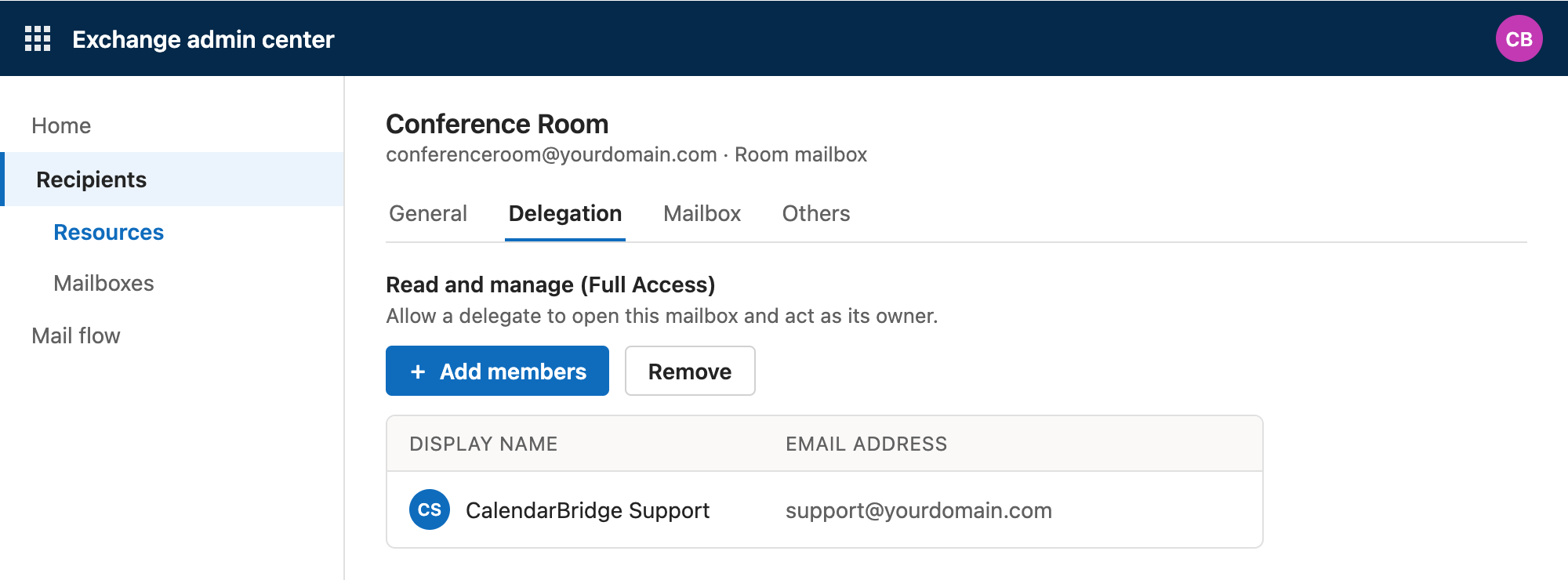
Exchange admin center › Ontvangers › Resources › de resource › Delegatie. -
Log in op Outlook op het web als de gedelegeerde gebruiker
Gebruik het account van degene die gedelegeerde toegang tot de resource heeft gekregen.
-
Klik op de profielfoto en klik op “Andere postbus openen”
Typ het e-mailadres van de resource in om “als” de resource in te loggen.
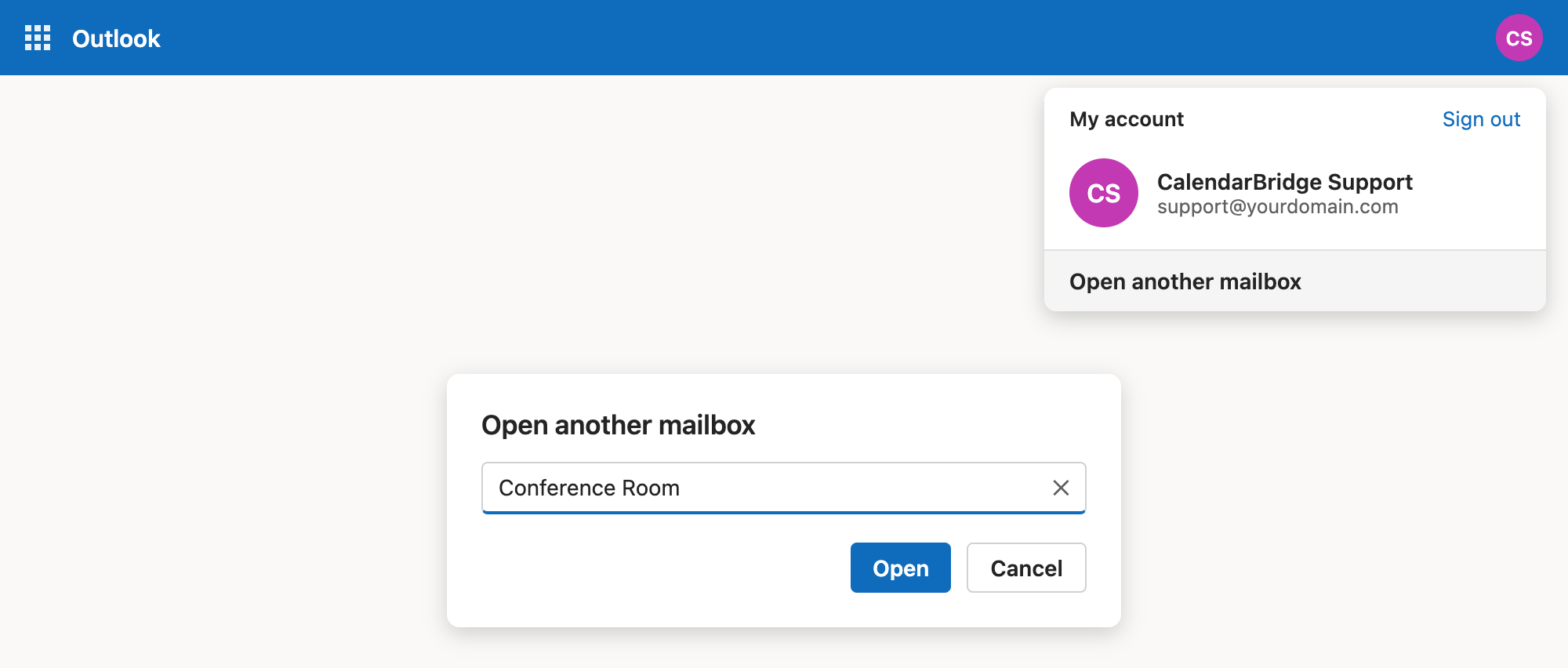
Outlook op het web › profielfoto › Andere postbus openen. -
Deel de agenda van de resource met de syncgebruiker
Ga, nadat u bent ingelogd als de resource, naar het tabblad Agenda, klik op de drie stippen naast de agenda en selecteer “Delen en machtigingen”. Deel in het venster Delen en machtigingen de agenda (met de machtiging “Kan bewerken”) met de gebruiker wiens account wordt gebruikt om de syncverbinding in te stellen.
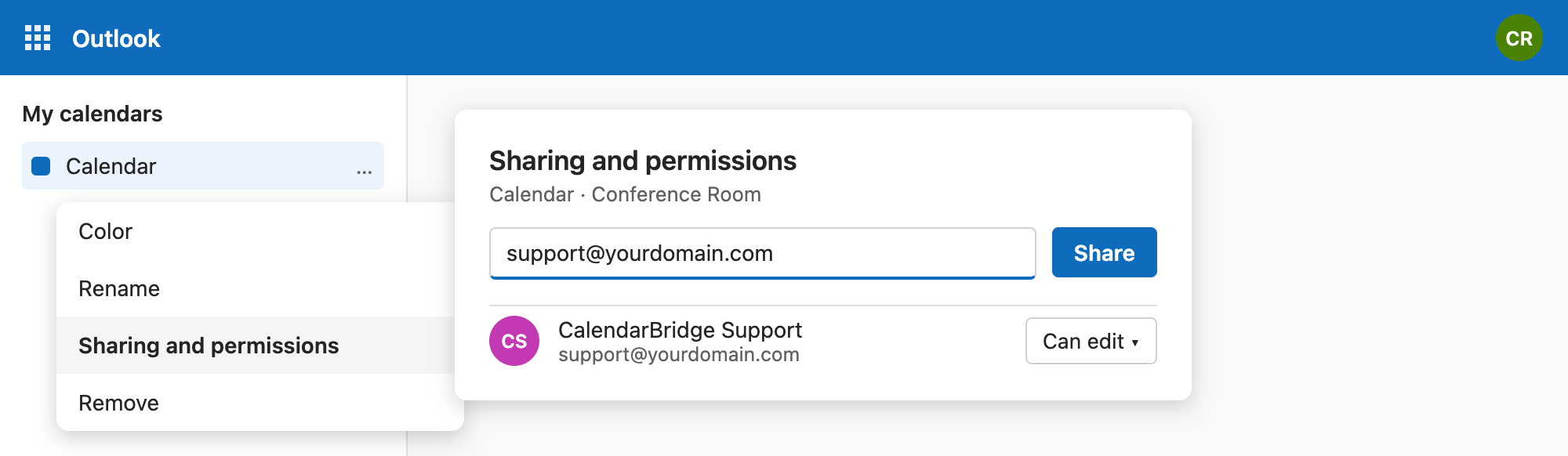
Agenda › … › Delen en machtigingen › delen met de syncgebruiker. -
Accepteer de deeluitnodiging als de syncgebruiker
Ga terug naar / log in op Outlook als de gebruiker met wie u de agenda zojuist hebt gedeeld en accepteer de deeluitnodiging. De resourceagenda verschijnt nu in de agendalijst van die gebruiker.
-
Maak de sync aan in CalendarBridge
Verbind het Microsoft-account van die gebruiker met CalendarBridge (als dit nog niet is verbonden). De resourceagenda verschijnt in de vervolgkeuzemenu’s voor agenda’s bij het aanmaken van een syncverbinding.
Gedeelde Microsoft-agenda's werken op dezelfde manier: zodra een agenda is gedeeld met een gebruiker met bewerkingsmachtiging en de gebruiker de deling heeft geaccepteerd, kan deze worden gebruikt in syncverbindingen vanuit het account van die gebruiker. Agenda's die zijn gedeeld met alleen-lezenmachtiging kunnen alleen worden gebruikt als bronagenda (alleen-lezen).