Przedstawiamy SSO i SCIM: firmowa tożsamość dla organizacji CalendarBridge
Zaloguj cały zespół przez Okta, Microsoft Entra, Google Workspace lub JumpCloud — i pozwól, aby Twój katalog automatycznie tworzył i usuwał użytkowników CalendarBridge.
Jeśli zarządzasz CalendarBridge dla zespołu, właśnie pojawiły się dwie z najczęściej wyczekiwanych funkcji: logowanie jednokrotne przez SAML 2.0 lub OIDC oraz synchronizacja katalogu SCIM do automatycznego provisioningu użytkowników. Razem podłączają CalendarBridge bezpośrednio do stosu tożsamości, który już masz — więc dołączenie do firmy oznacza posiadanie CalendarBridge, a odejście z niej oznacza utratę dostępu, bez żadnych ręcznych kroków po drodze.
Logowanie jednokrotne po Twojemu: SAML 2.0 lub OIDC
Do tej pory członkowie organizacji logowali się do CalendarBridge za pomocą kodów e-mail typu magic-link. To dobrze działa w przypadku osób indywidualnych, ale zespoły IT chcą, aby logowania przechodziły przez dostawcę tożsamości, który już kontrolują — z jego MFA, politykami sesji i śladem audytu. SSO robi dokładnie to: użytkownicy w Twojej domenie logują się zamiast tego przez Twojego IdP, a Ty możesz wymusić to w całej organizacji.
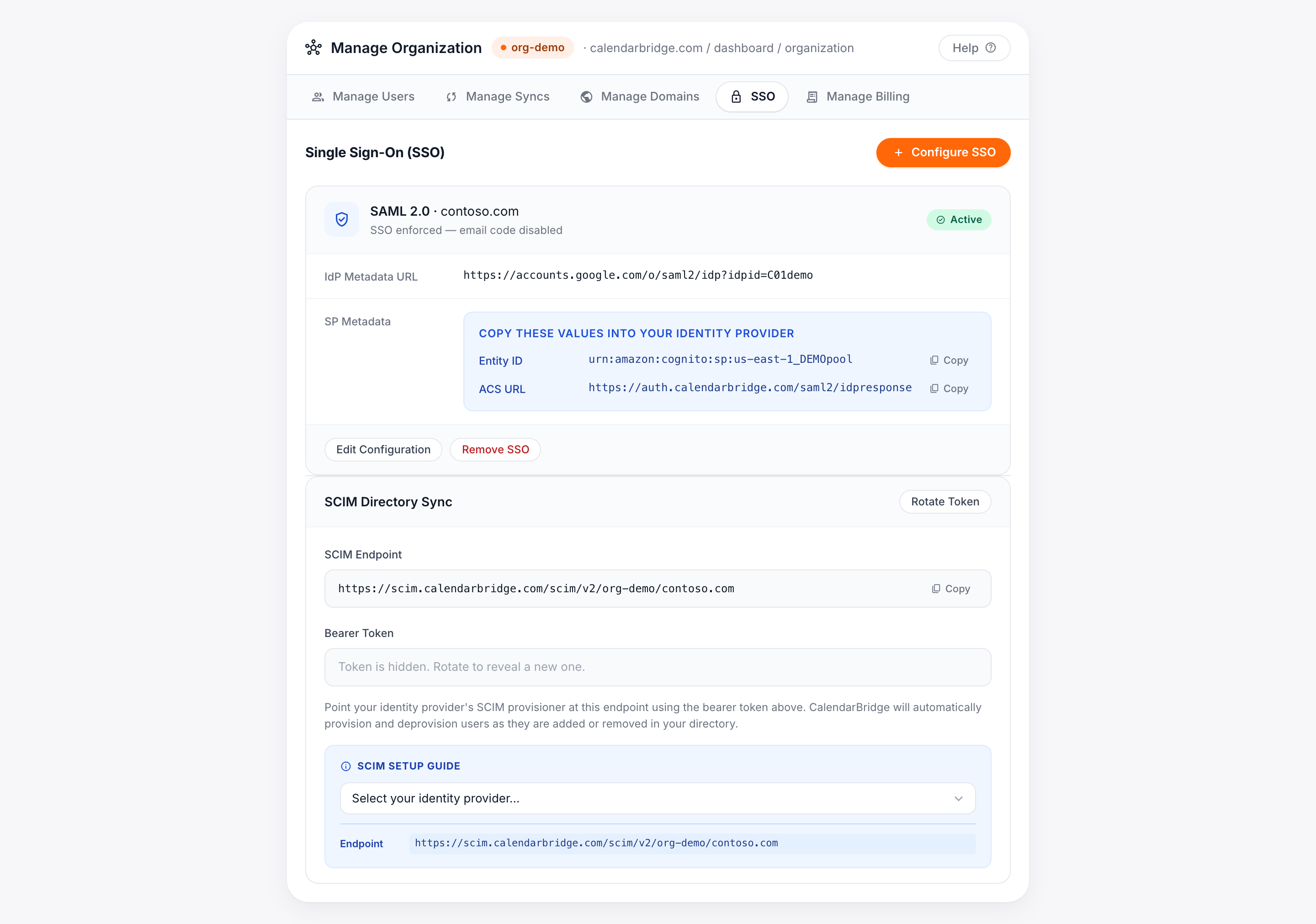
Konfiguracja znajduje się w panelu Zarządzaj organizacją, w nowej karcie SSO. Każda konfiguracja jest przypisana do jednej z autoryzowanych domen Twojej organizacji, a protokół wybierasz dla każdej domeny: SAML 2.0 lub OIDC — w zależności od tego, który najlepiej obsługuje Twój dostawca tożsamości.
Prowadzona konfiguracja dla IdP, których naprawdę używasz
Konfiguracja SSO zwykle oznacza poszukiwania między dwiema konsolami administracyjnymi. My spłaszczyliśmy to do jednego prowadzonego formularza. Wybierz swojego dostawcę tożsamości — Google Workspace, Okta, Azure AD / Microsoft Entra lub JumpCloud (plus opcja ogólna dla wszystkiego innego) — a formularz pokaże przewodnik krok po kroku dla konsoli tego dostawcy, dokładne wartości usługodawcy do wklejenia (Entity ID i ACS URL dla SAML, callback URL dla OIDC) oraz wymagane mapowania atrybutów, każde z przyciskiem kopiowania jednym kliknięciem.
Następnie przekaż CalendarBridge swoją stronę wymiany: dla SAML — metadane IdP jako adres URL lub przesłany plik XML; dla OIDC — discovery URL, client ID i client secret. Zapisz, a karta konfiguracji będzie śledzić swój status od oczekującego do aktywnego.
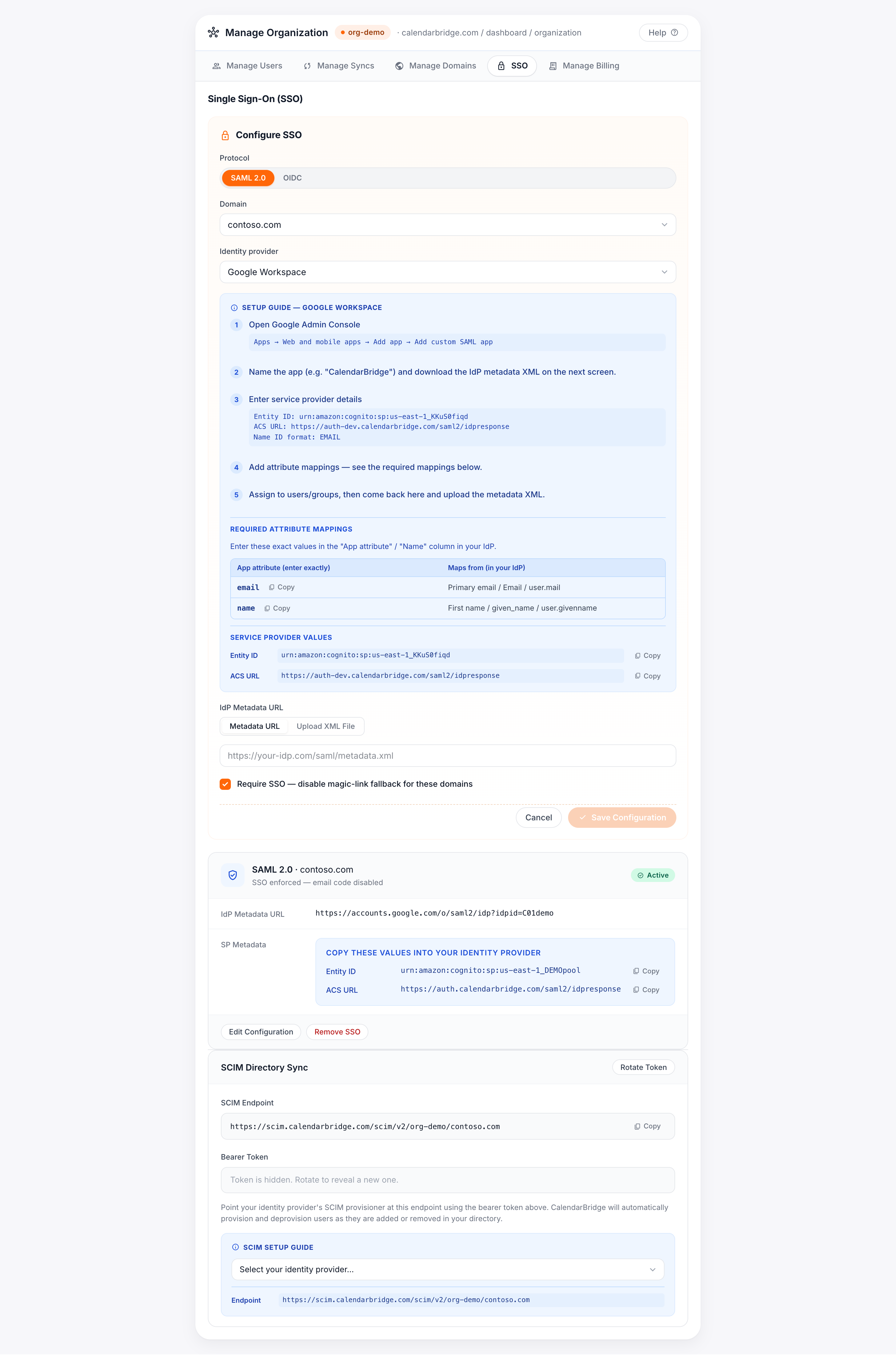
Wymuszenie zależy od Ciebie. Pole wyboru w formularzu — „Wymagaj SSO — wyłącz awaryjne logowanie magic-link dla tych domen” — zmienia SSO z opcji w regułę. Zweryfikuj, że Twoja konfiguracja działa od początku do końca, zanim ją włączysz; po wymuszeniu logowanie kodem e-mail zostanie wyłączone dla tych domen.
SCIM: Twój katalog jest źródłem prawdy
SSO odpowiada na pytanie „jak ludzie się logują?”. SCIM odpowiada na trudniejsze pytanie operacyjne: „kto w ogóle ma konto?”. Gdy SSO jest aktywne, sekcja Synchronizacja katalogu SCIM udostępnia Ci punkt końcowy SCIM v2 i token typu bearer. Skieruj na niego provisioner swojego dostawcy tożsamości, a CalendarBridge automatycznie utworzy użytkowników, gdy zostaną dodani do Twojego katalogu — i usunie ich w chwili, gdy zostaną z niego usunięci.
To zamyka lukę w offboardingu, która spędza sen z powiek audytorom IT: gdy ktoś odchodzi z firmy, jego dostęp do CalendarBridge kończy się wraz z jego kontem w katalogu, a nie wtedy, gdy ktoś przypomni sobie o uporządkowaniu stanowisk.
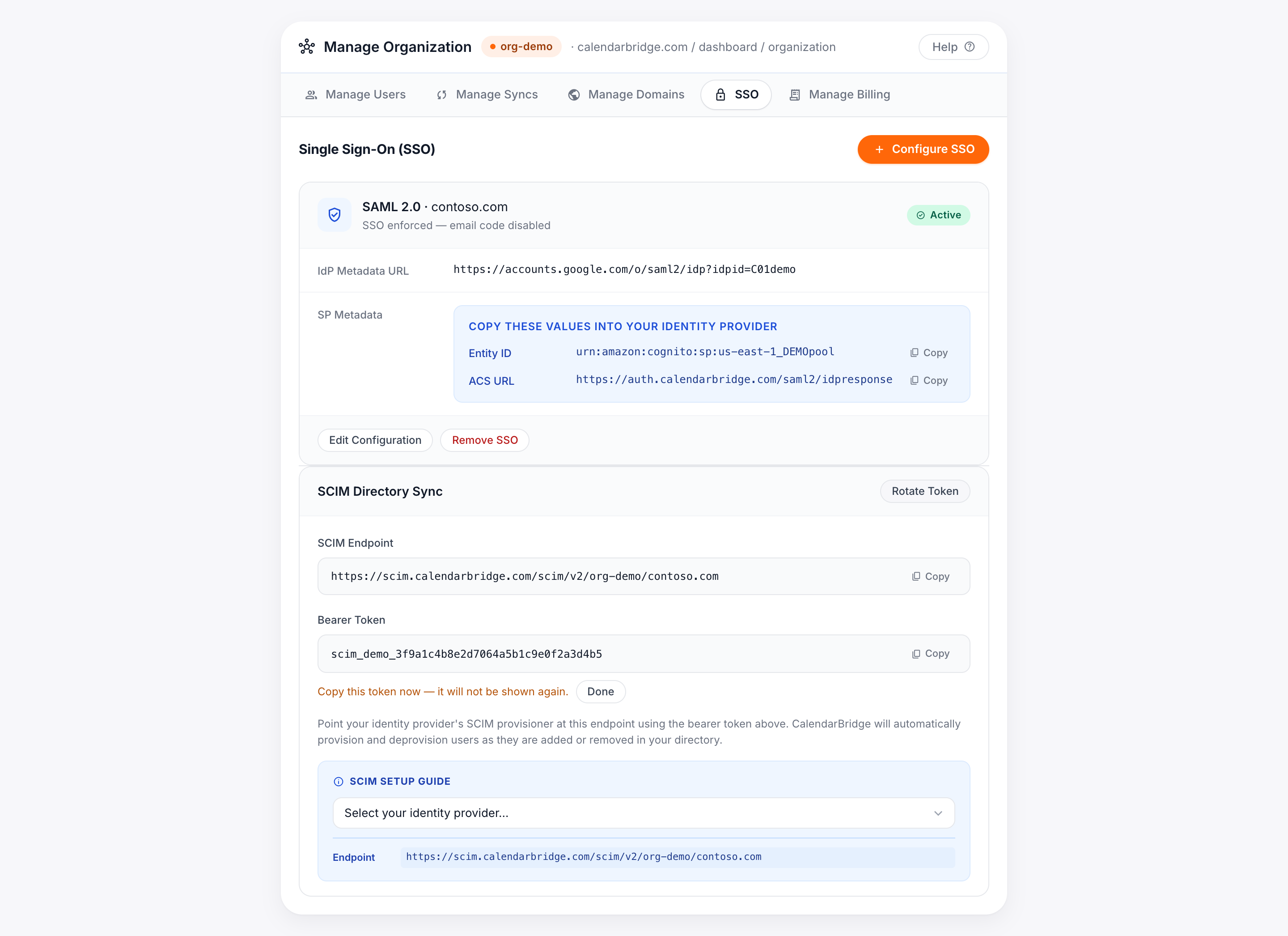
Higiena tokenów wbudowana od podstaw. Token bearer jest pokazywany raz po rotacji, a następnie ukrywany na dobre. Rotacja wydaje nowy token i natychmiast unieważnia stary — więc rotuj według własnego harmonogramu, a nie tylko po incydencie.
Pierwsze kroki
- Zweryfikuj domenę. Konfiguracje SSO są przypisane do autoryzowanych domen Twojej organizacji, zarządzanych w karcie Zarządzaj domenami.
- Skonfiguruj SSO. W karcie SSO kliknij Konfiguruj SSO, wybierz protokół i dostawcę oraz postępuj zgodnie z przewodnikiem.
- Przetestuj, a potem wymuś. Zaloguj się przez swojego IdP, potwierdź, że działa, a następnie włącz „Wymagaj SSO”, aby wycofać awaryjne logowanie magic-link dla tych domen.
- Włącz SCIM. Podłącz provisioner swojego IdP do punktu końcowego SCIM i tokena. Jeśli SCIM nie jest jeszcze włączony na Twoim koncie, skontaktuj się z support@calendarbridge.com, a my go włączymy.
SSO i SCIM są już dostępne dla organizacji CalendarBridge. Jeśli Twój zespół ds. bezpieczeństwa ma ankietę dla dostawców, to powinno ją znacznie skrócić.
Wprowadź CalendarBridge do swojego stosu tożsamości
SAML 2.0, OIDC i provisioning SCIM dla całej Twojej organizacji — z synchronizacją kalendarzy i planowaniem, które Twój zespół już uwielbia.
Rozpocznij bezpłatny okres próbny