Twój asystent AI we własnej domenie e-mail
Nadaj swojemu asystentowi planowania imię i adres, które należą do Twojej firmy — jak Ava <ava@ai.yourcompany.com> — z konfiguracją krok po kroku bezpośrednio z pulpitu.
Twój asystent planowania AI już rezerwuje spotkania, odpowiada na pytania o dostępność i prowadzi korespondencję e-mailową. Od dziś może robić to wszystko z Twojej domeny: użytkownicy planu Pro i administratorzy organizacji mogą nadać swojemu asystentowi niestandardowy adres e-mail i nazwę nadawcy, dzięki czemu każda wiadomość wysłana przez asystenta wygląda, jakby pochodziła od Twojego zespołu — bo tak właśnie jest.
Dlaczego własny adres ma znaczenie
Do tej pory każdy asystent odpowiadał ze wspólnego adresu CalendarBridge. To działa, ale klasa prawdziwej asystentki tkwi w szczegółach: gdy klient otrzymuje e-mail z propozycją terminu od Ava <ava@ai.yourcompany.com>, odbiera go jak wiadomość od członka Twojego zespołu — a nie od zewnętrznego narzędzia. Odbiorcy widzą Twoją nazwę, Twoją domenę, a odpowiedzi trafiają prosto z powrotem do Twojego asystenta.
Pod maską Twój adres jest w pełni uwierzytelniony: CalendarBridge konfiguruje podpisywanie DKIM dla Twojej subdomeny, ustawia routing poczty wychodzącej zgodny z SPF i konfiguruje dostarczanie poczty przychodzącej tak, aby odpowiedzi na adres asystenta docierały do niego natychmiast. Najlepsze praktyki dostarczalności — bez dotykania serwera pocztowego.
Konfiguracja zajmuje około pięciu minut
Otwórz konfigurację asystenta ze strony Asystent AI (kliknij Dostosuj e-mail na karcie asystenta lub Edytuj). U góry strony edycji znajdziesz nowy panel Dostosuj adres i nazwę nadawcy.
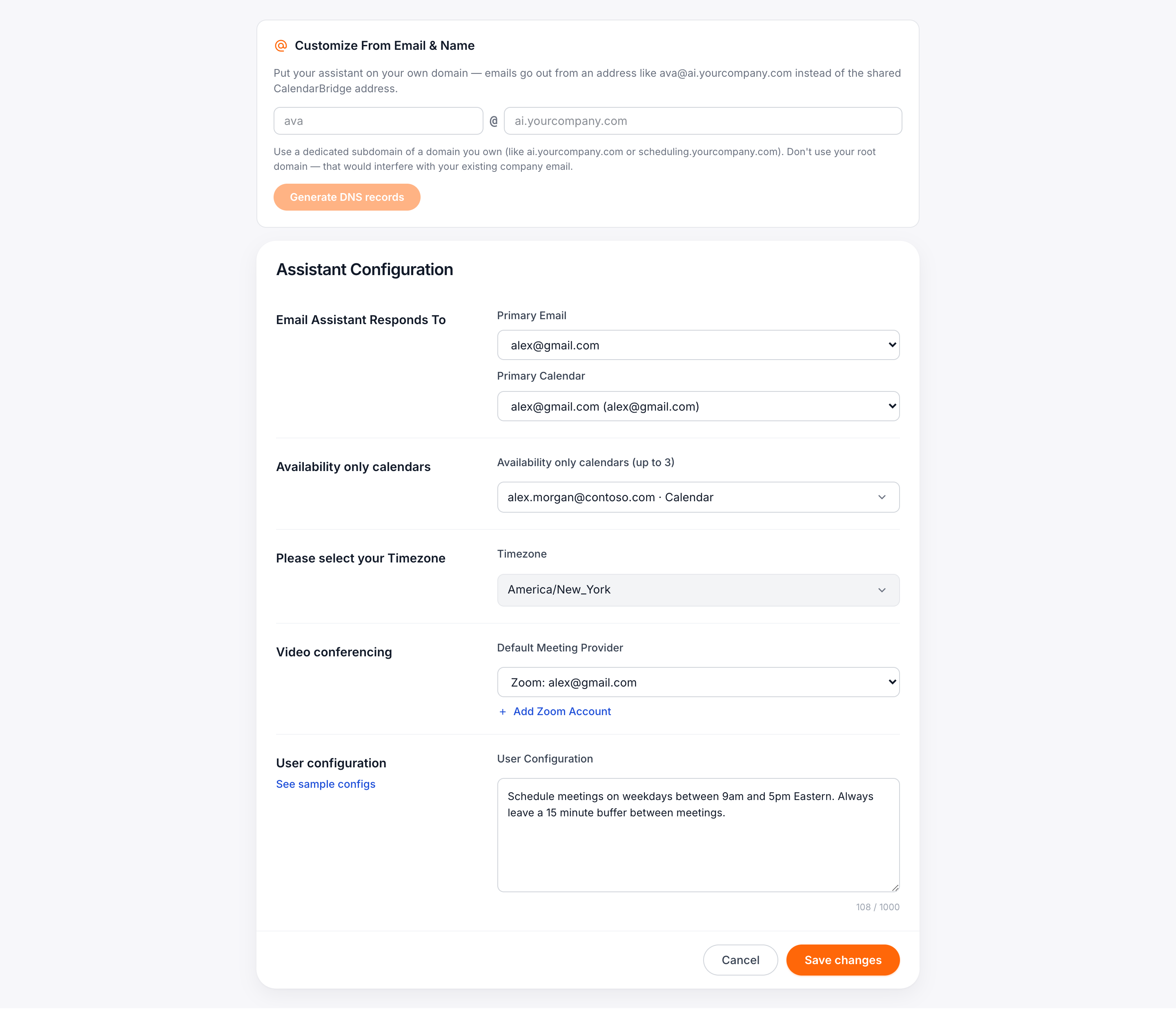
Wpisz adres, który chcesz — część przed @ to nazwa skrzynki Twojego asystenta, a domena powinna być dedykowaną subdomeną domeny, którą posiadasz, np. ai.yourcompany.com lub scheduling.yourcompany.com. Kliknij Wygeneruj rekordy DNS, a CalendarBridge utworzy tożsamość e-mail i przekaże Ci dokładne rekordy do dodania u rejestratora.
Dlaczego subdomena? Twój asystent odbiera pocztę w tej domenie, więc potrzebuje własnego rekordu MX. Umieszczenie go w domenie głównej zakłóciłoby działanie Twojej istniejącej poczty firmowej — dedykowana subdomena utrzymuje je całkowicie oddzielnie.
DNS krok po kroku, niezależnie od rejestratora
DNS to etap, na którym takie konfiguracje zwykle utykają, więc odrobiliśmy pracę domową za Ciebie. Panel wyświetla każdy rekord — trzy rekordy CNAME DKIM, które weryfikują Twoją domenę, rekordy MX i SPF dla routingu poczty wychodzącej, przychodzący rekord MX, który dostarcza odpowiedzi do Twojego asystenta, oraz zalecany rekord DMARC — każdy z przyciskiem kopiowania.
Poniżej tabeli wybierz swojego rejestratora i postępuj zgodnie z ponumerowanymi krokami napisanymi dla tego dostawcy: GoDaddy, Cloudflare, Namecheap, Squarespace/Google Domains lub ogólny przewodnik dla każdego innego. Instrukcje zwracają uwagę na klasyczne pułapki, np. że GoDaddy oczekuje nazw hostów bez domeny głównej, a Cloudflare wymaga szarej chmurki „DNS only” przy rekordach CNAME.
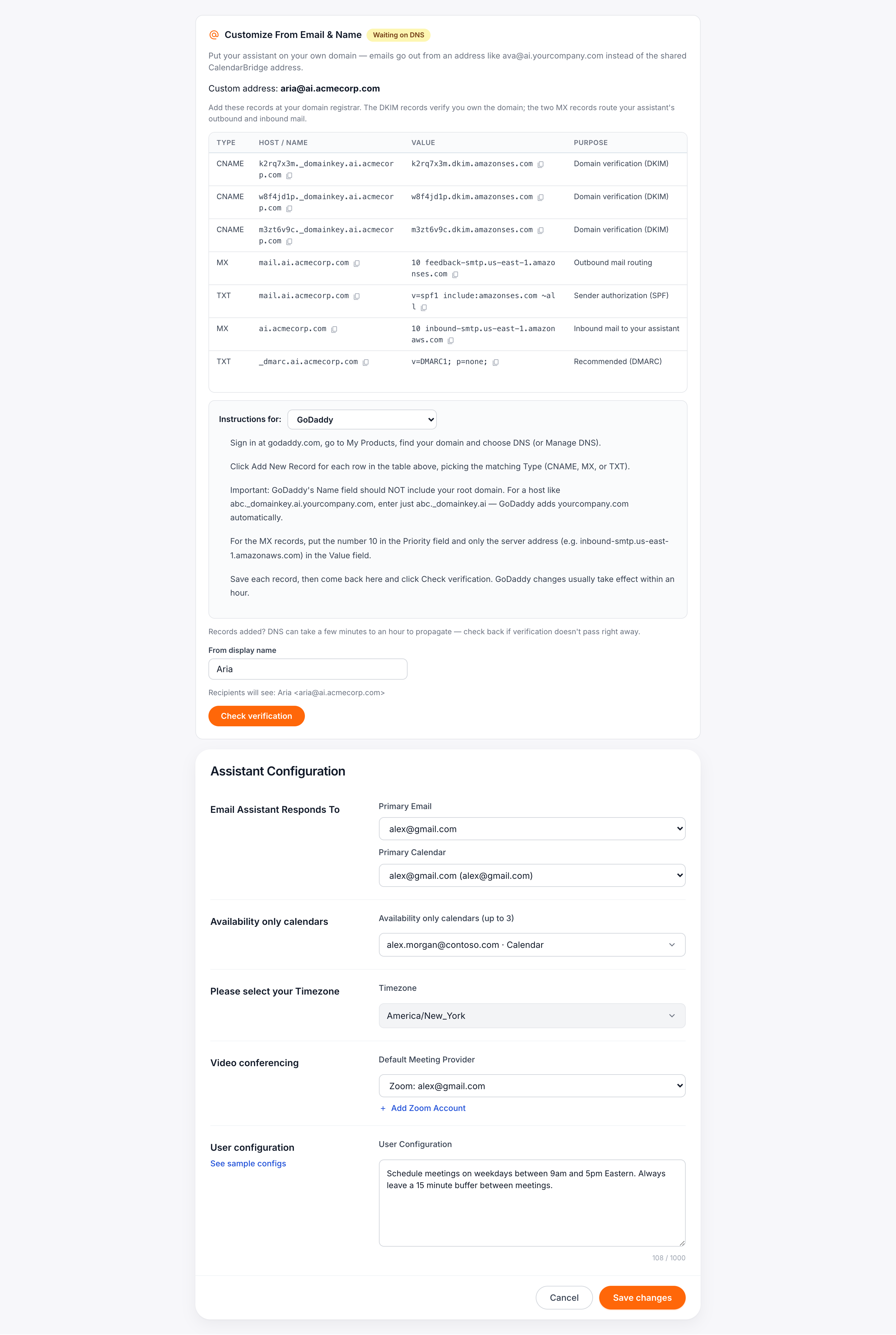
Gdy rekordy są już dodane, kliknij Sprawdź weryfikację. Zmiany DNS zwykle propagują się w ciągu godziny; gdy weryfikacja przejdzie, routing poczty przychodzącej Twojego asystenta włącza się automatycznie, a nowy adres zaczyna działać.
Na koniec nazwa
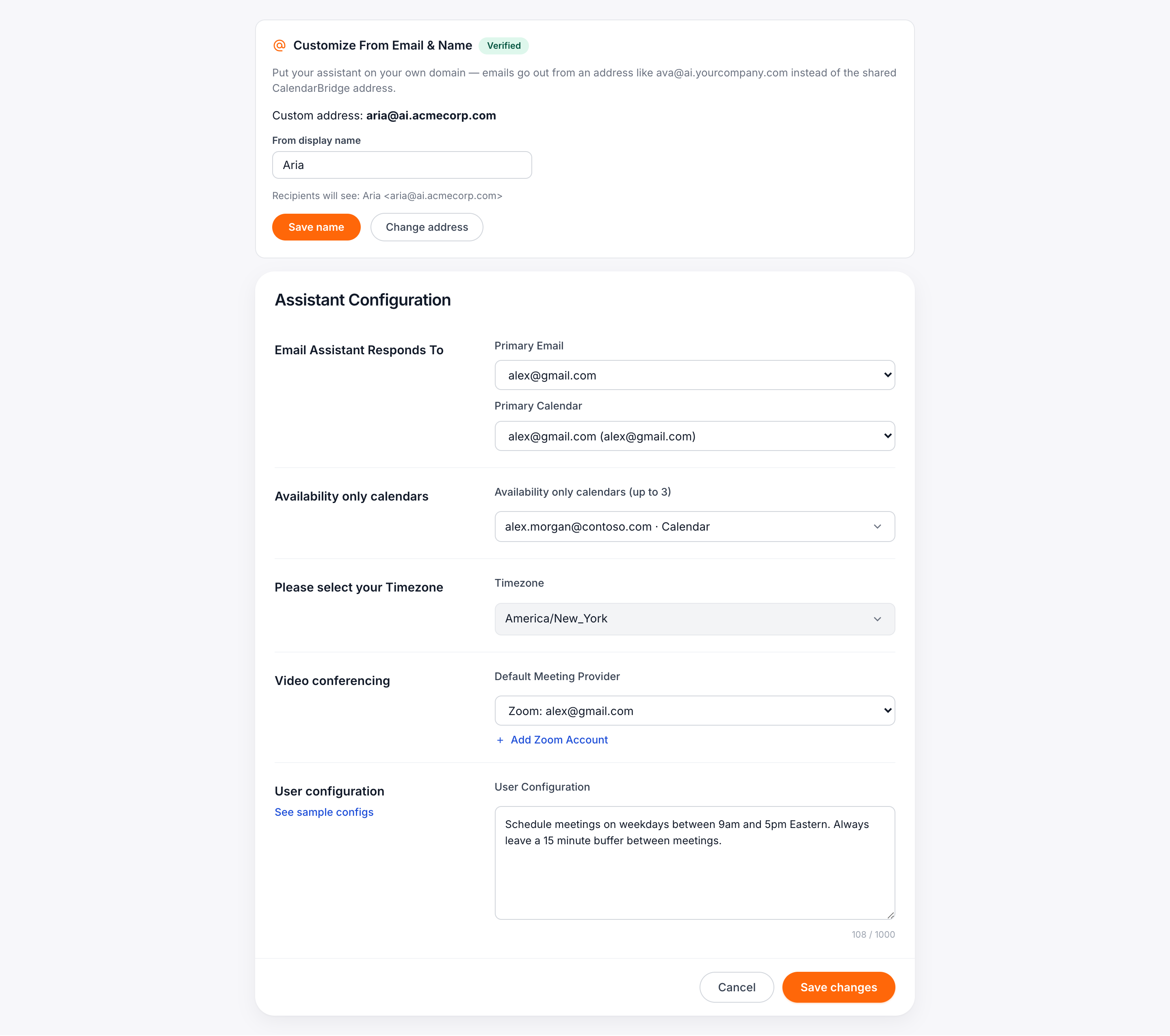
Wyświetlana nazwa nadawcy to to, co odbiorcy widzą obok adresu w swojej skrzynce. Ustaw ją w tym samym panelu — podgląd pokazuje dokładnie, jak będzie wyglądać: Ava <ava@ai.yourcompany.com>. Nazwę wyświetlaną możesz zmienić w dowolnym momencie bez ponownego dotykania DNS.
Dla kogo jest ta funkcja
Własne adresy asystenta są dostępne w planach Pro dla kont indywidualnych. Administratorzy organizacji mogą ustawić własny adres w dowolnej konfiguracji asystenta organizacji na stronie Asystent AI organizacji — ten sam panel, ten sam przebieg krok po kroku. W innych planach zobaczysz panel z zachętą do przejścia na wyższy plan; zmiana zaczyna działać natychmiast.
Wskazówka: Korespondujesz już z asystentem pod wspólnym adresem? Po przełączeniu nic się nie psuje — rozmowy toczą się dalej, a nowe wiadomości po prostu wychodzą z Twojego własnego adresu.
Umieść swojego asystenta w swojej domenie
Rozpocznij bezpłatny okres próbny, połącz swoje kalendarze i nadaj asystentowi planowania AI adres, który Twoi klienci rozpoznają.
Rozpocznij bezpłatny okres próbny