Autoryzowanie dostępu dla zarządzanych synchronizacji
Oto kroki umożliwiające autoryzację CalendarBridge do dostępu do kalendarzy w dzierżawie Google („delegowanie w całej domenie”) lub Microsoft 365 (nadanie „uprawnień aplikacji”).
Microsoft 365: nadanie uprawnień aplikacji
- Odwiedź następujący link: Autoryzacja domeny.
- Zaloguj się przy użyciu konta administratora dzierżawy, którą chcesz autoryzować.
- Zobaczysz listę uprawnień, które nadajesz:
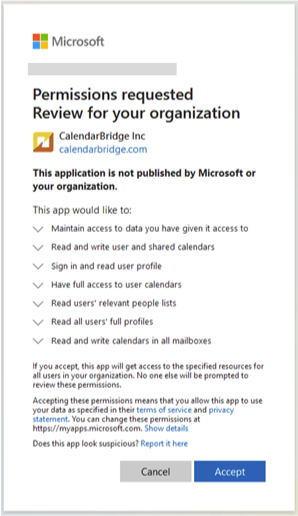
- Kliknij „Akceptuj”.
Po autoryzacji zostaniesz przekierowany z powrotem do CalendarBridge i zobaczysz ekran powodzenia. CalendarBridge ma teraz dostęp do odczytu i zapisu do wszystkich kalendarzy w dzierżawie. Aby ograniczyć dostęp tylko do wybranych kalendarzy, zobacz Ograniczanie dostępu CalendarBridge do grupy zabezpieczeń.
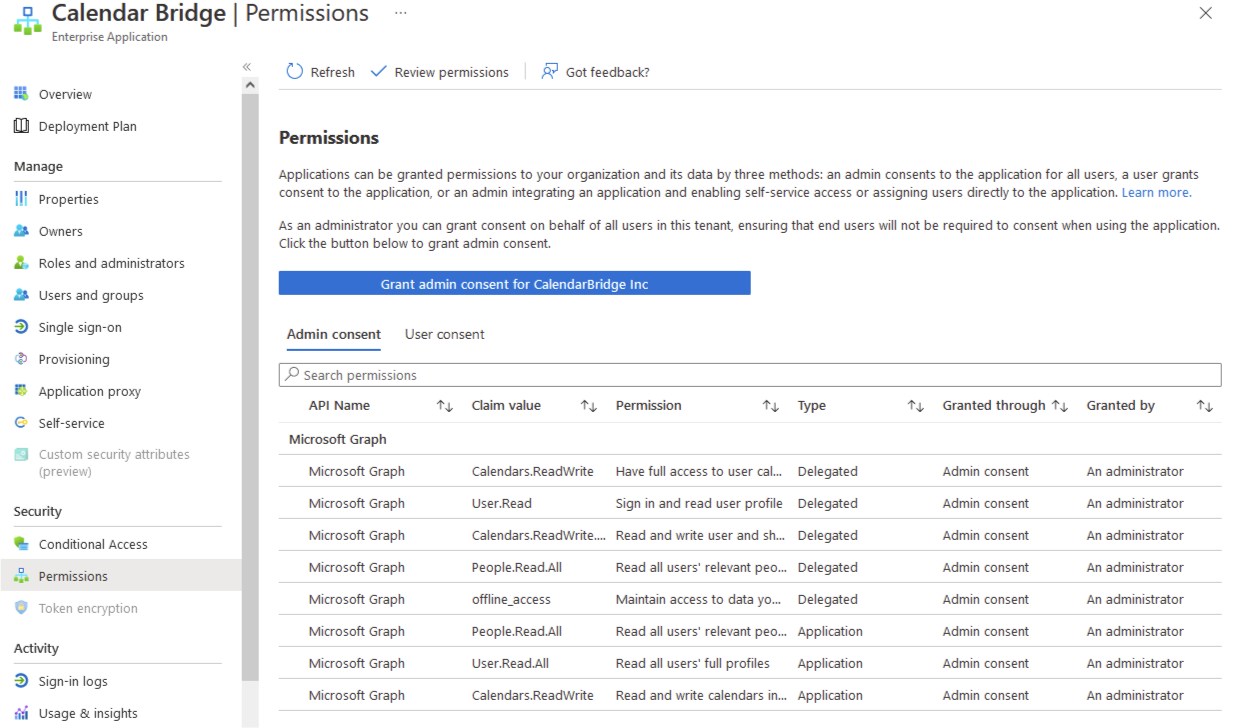
Aby zweryfikować, czy nadano odpowiednie uprawnienia: zaloguj się na portal.azure.com przy użyciu konta administratora, kliknij „Azure Active Directory”, kliknij „Aplikacje dla przedsiębiorstw”, kliknij „CalendarBridge Inc” na liście, kliknij „Uprawnienia” i sprawdź kartę „Zgoda administratora”. Powinno to wyglądać tak:
Microsoft 365 GCC High: nadanie uprawnień aplikacji
Jeśli Twoja dzierżawa jest hostowana w chmurze rządowej USA firmy Microsoft (logowanie na login.microsoftonline.us), użyj tego linku zamiast powyższego. Dzierżaw w chmurze rządowej nie można autoryzować za pomocą standardowego linku.
- Odwiedź następujący link: Autoryzacja domeny GCC High.
- Zaloguj się przy użyciu konta administratora dzierżawy GCC High, którą chcesz autoryzować.
- Przejrzyj listę nadawanych uprawnień i kliknij „Akceptuj”.
- Podczas dodawania domeny do konta organizacji wybierz Microsoft 365 GCC High jako typ dzierżawy.
Aby zweryfikować, czy nadano odpowiednie uprawnienia: zaloguj się na portal.azure.us przy użyciu konta administratora, otwórz „Aplikacje dla przedsiębiorstw”, kliknij aplikację CalendarBridge na liście, kliknij „Uprawnienia” i sprawdź kartę „Zgoda administratora”.
Google: delegowanie w całej domenie
- Odwiedź następującą stronę w panelu administracyjnym Google Workspace: https://admin.google.com/ac/owl/domainwidedelegation.
- Kliknij „Dodaj nowy”, aby wyświetlić okno dialogowe dodawania klienta.
- Skopiuj poniższe i wklej do pola „Client ID”:
102884401058997455704.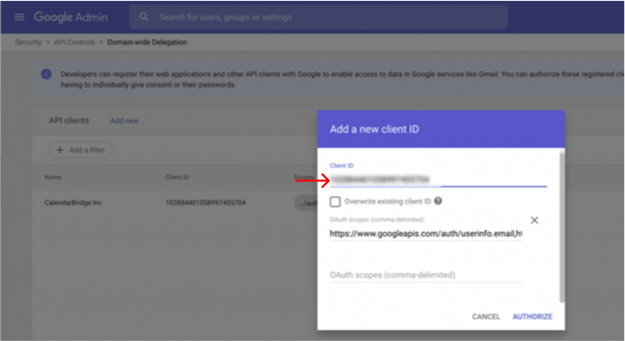
- Skopiuj poniższe i wklej do pola „OAuth scopes (comma delimited)”:
https://www.googleapis.com/auth/userinfo.email,https://www.googleapis.com/auth/userinfo.profile,https://www.googleapis.com/auth/calendar.events,https://www.googleapis.com/auth/calendar.readonly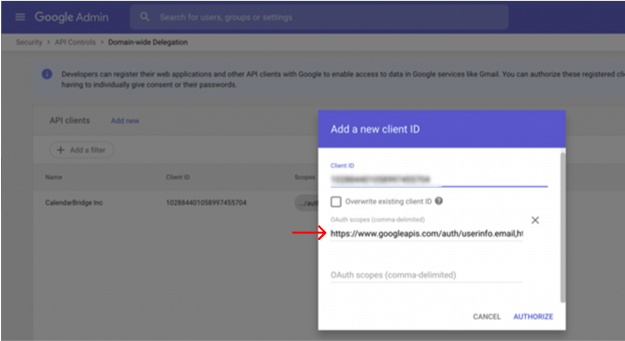
- Kliknij „Autoryzuj”.
Powinieneś zobaczyć aplikację usługową CalendarBridge na liście:
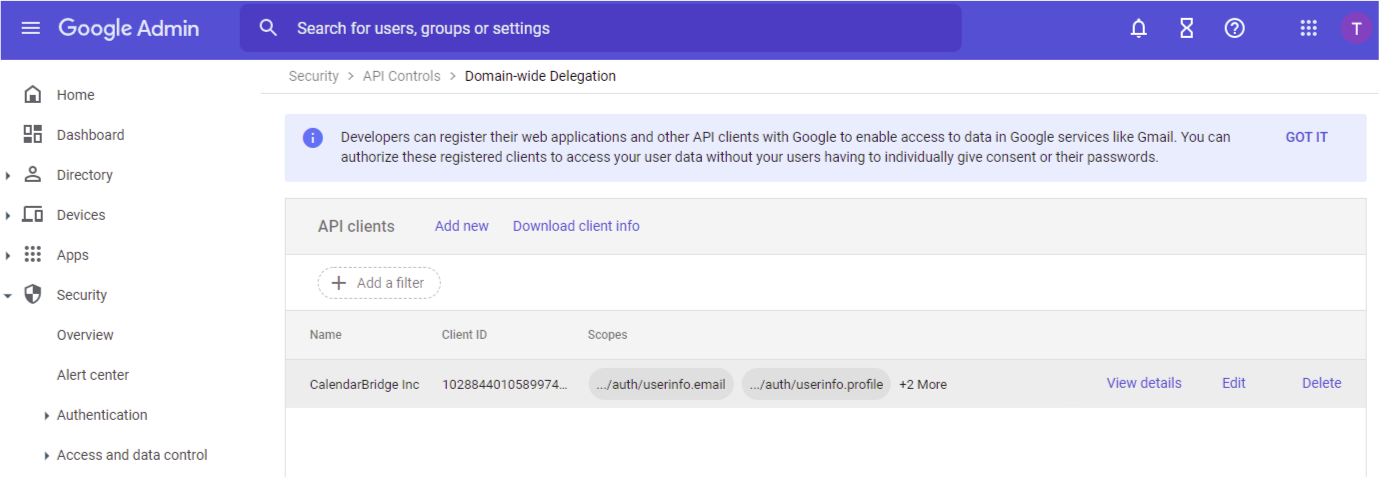
CalendarBridge ma teraz dostęp do odczytu i zapisu do wszystkich kalendarzy w dzierżawie i możesz przejść do dodania autoryzowanych domen do konta organizacji.