Ograniczanie/zezwalanie na dostęp CalendarBridge dla wybranych użytkowników Google Workspace
Te kroki ograniczają, którzy użytkownicy mogą samodzielnie rejestrować się w CalendarBridge lub otrzymać licencję w planie grupowym Managed Users.
Kroki w panelu administracyjnym Google
-
Przejdź do Zabezpieczenia › Ustawienia interfejsu API
W panelu administracyjnym Google otwórz Zabezpieczenia › Ustawienia interfejsu API.
-
Kliknij „Zarządzaj dostępem aplikacji”
-
Skonfiguruj nową aplikację
Kliknij „Skonfiguruj nową aplikację”, a następnie „Zarządzaj dostępem innych firm”.
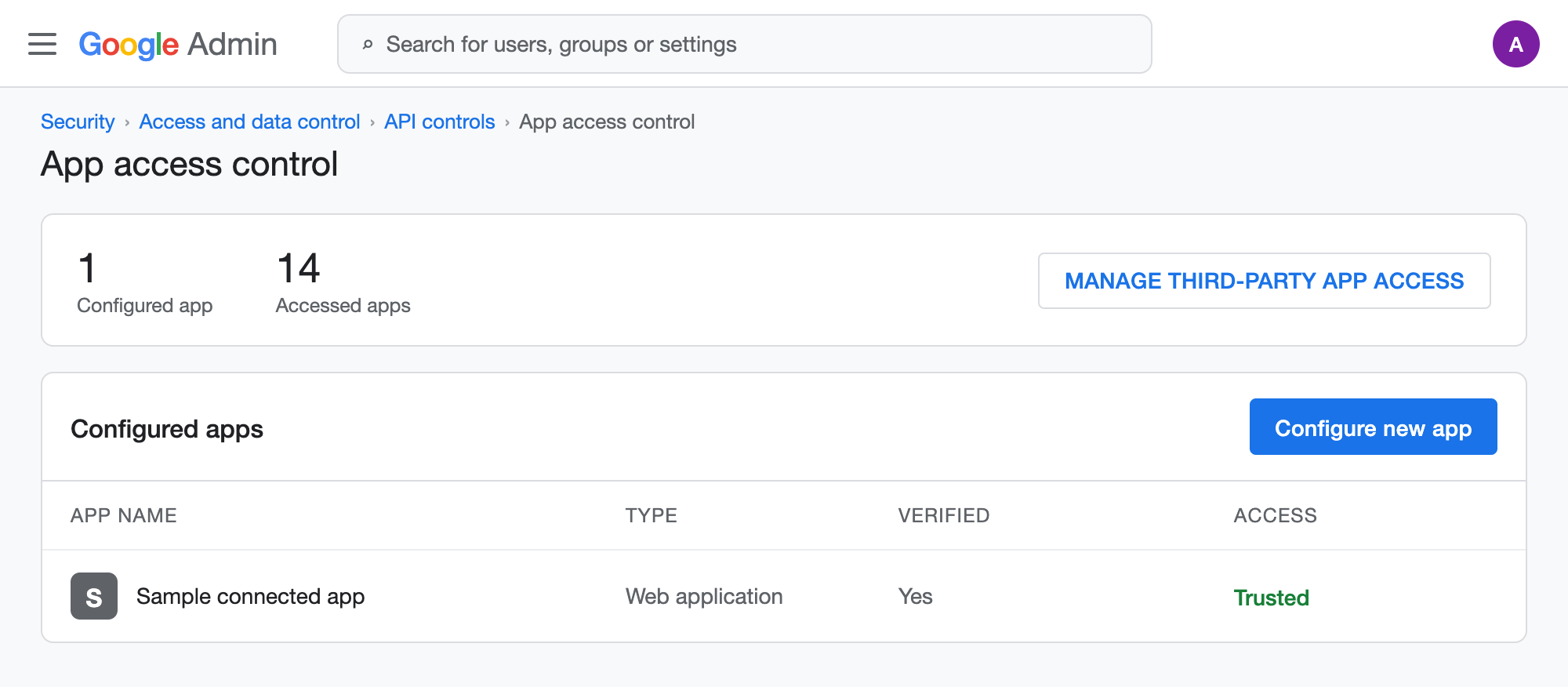
Zrzut ekranu: Ustawienia interfejsu API › Zarządzaj dostępem aplikacji › Skonfiguruj nową aplikację. -
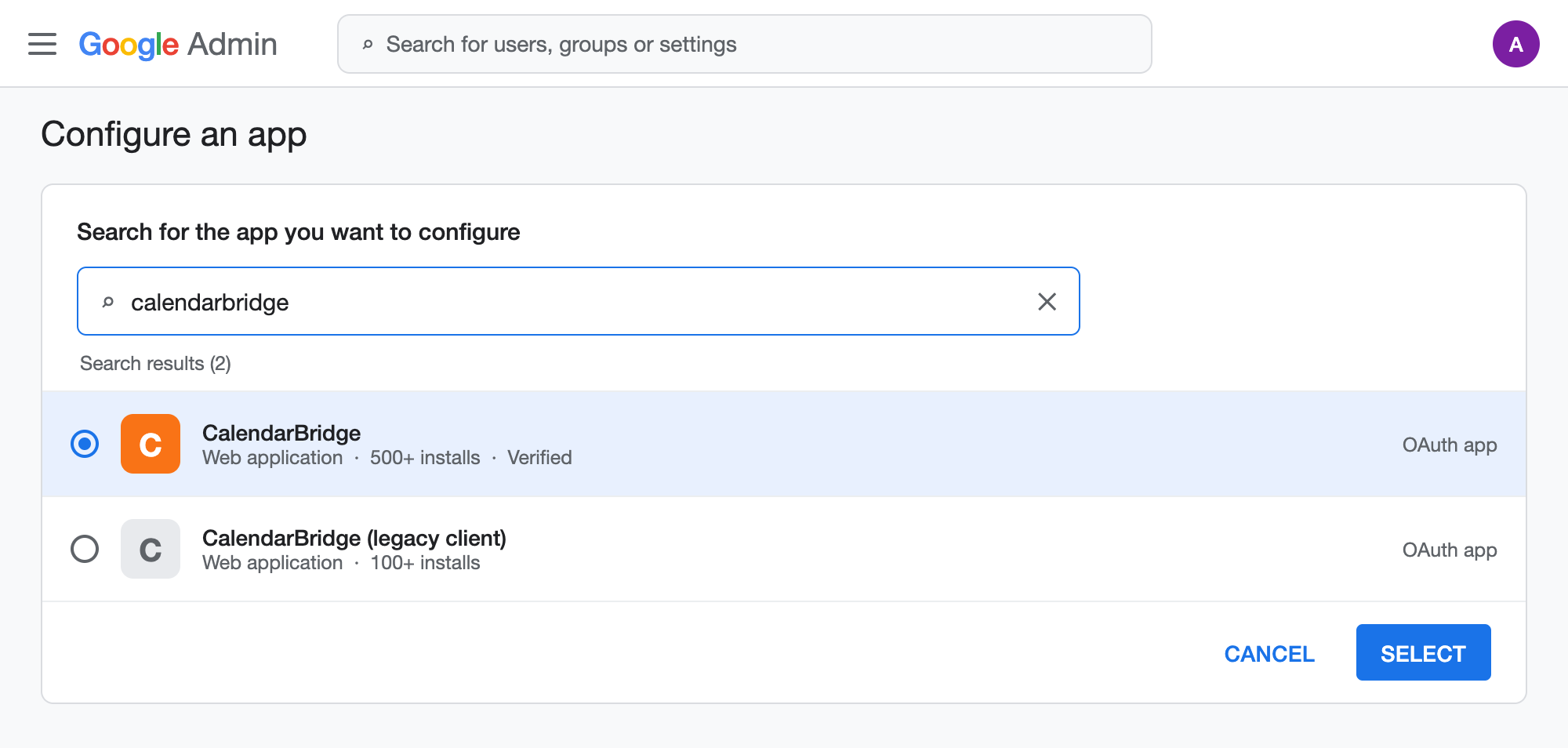
Wyszukaj CalendarBridge
Wyszukaj calendarbridge i wybierz pierwszy wynik (z ponad 500 instalacjami).
-
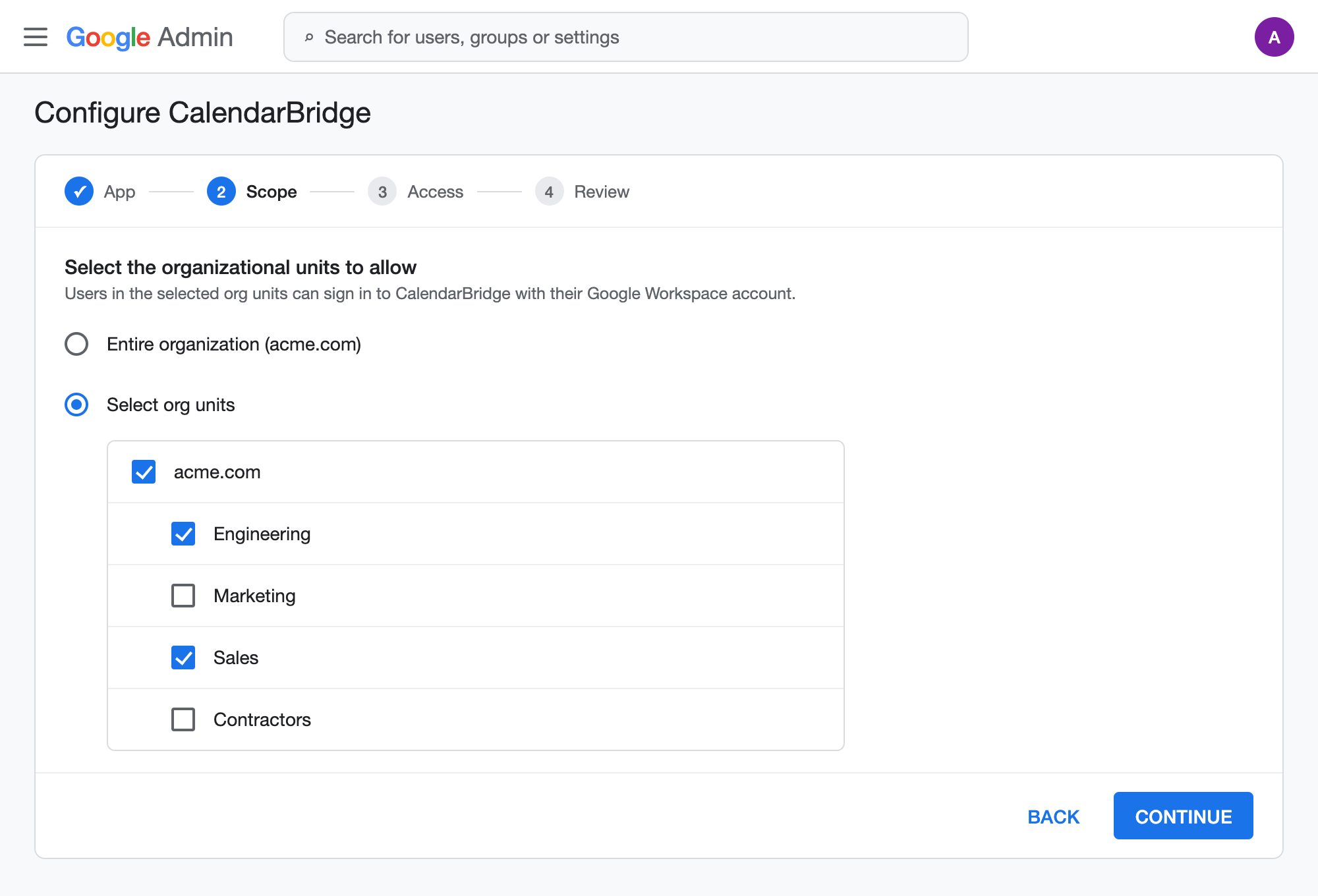
Wybierz jednostki organizacyjne, którym chcesz zezwolić
Wybierz jednostki organizacyjne, którym chcesz zezwolić na dostęp, a następnie kliknij „Dalej”.
-
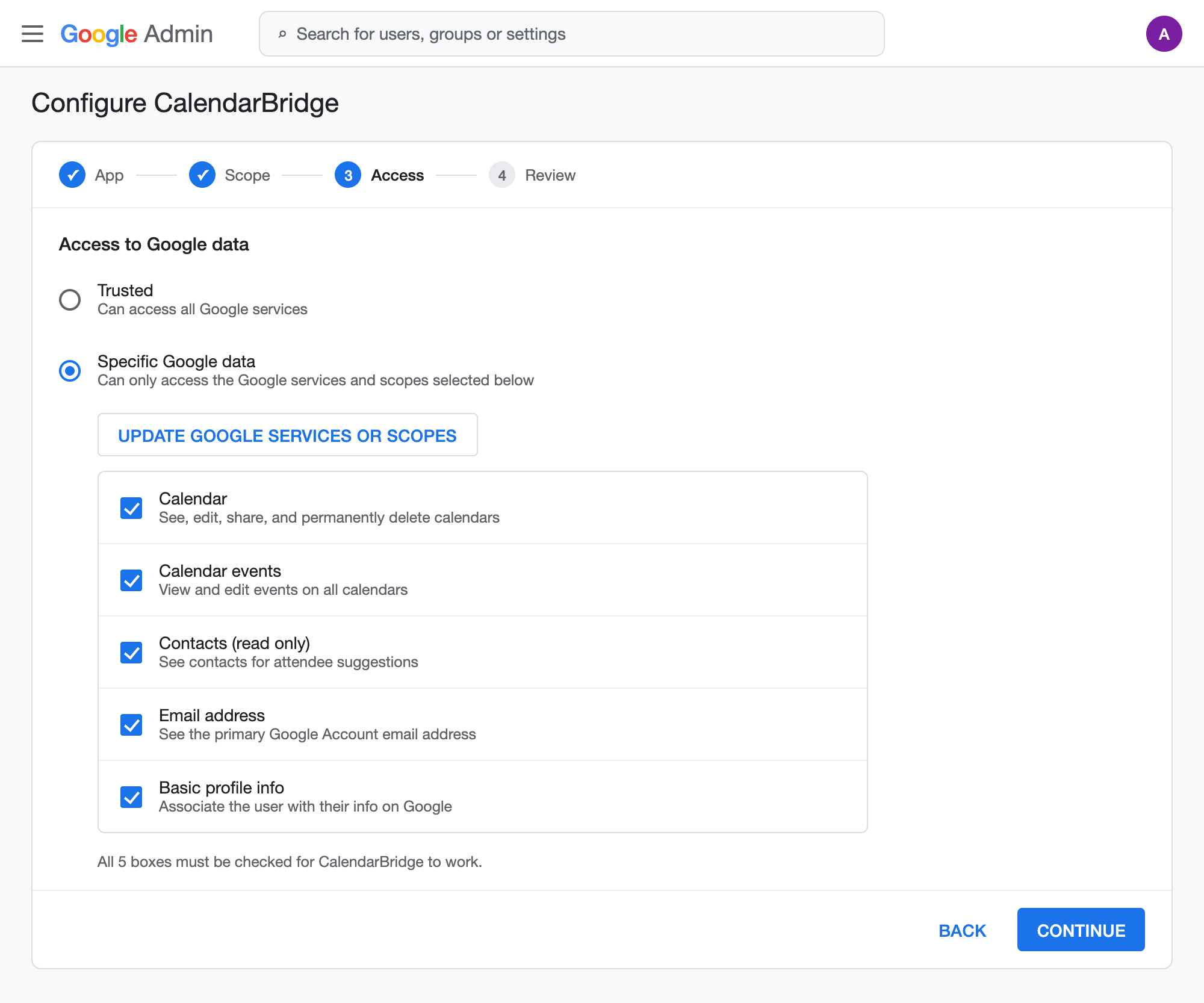
Przyznaj wymagane zakresy
Wybierz „Określone dane Google”, kliknij „Zaktualizuj usługi lub zakresy Google” i upewnij się, że zaznaczono wszystkie 5 pól.
-
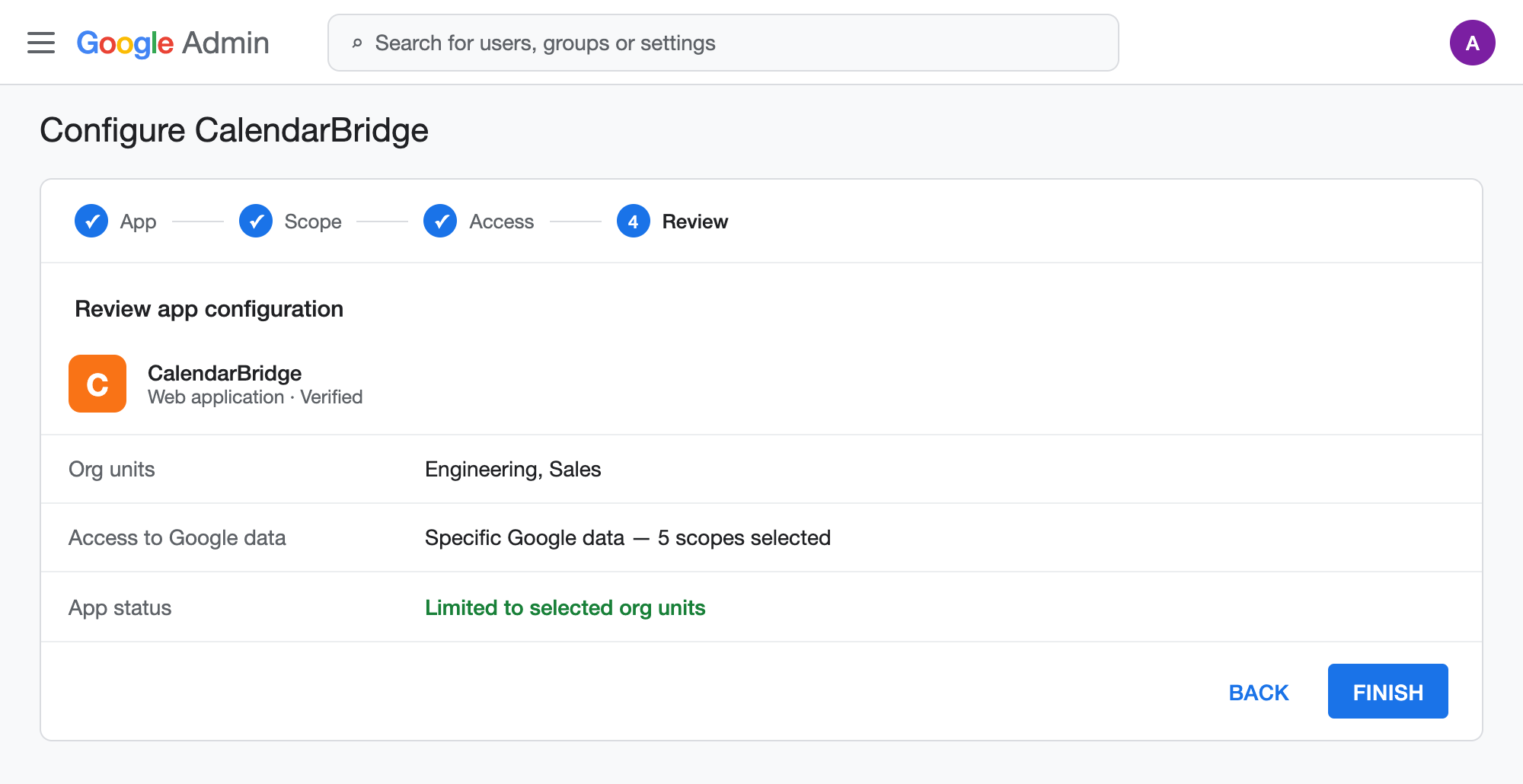
Zapisz i zakończ
Kliknij Zapisz, następnie Dalej, a potem Zakończ.
info
Jeśli jesteś administratorem korzystającym z synchronizacji zarządzanych (Managed Syncs), zamiast tego wykonaj kroki z artykułu Ograniczanie autoryzacji na poziomie domeny do grupy zabezpieczeń Microsoft 365 (Microsoft) lub kroki dotyczące delegowania na poziomie domeny w artykule Autoryzowanie dostępu dla synchronizacji zarządzanych.