Ograniczanie/zezwalanie na dostęp CalendarBridge dla wybranych użytkowników Microsoft 365
Te kroki ograniczają, którzy użytkownicy mogą samodzielnie zarejestrować się w CalendarBridge lub otrzymać licencję w planie grupowym z zarządzanymi użytkownikami. Jeśli jesteś administratorem korzystającym z zarządzanych synchronizacji, postępuj zamiast tego zgodnie z Ograniczanie autoryzacji obejmującej całą domenę do grupy zabezpieczeń Microsoft 365.
1. Poproś globalnego administratora Microsoft 365 o autoryzację aplikacji CalendarBridge
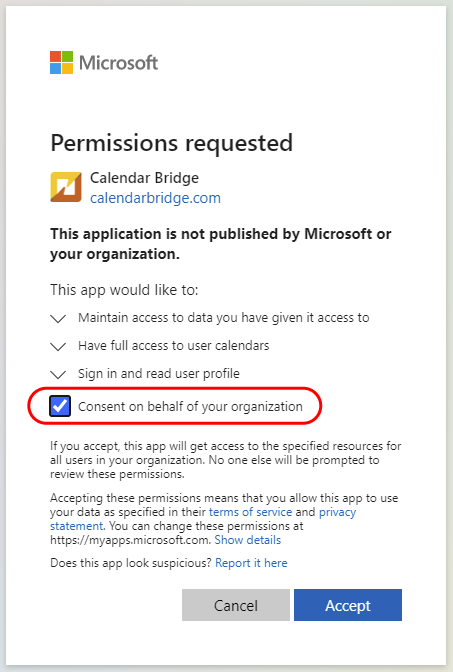
Poproś administratora dzierżawy Microsoft 365 o odwiedzenie tego linku, zaznaczenie opcji „wyraź zgodę w imieniu swojej organizacji” i kliknięcie „Akceptuj”.
2. Umożliw użytkownikom nadawanie delegowanego dostępu do CalendarBridge
W usłudze Azure Active Directory przejdź do „Aplikacje dla przedsiębiorstw”, kliknij CalendarBridge na liście, kliknij „Właściwości” w menu po lewej stronie, przełącz „Włączone dla logowania użytkowników?” na Tak i kliknij „Zapisz”.
3. (Opcjonalnie) Ogranicz do wybranych użytkowników za pomocą „Wymagane przypisanie”
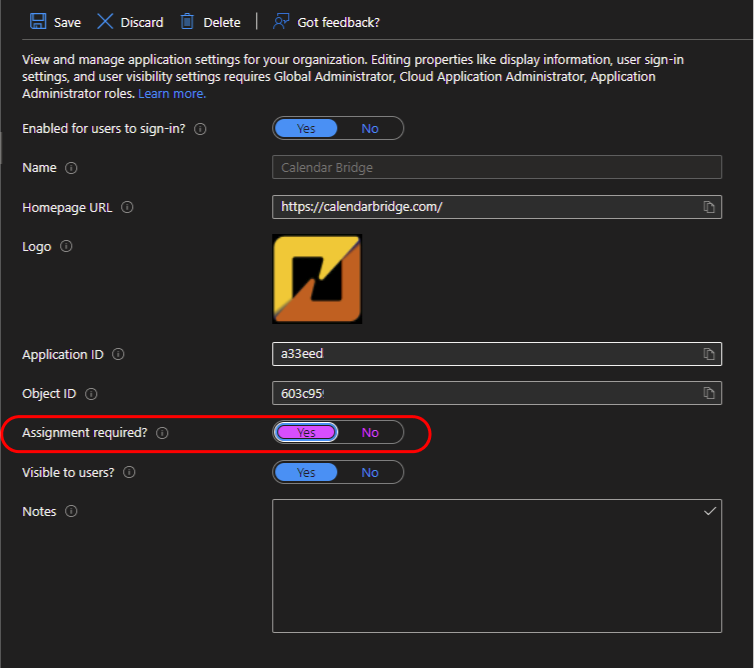
Jeśli chcesz, aby tylko wybrani użytkownicy mogli nadawać delegowany dostęp, w usłudze Azure Active Directory przejdź do „Aplikacje dla przedsiębiorstw”, kliknij CalendarBridge, kliknij „Właściwości”, ustaw „Wymagane przypisanie” na Tak i kliknij „Zapisz”.
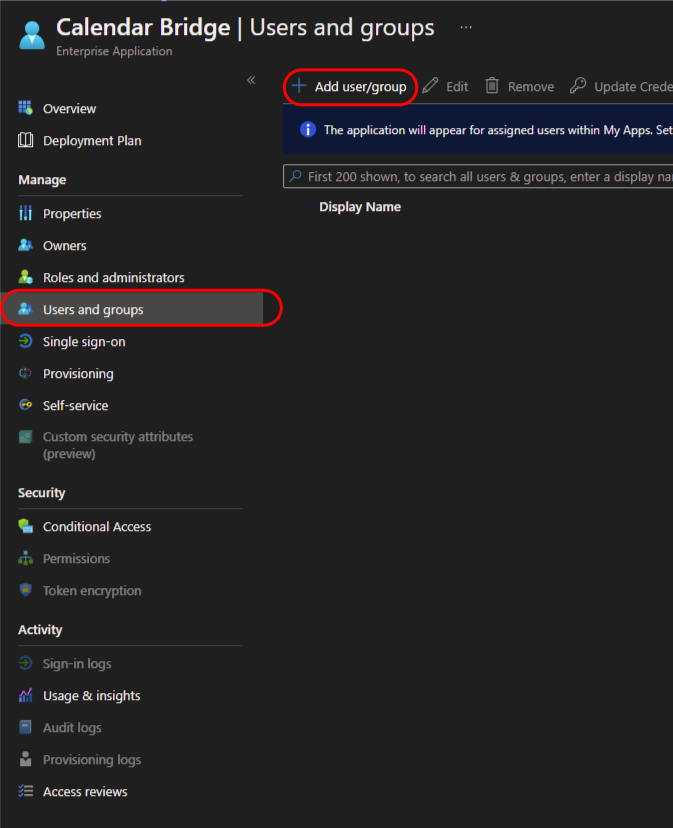
Następnie w menu po lewej stronie kliknij „Użytkownicy i grupy”, kliknij „Dodaj użytkownika/grupę” i dodaj użytkowników, którzy powinni mieć uprawnienie do korzystania z CalendarBridge.
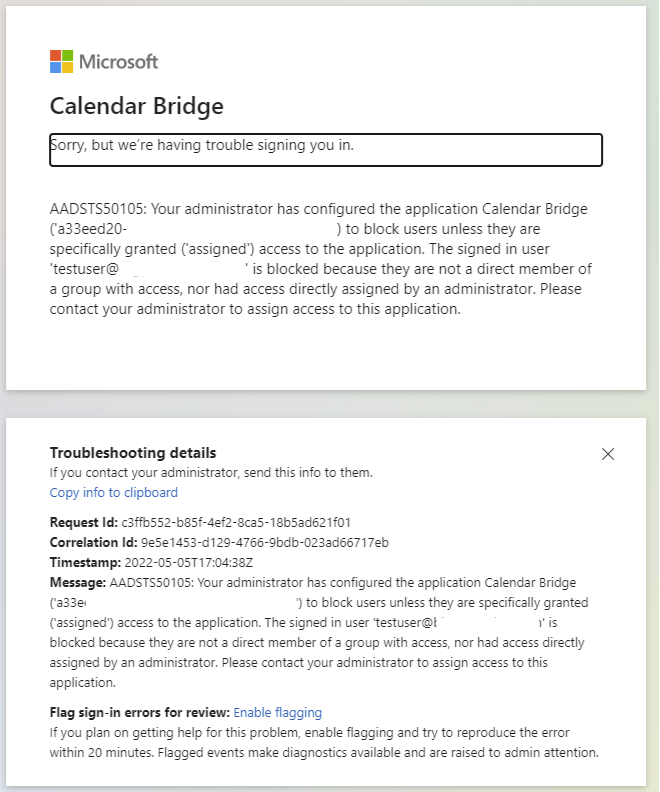
Użytkownicy, którzy nie zostali przypisani do aplikacji w usłudze Azure Active Directory, zobaczą następujący komunikat podczas próby połączenia swojego kalendarza: