Przegląd portalu administratora grupy
Portal administratora grupy to miejsce, w którym administratorzy zarządzają licencjami, domenami, rozliczeniami i zarządzanymi synchronizacjami dla swojej organizacji.
Uzyskiwanie dostępu do portalu administratora grupy
Aby uzyskać dostęp do portalu administracji organizacją, musisz najpierw utworzyć konto grupowe. Jeśli przyznano Ci dostęp, na ekranie głównym pulpitu CalendarBridge zobaczysz przycisk „Manage your Organization”. (Jeśli nie pojawi się natychmiast, poczekaj 10 sekund lub przejdź bezpośrednio do https://calendarbridge.com/dashboard/organization.)
Portal administratora grupy w skrócie
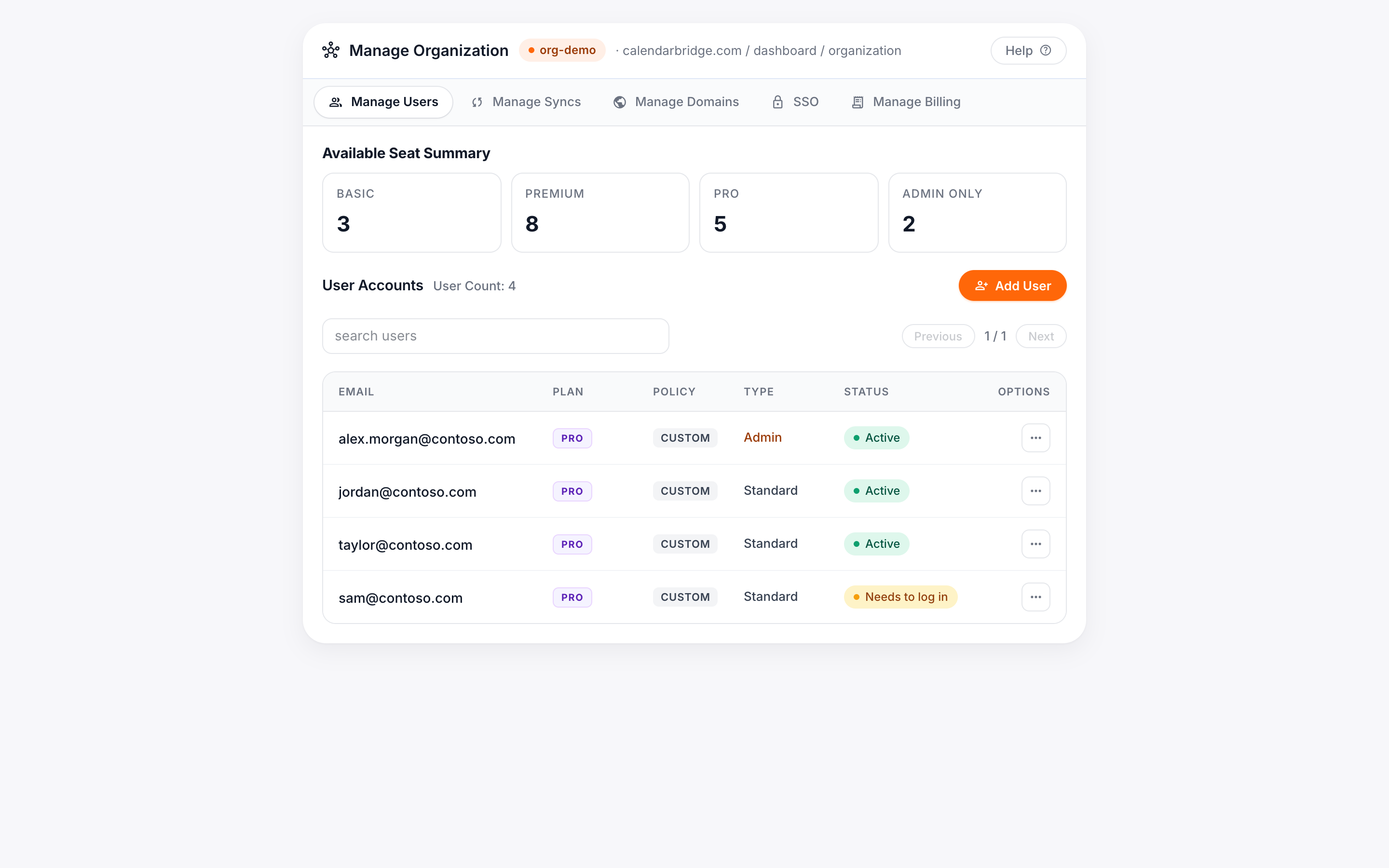
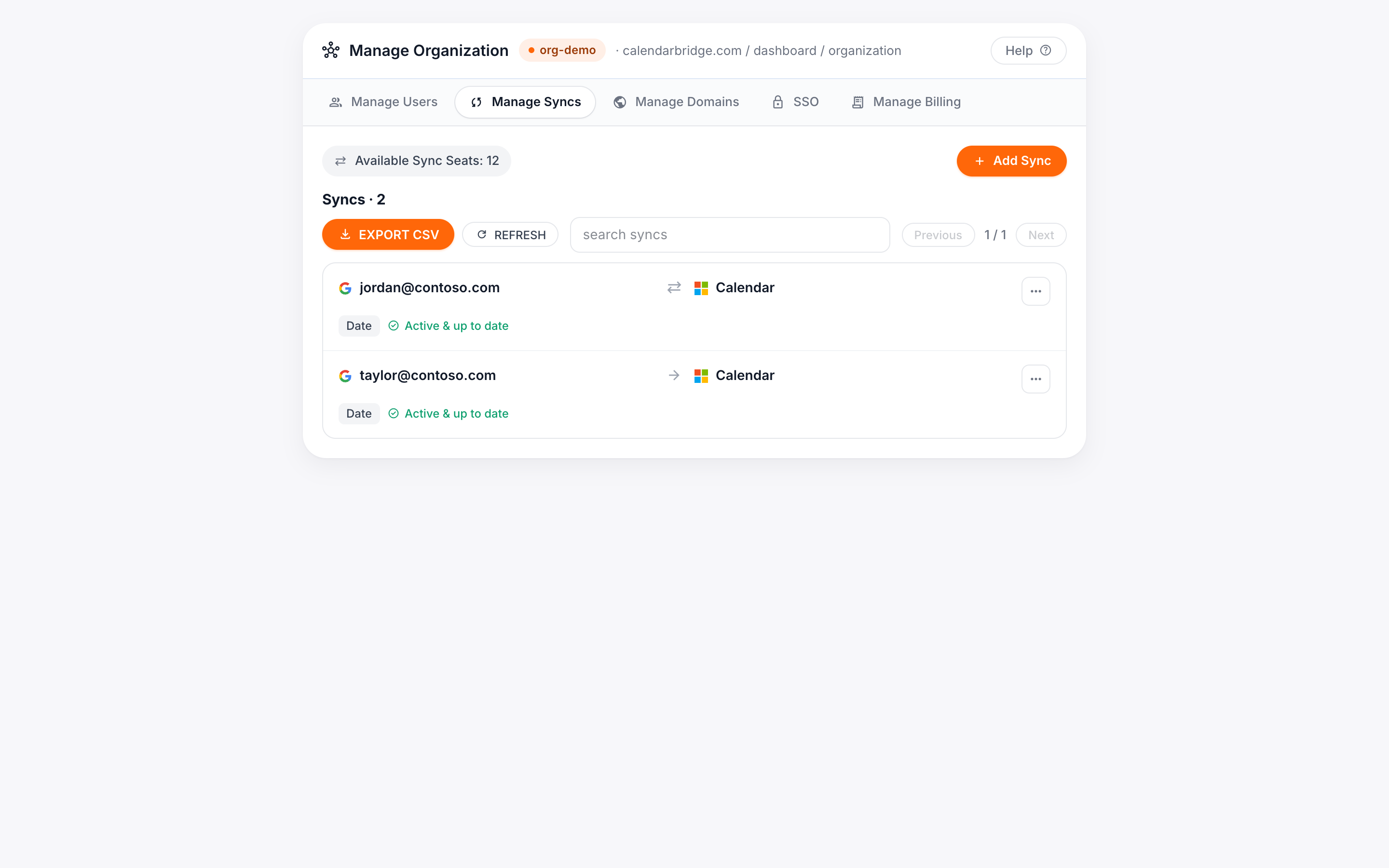
Na samej górze portalu administratora grupy znajdują się karty, które pozwalają wybierać spośród różnych kont grupowych, w których jesteś administratorem. Grupy są identyfikowane za pomocą domeny adresu e-mail administratora, który skonfigurował konto grupowe. W poniższym przykładzie użytkownik jest administratorem company1 i company2, ale w praktyce większość użytkowników jest administratorem tylko jednej grupy.
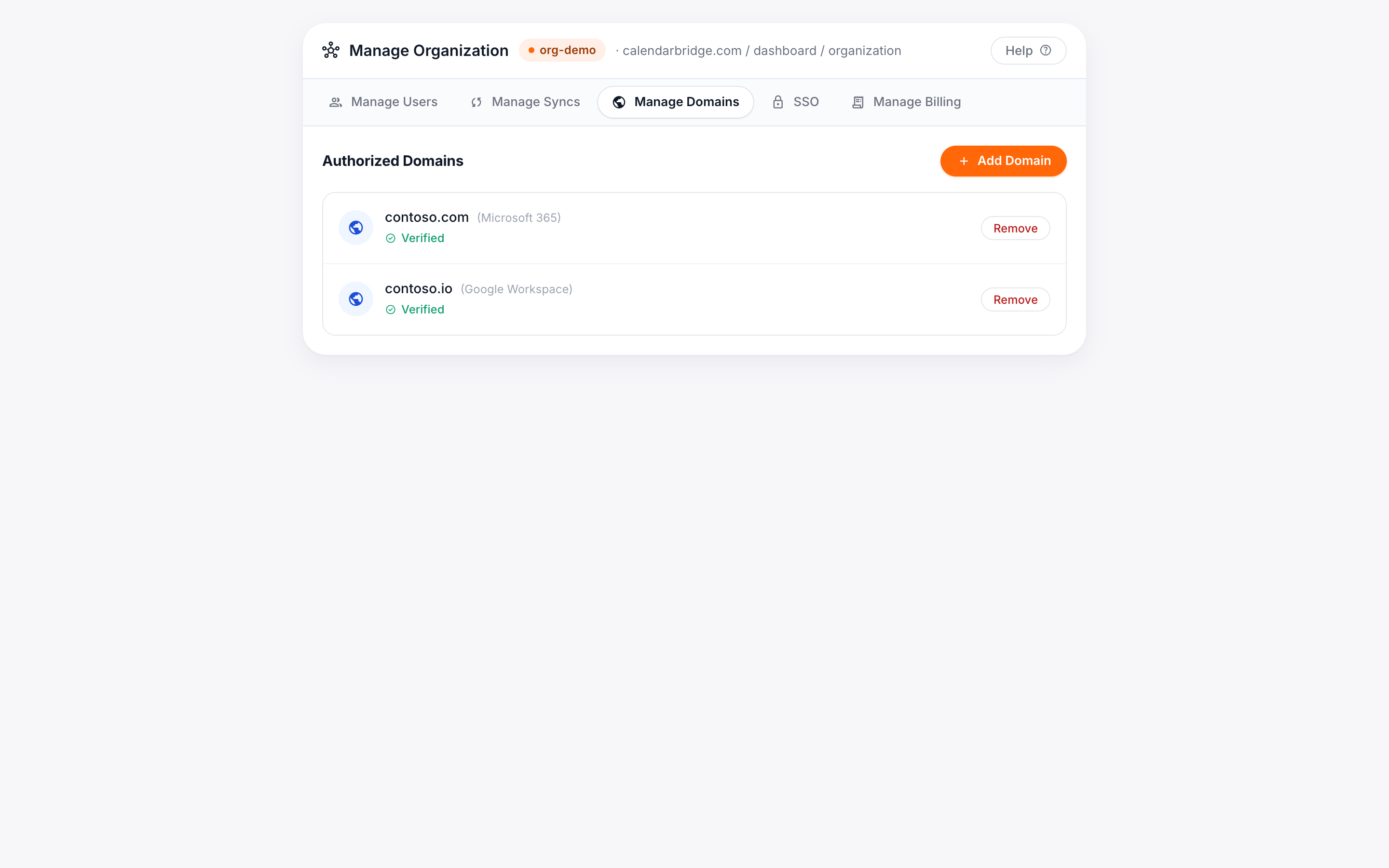
Poniżej kart odpowiadających administrowanym grupom znajdują się karty odpowiadające czterem obszarom/panelom portalu administratora:
- Manage Users — używana do zarządzania licencjami użytkowników;
- Manage Domains — używana do dodawania autoryzowanych domen do pulpitu;
- Manage Billing — używana do zarządzania metodą płatności, adresem rozliczeniowym itp.;
- Manage Syncs — używana do zarządzania licencjami synchronizacji (pokazywana tylko wtedy, gdy autoryzowałeś domenę w sekcji Manage Domains).
- Single Sign-On — używana do konfigurowania SSO i synchronizacji katalogu SCIM dla Twoich zweryfikowanych domen (zobacz Konfigurowanie logowania jednokrotnego).
Dolna część portalu to zawartość tego z czterech paneli, który jest aktualnie wybrany. W poniższym przykładzie wybrany jest panel Manage Users.
Logowanie jednokrotne i provisioning
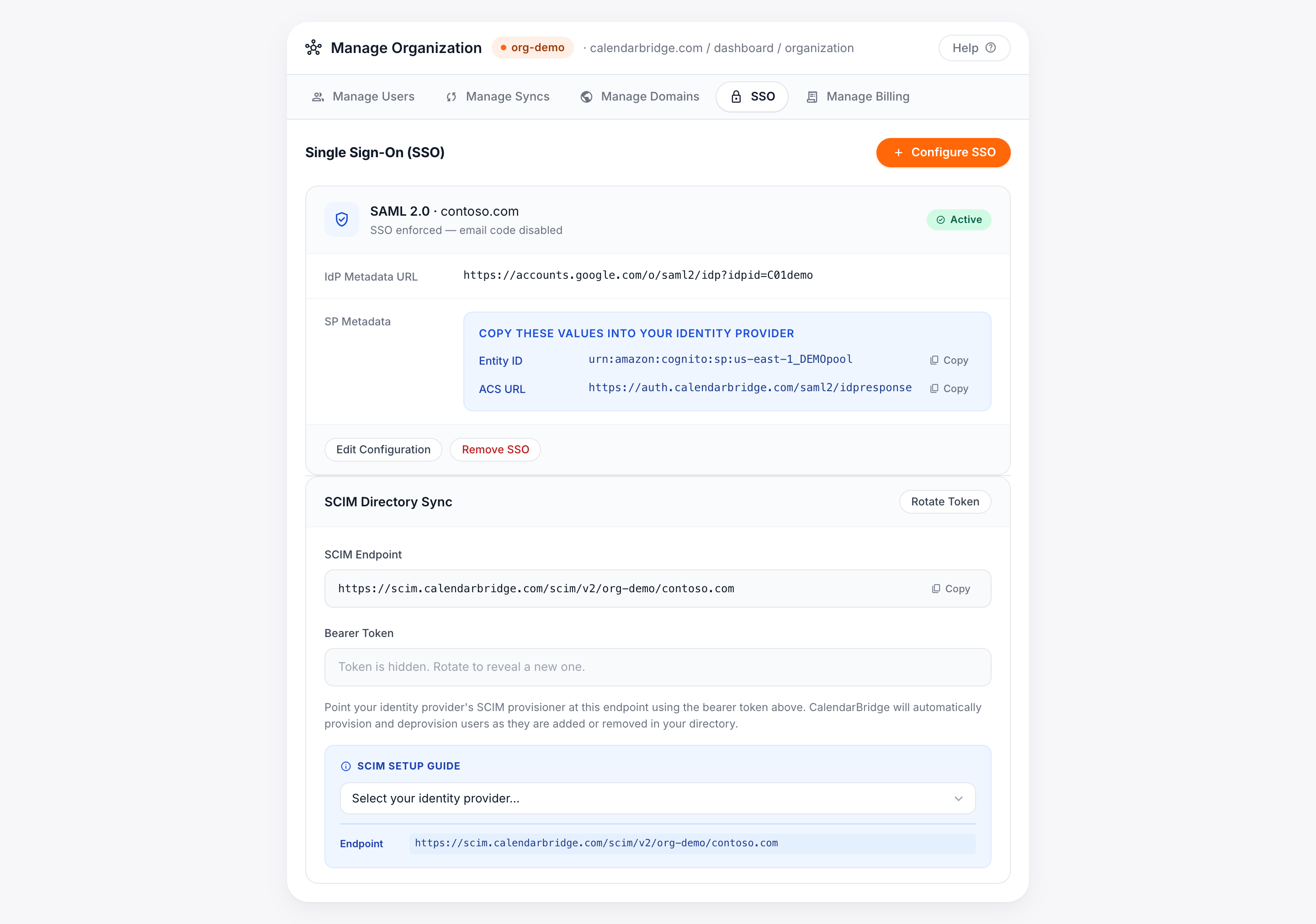
Karta Single Sign-On to miejsce, w którym administratorzy łączą CalendarBridge z dostawcą tożsamości Twojej organizacji, aby użytkownicy logowali się za pomocą danych uwierzytelniających, których już używają, oraz gdzie możesz włączyć automatyczny provisioning użytkowników. Dwa przewodniki przeprowadzą przez pełną konfigurację:
- Konfigurowanie logowania jednokrotnego (SAML i OIDC) — połącz Microsoft Entra ID, Okta, Google Workspace, JumpCloud lub dowolnego zgodnego dostawcę tożsamości.
- Konfigurowanie synchronizacji katalogu SCIM (provisioning) — automatycznie twórz i dezaktywuj użytkowników z Twojego katalogu po aktywacji SSO.