Tworzenie konta grupowego
Instrukcje krok po kroku dotyczące tworzenia konta grupowego w CalendarBridge.
Kroki
-
Zaloguj się / zarejestruj przy użyciu adresu e-mail administratora konta
Użyj adresu e-mail osoby, która będzie administrować kontem grupowym.
-
Przejdź do strony Płatności
W nawigacji po lewej stronie kliknij Płatności.
-
Kliknij „Utwórz konto grupowe organizacji”
Na stronie Płatności kliknij Utwórz konto grupowe organizacji. Spowoduje to przejście do strony Utwórz organizację.
-
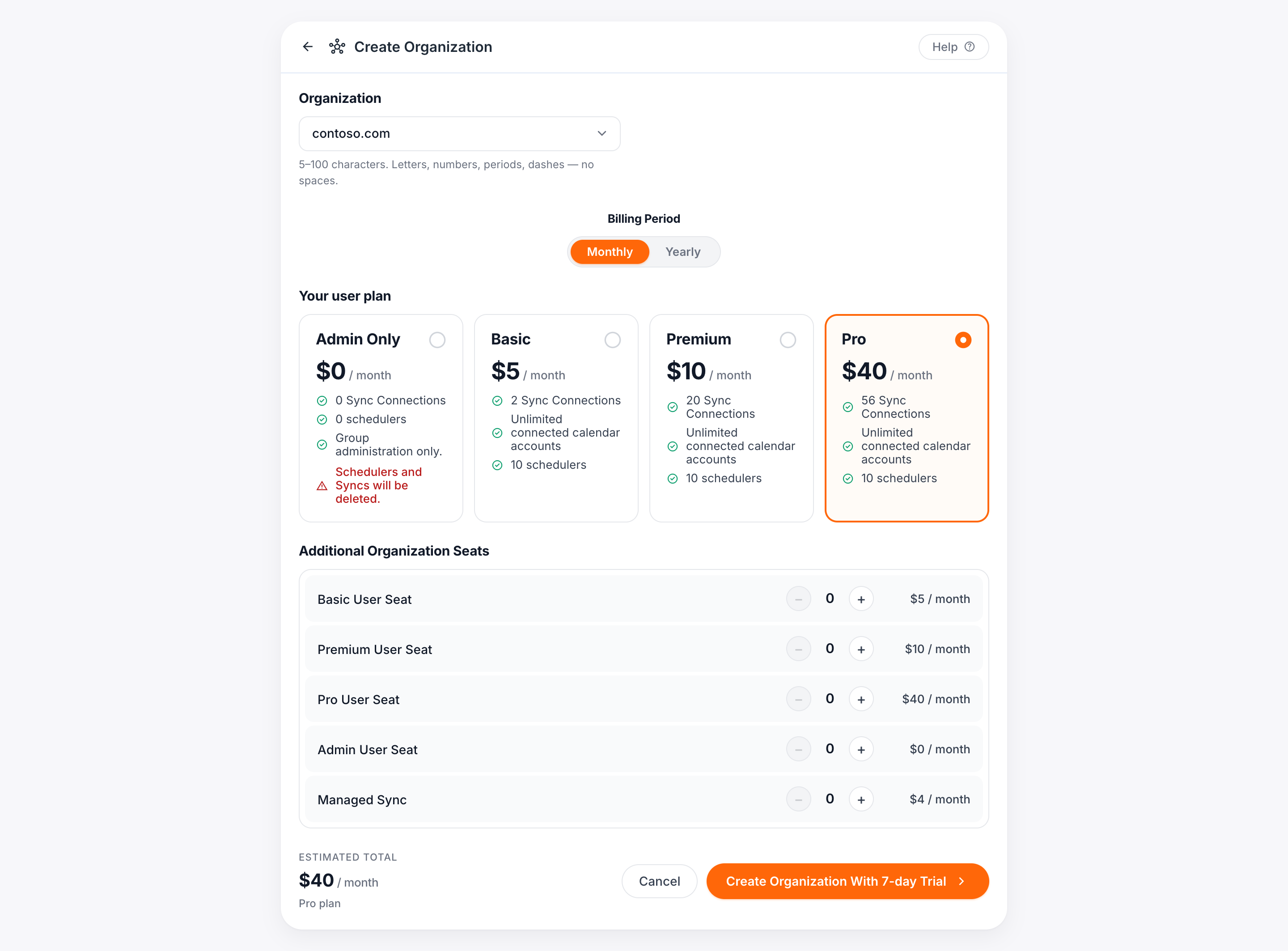
Wybierz identyfikator organizacji
Z rozwijanej listy wybierz, która z domen Twoich połączonych kont ma zostać użyta jako identyfikator organizacji. Wybór domeny nie ma wpływu na użytkowników ani połączenia synchronizacji, które można utworzyć w ramach konta.
-
Wybierz plan
Za pomocą przycisków radiowych wybierz swój plan (tj. licencję dla Twojego konta użytkownika).
-
Dodaj dodatkowe miejsca
Za pomocą przycisków „+” i „−” zakup dodatkowe miejsca / licencje, które później możesz przypisać innym użytkownikom. Możesz dodać licencje użytkowników, licencje synchronizacji lub ich kombinację. Zobacz Rodzaje licencji konta grupowego, aby poznać różnice. Po skonfigurowaniu konta możesz dodawać miejsca za proporcjonalną opłatą oraz usuwać miejsca na następny cykl rozliczeniowy — zobacz Zarządzanie licencjami grupowymi.
-
Kliknij „Utwórz organizację”
Spowoduje to przejście do strony płatności.
-
Użyj przycisku wstecz, aby dostosować miejsca (w razie potrzeby)
Jeśli chcesz dostosować liczbę miejsc, kliknij strzałkę u góry i wprowadź zmiany na poprzednim ekranie.
-
Wprowadź informacje rozliczeniowe
Wprowadź numer karty kredytowej/debetowej, datę ważności, kod CVC, imię i nazwisko na karcie oraz adres rozliczeniowy.
Jeśli znajdujesz się w kraju wymagającym numeru VAT na fakturze, zaznacz pole „Dokonuję zakupu jako firma”, a następnie wprowadź nazwę firmy i numer VAT.
-
Kliknij Subskrybuj
To finalizuje zakup i obciąża kartę.