Zatwierdzanie uprawnień delegowanych dla CalendarBridge dla Microsoft 365
Być może trafiłeś tutaj, ponieważ użytkownik próbował połączyć CalendarBridge, a Microsoft wymagał zgody administratora. Ta strona wyjaśnia, jak zatwierdzić CalendarBridge w najczęstszych konfiguracjach dzierżaw Microsoft 365.
Co robi CalendarBridge
CalendarBridge bezpiecznie synchronizuje dostępność i wydarzenia w kalendarzach między systemami kalendarzy (Microsoft 365, Google Workspace, iCloud, ICS). Ty zachowujesz kontrolę — dostęp można ograniczyć do wybranych użytkowników i cofnąć w dowolnym momencie. Dzięki kontu grupowemu możesz też ograniczyć, które szczegóły wydarzeń użytkownicy mogą synchronizować.
Dlaczego wymagana jest zgoda
W listopadzie 2025 r. Microsoft zmienił domyślne ustawienia w Entra ID, tak że wszystkie aplikacje innych firm wymagają zgody administratora, zanim użytkownik będzie mógł przyznać aplikacji dostęp do swoich kalendarzy za pośrednictwem Microsoft Graph. W zależności od konfiguracji Twojej dzierżawy:
- Użytkownik może przesłać prośbę o zatwierdzenie, którą sprawdzisz w Entra ID, lub
- Żadna prośba nie zostanie utworzona i musisz proaktywnie udzielić zgody administratora.
Opcja A — Otrzymałeś prośbę o zgodę administratora
Dotyczy to sytuacji, gdy użytkownik kliknął opcję „Poproś o zatwierdzenie” lub gdy otrzymałeś e-mail albo powiadomienie z prośbą o sprawdzenie żądania aplikacji.
- Zaloguj się do centrum administracyjnego Microsoft Entra.
- W skrajnie lewym menu w sekcji Entra ID kliknij Aplikacje dla przedsiębiorstw.
- W drugim od lewej menu w sekcji Aktywność wybierz Prośby o zgodę administratora.
- Znajdź prośbę dla CalendarBridge Inc.
- Kliknij, aby sprawdzić i zatwierdzić uprawnienia. Uwaga: propagacja uprawnień w Microsoft może zająć godzinę lub dłużej, zanim użytkownik przestanie widzieć ekran wymagający zatwierdzenia.
Opcja B — Brak prośby (zatwierdź proaktywnie)
Dotyczy to sytuacji, gdy użytkownik zobaczył komunikat „Wymagana zgoda administratora”, ale nie widzisz żadnych oczekujących próśb o zatwierdzenie w Entra ID.
- Otwórz link autoryzacji delegowania CalendarBridge.
- Zaloguj się jako administrator Microsoft 365.
- Sprawdź uprawnienia wyświetlone przez Microsoft.
- Kliknij Akceptuj, aby udzielić zgody administratora. Propagacja uprawnień może zająć godzinę lub dłużej.
Po udzieleniu zgody możesz ograniczyć, którzy użytkownicy mogą korzystać z CalendarBridge, włączając „Wymagane przypisanie” w aplikacji dla przedsiębiorstw CalendarBridge i przypisując wyłącznie zatwierdzonych użytkowników lub grupy. Zobacz Ograniczanie/zezwalanie na dostęp CalendarBridge dla wybranych użytkowników Microsoft 365.
Uprawnienia i zakres (poziom ogólny)
Podczas zatwierdzania CalendarBridge Microsoft wyświetla przyjazne dla użytkownika opisy uprawnień. Poniższa tabela pokazuje, jak odpowiadają one zakresom Microsoft Graph i na co faktycznie pozwalają.
| Tekst zgody Microsoft | Zakres Graph | Co to faktycznie oznacza |
|---|---|---|
| Logowanie i odczyt profilu użytkownika | User.Read | Umożliwia CalendarBridge identyfikację zalogowanego użytkownika (imię i nazwisko, adres e-mail, identyfikator użytkownika) podczas logowania OAuth. Nie przyznaje dostępu na poziomie całego katalogu. |
| Pełny dostęp do kalendarzy | Calendars.ReadWrite | Delegowany dostęp do kalendarza użytkownika, który ukończy OAuth. Nie przyznaje dostępu do kalendarzy innych użytkowników ani dostępu na poziomie całej dzierżawy. |
| Utrzymywanie dostępu do danych, do których udzielono dostępu | offline_access | Umożliwia CalendarBridge odświeżanie tokenów OAuth, tak aby synchronizacja kalendarza działała bez powtarzania logowania. Nie rozszerza uprawnień. |
Wszystkie powyższe uprawnienia są delegowane. Udzielenie zgody administratora pozwala użytkownikom się logować, ale CalendarBridge nie uzyskuje dostępu do żadnych kalendarzy, dopóki zatwierdzony użytkownik nie ukończy procesu OAuth. CalendarBridge nie żąda uprawnień do poczty, plików, czatu Teams, kontaktów ani uprawnień na poziomie całego katalogu.
Bezpieczeństwo i obsługa danych
- Żadne dane kalendarza nie są przechowywane ani analizowane: Twoje wydarzenia i dostępność są wykorzystywane wyłącznie do synchronizacji lub umawiania spotkań i nie są zachowywane do innych celów.
- Bezpieczne połączenia OAuth: CalendarBridge łączy się za pomocą OAuth2 i nigdy nie widzi Twoich danych logowania; dostęp możesz cofnąć w dowolnym momencie.
- Kontrola administratora nad synchronizowanymi danymi: administratorzy mogą kontrolować, jakie informacje użytkownicy mogą synchronizować (np. wymuszać synchronizację tylko wolny/zajęty).
- Oddzielne konta pozostają oddzielne: CalendarBridge współpracuje wyłącznie z konkretnymi kontami kalendarzy, które połączysz.
- Odwoływalny dostęp: administratorzy i użytkownicy mogą w dowolnym momencie cofnąć dostęp w Microsoft.
Przegląd bezpieczeństwa i dokumentacja zgodności
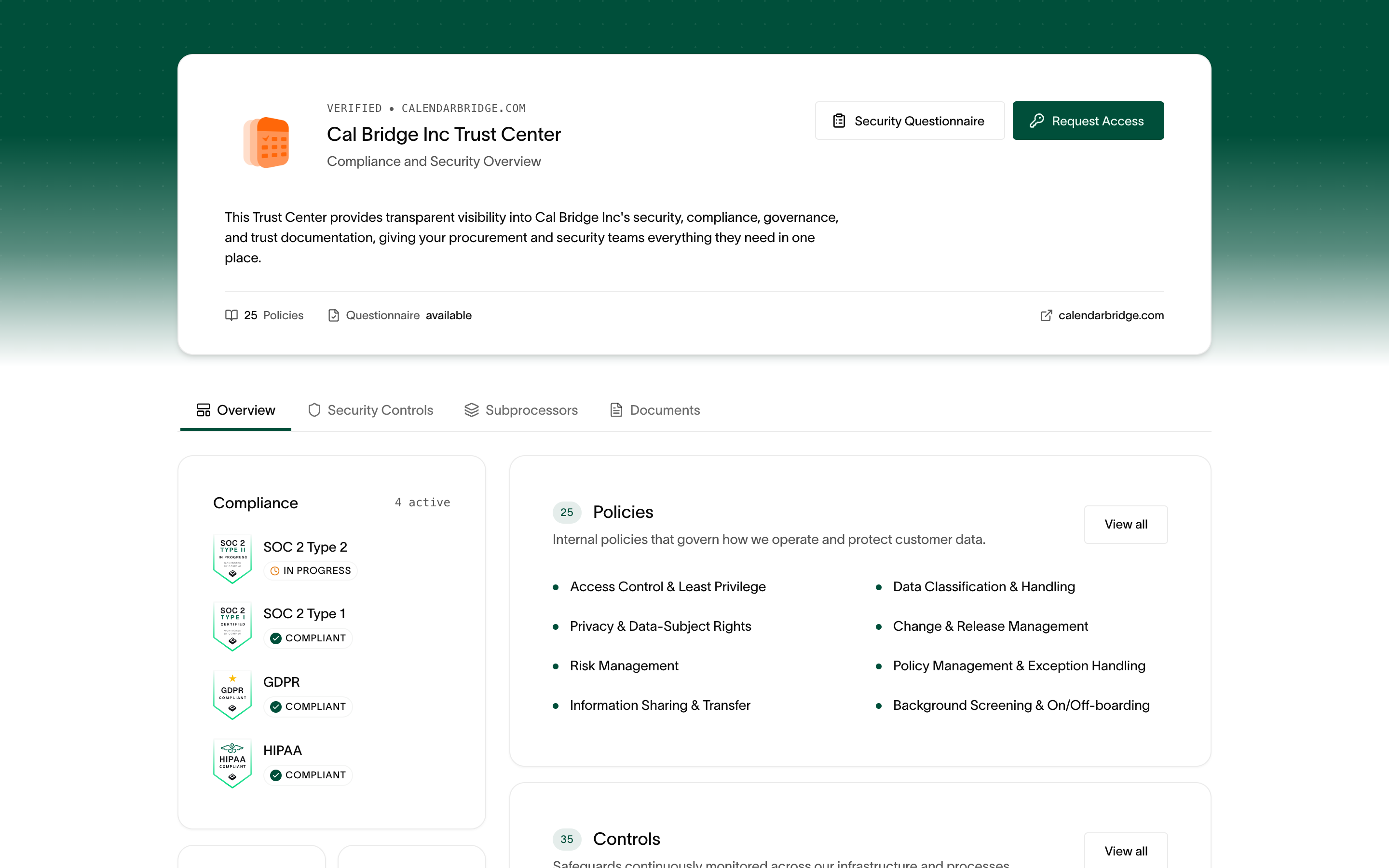
Jeśli przed zatwierdzeniem CalendarBridge musisz przeprowadzić ocenę bezpieczeństwa dostawcy, odwiedź portal zaufania CalendarBridge (Trust Portal) pod adresem trust.calendarbridge.com. Znajdziesz tam nasze certyfikaty zgodności SOC 2, GDPR i HIPAA, polityki bezpieczeństwa, listę podprocesorów oraz dokumenty audytowe, a także możesz bezpośrednio z portalu poprosić o dostęp do raportów o ograniczonym dostępie lub przesłać kwestionariusz bezpieczeństwa.