Łączenie kont kalendarza CalDAV
CalendarBridge łączy się z Fastmail, Zoho Calendar, Yahoo Calendar, AOL Calendar, Nextcloud i każdym innym kalendarzem zgodnym z CalDAV. Każda usługa używa hasła aplikacji — ten przewodnik pokazuje, gdzie utworzyć je w każdej usłudze i co wpisać w CalendarBridge.
Co możesz połączyć
CalDAV to otwarty standard, którym posługuje się większość kalendarzy spoza Google i Microsoft. CalendarBridge oferuje pełne wsparcie dla:
- Fastmail
- Zoho Calendar
- Yahoo Calendar
- AOL Calendar
- Nextcloud oraz dowolny inny serwer CalDAV (Radicale, Baïkal, SOGo, Synology Calendar i inne) przez opcję Inne (CalDAV)
- Apple iCloud — opisany w Łączenie kont kalendarza
Połączone konto CalDAV działa z każdą funkcją CalendarBridge: synchronizacjami kalendarzy w czasie rzeczywistym, linkami do planowania, ujednoliconym kalendarzem, Asystentem planowania AI oraz serwerem MCP dla Twojego własnego agenta AI.
Dodaj konto CalDAV
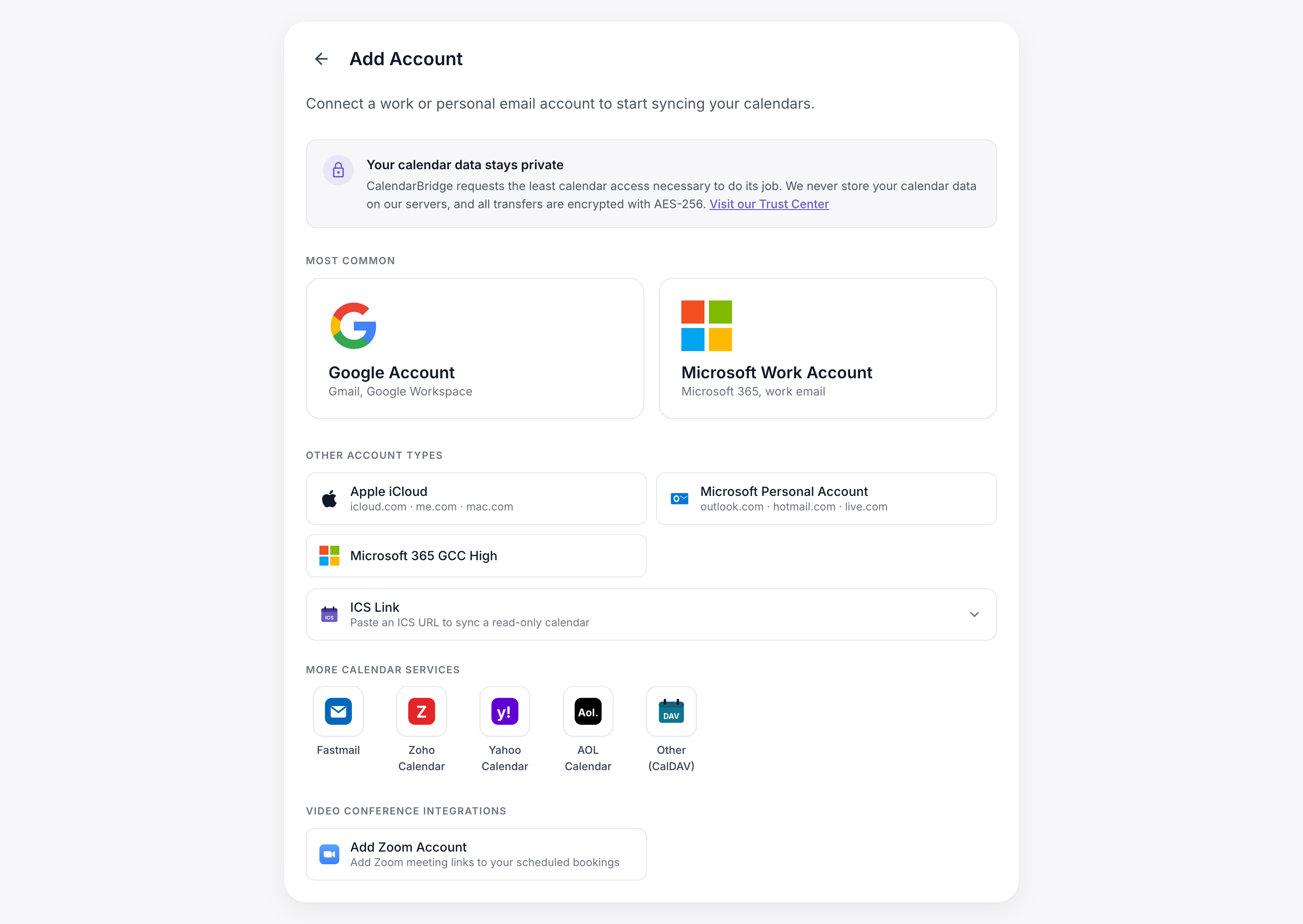
- Zaloguj się na https://app.calendarbridge.com/login/ i otwórz Konta → Dodaj konto.
- W sekcji Więcej usług kalendarza wybierz swojego dostawcę — lub Inne (CalDAV) dla Nextcloud i serwerów hostowanych samodzielnie.
- Wprowadź swój adres e-mail i hasło aplikacji (utworzone poniżej), a następnie kliknij Dodaj konto. CalendarBridge weryfikuje połączenie i od razu wyświetla listę Twoich kalendarzy.
Hasło aplikacji to hasło jednorazowego przeznaczenia, które Twój dostawca generuje dla jednej aplikacji. Twoje prawdziwe hasło do konta nigdy nie trafia do CalendarBridge, a hasło aplikacji możesz w każdej chwili odwołać bez zmiany danych logowania. Większość usług wymaga włączenia weryfikacji dwuetapowej, zanim pozwoli je utworzyć.
Fastmail
- W Fastmail otwórz Ustawienia → Prywatność i bezpieczeństwo.
- Wybierz sekcję Integracje (aplikacje innych firm) i wybierz Nowe hasło aplikacji.
- Nadaj mu nazwę, np. CalendarBridge. Jako zakres dostępu wystarczy Kalendarze (CalDAV) — to wszystko, czego potrzebuje CalendarBridge.
- Skopiuj wygenerowane hasło — Fastmail pokazuje je tylko raz.
- W CalendarBridge wybierz kafelek Fastmail i zaloguj się swoim adresem e-mail Fastmail oraz hasłem aplikacji.
Zoho Calendar
- Przejdź na accounts.zoho.com i otwórz Bezpieczeństwo.
- Wybierz Hasła aplikacji i kliknij Wygeneruj nowe hasło. (Zoho wymaga wcześniejszego włączenia uwierzytelniania wieloskładnikowego.)
- Nazwij je CalendarBridge i skopiuj wygenerowane hasło.
- W CalendarBridge wybierz kafelek Zoho Calendar i zaloguj się swoim adresem e-mail Zoho oraz hasłem aplikacji.
Konta Zoho hostowane w regionalnym centrum danych (na przykład zoho.eu lub zoho.in) powinny zamiast tego korzystać z opcji Inne (CalDAV), podając adres URL serwera kalendarza swojego regionu (na przykład https://calendar.zoho.eu).
Yahoo Calendar
- Przejdź do swojej strony Bezpieczeństwo konta Yahoo.
- Wybierz Wygeneruj hasło aplikacji (czasem wyświetlane jako Zarządzaj hasłami aplikacji).
- Wybierz Inna aplikacja, nazwij ją CalendarBridge i kliknij Generuj.
- Skopiuj 16-znakowe hasło, które pokaże Yahoo.
- W CalendarBridge wybierz kafelek Yahoo Calendar i zaloguj się swoim adresem e-mail Yahoo oraz hasłem aplikacji.
AOL Calendar
- Przejdź do swojej strony Bezpieczeństwo konta AOL.
- Wybierz Wygeneruj hasło aplikacji (czasem wyświetlane jako Zarządzaj hasłami aplikacji).
- Wybierz Inna aplikacja, nazwij ją CalendarBridge i kliknij Generuj.
- Skopiuj hasło, które pokaże AOL.
- W CalendarBridge wybierz kafelek AOL Calendar i zaloguj się swoim adresem e-mail AOL oraz hasłem aplikacji.
Nextcloud
Nextcloud łączy się przez opcję Inne (CalDAV), ponieważ każdy serwer Nextcloud ma własny adres.
- W Nextcloud otwórz menu swojego awatara → Ustawienia osobiste → Bezpieczeństwo.
- Przewiń do sekcji Urządzenia i sesje, wpisz CalendarBridge jako nazwę aplikacji i wybierz Utwórz nowe hasło aplikacji.
- Skopiuj wygenerowane hasło.
- W CalendarBridge wybierz Inne (CalDAV). Wprowadź swój e-mail logowania do Nextcloud, hasło aplikacji oraz adres URL serwera — bazowy adres Twojego Nextcloud, na przykład
https://cloud.example.com.
Jeśli adres bazowy nie zostanie zaakceptowany, użyj pełnej ścieżki CalDAV: https://cloud.example.com/remote.php/dav.
Inne serwery CalDAV
Opcja Inne (CalDAV) łączy każdy zgodny ze standardem serwer CalDAV, zarówno hostowany samodzielnie (Radicale, Baïkal, SOGo, Synology Calendar i inne), jak i usługi hostowane niewymienione powyżej.
- Utwórz hasło aplikacji na swoim serwerze, jeśli je obsługuje; w przeciwnym razie użyj hasła konta do dostępu CalDAV.
- W CalendarBridge wybierz Inne (CalDAV) i wprowadź swój e-mail lub nazwę użytkownika, hasło oraz adres URL serwera zaczynający się od https://.
CalendarBridge automatycznie wykrywa Twoje kalendarze przy użyciu standardowego mechanizmu wykrywania CalDAV (/.well-known/caldav). Jeśli wykrywanie się nie powiedzie, spróbuj pełnej bazowej ścieżki CalDAV serwera. Typowe ścieżki bazowe popularnych serwerów:
- Radicale: główny adres URL serwera, na przykład
https://radicale.example.com:5232/ - Baïkal:
https://baikal.example.com/dav.php - SOGo:
https://sogo.example.com/SOGo/dav/ - Synology Calendar:
https://nas.example.com:5001/caldav/(aplikacja Synology Calendar pokazuje dokładny adres CalDAV w swoich ustawieniach)
Rozwiązywanie problemów
- “Problem z adresem e-mail lub kluczem aplikacji” — upewnij się, że wkleiłeś hasło aplikacji, a nie zwykłe hasło logowania, oraz że adres e-mail odpowiada kontu, na którym hasło zostało utworzone.
- Nie znaleziono kalendarzy — upewnij się, że konto rzeczywiście ma co najmniej jeden kalendarz, a w przypadku opcji Inne (CalDAV) — że adres URL serwera zaczyna się od
https://. - Konto przestało się synchronizować — hasła aplikacji można odwołać ze strony bezpieczeństwa Twojego dostawcy. Wygeneruj nowe i połącz konto ponownie ze strony Konta.
- Instrukcje dla Apple iCloud znajdziesz w Łączenie kont kalendarza.