Usuwanie połączenia synchronizacji
Usunięcie połączenia synchronizacji usuwa istniejące kopie wydarzeń, które zostały utworzone za pośrednictwem tego połączenia. Oto jak usunąć — lub wymusić usunięcie — synchronizacji.
Ważne uwagi dotyczące usuwania połączenia synchronizacji
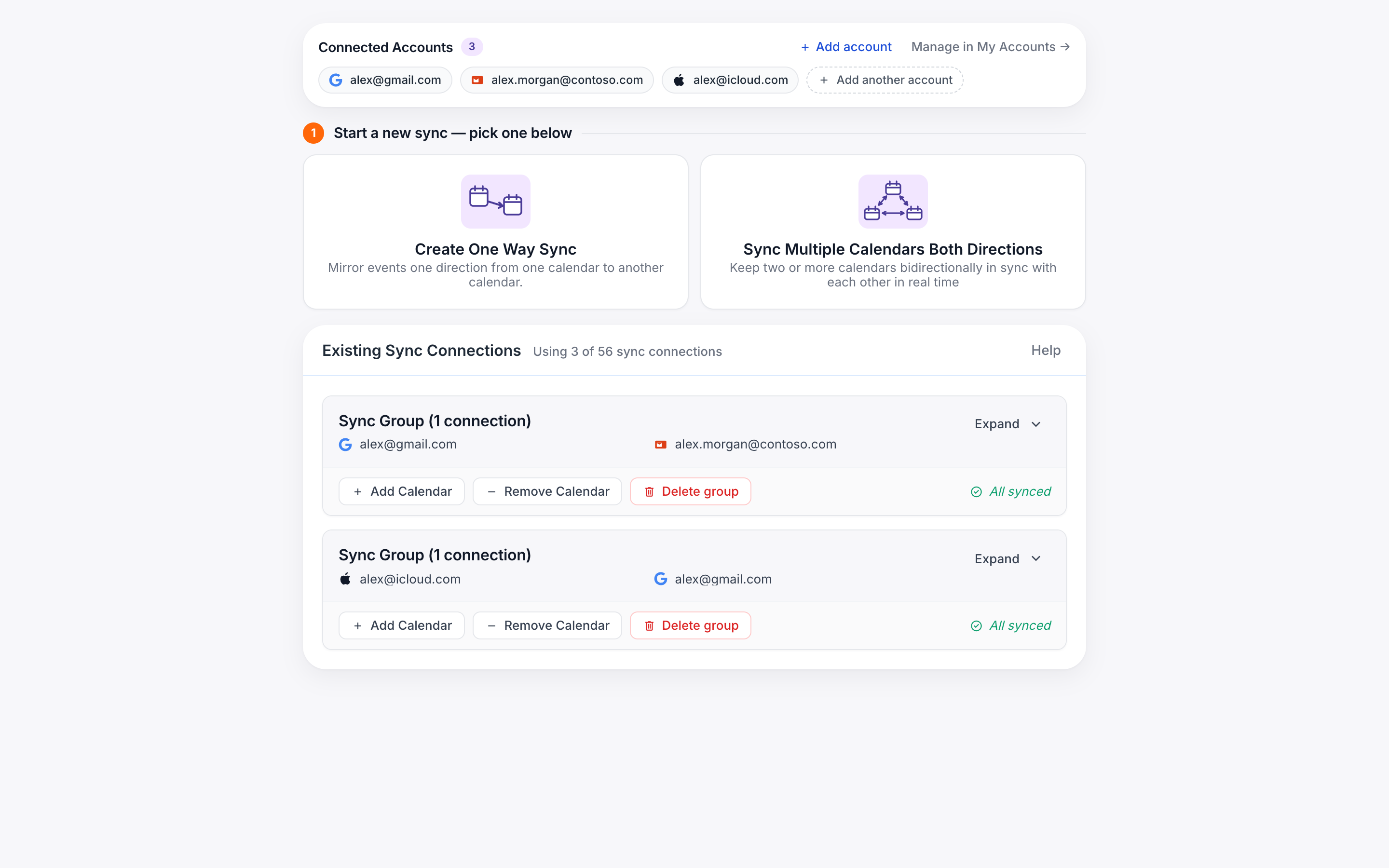
Usunięcie połączenia synchronizacji spowoduje usunięcie istniejących kopii wydarzeń, które zostały utworzone za pośrednictwem tego połączenia synchronizacji.
Jeśli masz problem z usunięciem połączenia synchronizacji, najprawdopodobniej dzieje się tak dlatego, że nie mamy już dostępu do kalendarza (co oznacza, że nie możemy usunąć utworzonych przez nas kopii wydarzeń). W takim przypadku masz dwie opcje:
- Najpierw ponownie połącz konto, a następnie usuń połączenie synchronizacji. To jest preferowana opcja, ponieważ pozwala nam za Ciebie uporządkować kopie wydarzeń.
- Wymuś usunięcie połączenia synchronizacji. Wymuszone usunięcie usuwa połączenie synchronizacji bez usuwania kopii wydarzeń — wszelkie kopie znajdujące się już w Twoich kalendarzach pozostaną tam, dopóki nie usuniesz ich ręcznie. Zobacz instrukcje krok po kroku poniżej.
Jak usunąć połączenie synchronizacji
-
Przejdź do panelu synchronizacji.
Po zalogowaniu się do CalendarBridge kliknij ‘synchronizacja’ w menu po lewej stronie (lub po prostu przejdź do
https://calendarbridge.com/dashboard/syncs). -
Znajdź połączenie synchronizacji, które chcesz usunąć, i kliknij przycisk ‘Usuń’.
Pojawi się okno potwierdzenia. Aby potwierdzić usunięcie, kliknij ‘Usuń’
Usuwanie może potrwać 5 lub 10 minut w zależności od tego, ile kopii wydarzeń zostało utworzonych za pośrednictwem połączenia synchronizacji. Podczas tego procesu połączenie synchronizacji będzie nadal wyświetlane z informacją “desynchronizacja w toku”:
Poczekaj po prostu 10 minut, aż usuwanie się zakończy, a następnie odśwież przeglądarkę.
Jak wymusić usunięcie połączenia synchronizacji
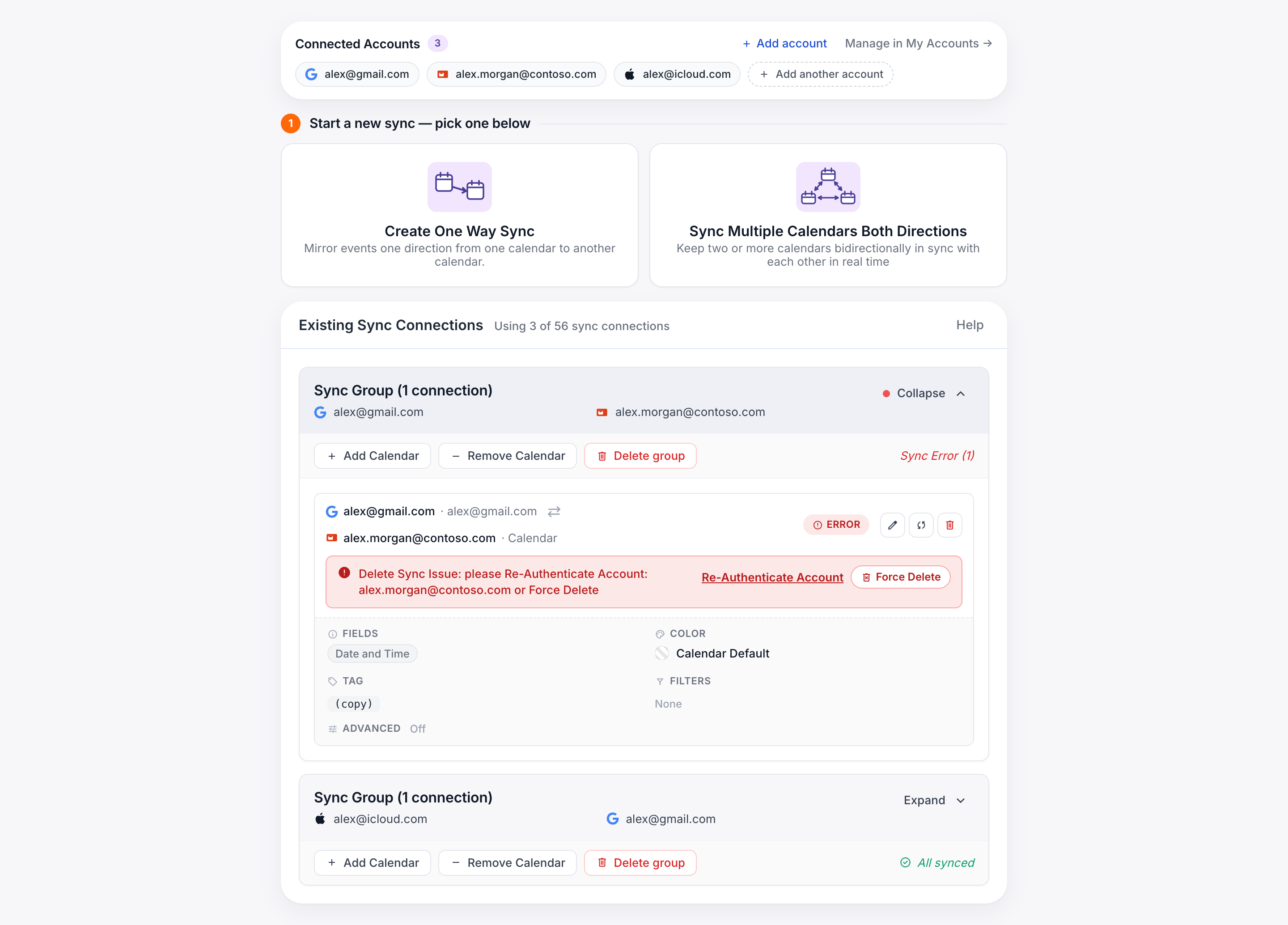
Użyj wymuszonego usunięcia, gdy zwykłe usunięcie się nie powiedzie (na przykład synchronizacja pokazuje błąd po próbie jej usunięcia). Przycisk ‘Force Delete’ nie pojawia się, dopóki zwykłe usunięcie nie zakończy się niepowodzeniem — dlatego proces zawsze wygląda tak: najpierw spróbuj zwykłego usunięcia, a następnie wymuś usunięcie.
-
Najpierw spróbuj zwykłego usunięcia.
W swoim panelu synchronizacji kliknij przycisk kosza (Usuń) przy połączeniu synchronizacji i potwierdź, jak opisano powyżej.
-
Poczekaj, aż usunięcie się nie powiedzie.
Jeśli nie możemy usunąć kopii wydarzeń (zwykle dlatego, że nie mamy już dostępu do jednego z kalendarzy), połączenie synchronizacji przejdzie w stan błędu, a bezpośrednio pod nim pojawi się czerwony baner z komunikatem “Delete Sync Issue: please Re-Authenticate Account…”
-
Kliknij czerwony przycisk ‘Force Delete’ w tym banerze.
Baner zawiera dwa przyciski: ‘Re-Authenticate Account’ oraz ‘Force Delete’. Kliknij ‘Force Delete’ — a nie ponownie zwykły przycisk kosza/Usuń.
-
Potwierdź wymuszone usunięcie.
Pojawi się okno potwierdzenia. Potwierdź, a połączenie synchronizacji zostanie usunięte.
Pamiętaj: wymuszone usunięcie nie usuwa kopii wydarzeń utworzonych przez synchronizację. Jeśli chcesz się ich pozbyć, usuń je ręcznie ze swojego kalendarza lub ponownie połącz konto i usuń synchronizację w zwykły sposób.